- Введение
- Zyxel Keenetic ping
- Zyxel Keenetic удалённый доступ
Введение
Известно, что интернет-центры серии Keenetic отличаются своей надёжностью и стабильностью работы. Но иногда необходимо удалённо, внести какие-то изменения в работу локальной сети, к примеру пробросить порты, или убедиться что интернет-центр находится в глобальной сети и отвечает на (ICMP Echo-Request) запросы по протоколу ICMP, в простонародье ping запросы. Для организации удалёного доступа к интернет-центру необходимо открыть внешний доступ к WEB интерфейсу по протоколу HTTP, а для получения (ICMP Echo-Reply) ответов, или ping ответов, необходимо разрешить отвечать на ping запросы. Как это сделать описанно ниже. Инструкция релевантна для всей серии Keenetic(ов) с микропрограммой второго поколения NDMS V2.
Для демонстрации, мы организовали локальную сеть с адресным пространством 192.168.1.1 — 192.168.1.254 на основе Zyxel Keenetic LIte 2 — №1. К данной сети подключили другой интернет-центр Zyxel Keenetic Lite 2 (ZYXEL KEENETIC LITE II) №2 с внутренним адресным пространством 192.168.0.1 — 192.168.0.254. К Keenetic(y) №2 мы и откроем внешний доступ и разрешим прохождение пинг запросов.
Zyxel Keenetic ping
Для начала, зайдем в Keenetic №2 и во вкладке Интернет/ Подключения/ Brodband connection присвоим ему статический IP 192.168.1.5. Маску подсети 255.255.255.0 и основной шлюз 192.168.1.1
Далее зайдём во вкладку Безопасность/ Межсетевой экран и создадим правило для интерфейса «Broadband connection (ISP)», так как мы подключены к Keentic(y) №1 через этот интерфейс. Чтобы создать правило, необходимо нажать кнопку «добавить правило». Во всплывшем окне разрешить прохождение пакетов по протоколу ICMP
Теперь перейдём в локальную сеть Keenetic(a) №1 и пропингуем адрес 192.168.1.5. Для этого запустим программу cmd.exe. В WIN7 нажать WinKey+r, в всплывшем окне введём cmd.exe и нажмём ввод. В появившемся чёрном окне введём команду ping 192.168.1.5. Утилита «ping» сообщает, что узел по данному адресу доступен и показывает время прохождения пакетов.
в начало
Zyxel Keenetic удалённый доступ
Открываем удалённый доступ. Заходим в WEB интерфейс Keenetic(а) №2. Переходим во вкладку Безопасность/ Межсетевой экран. Выбираем закладку Трансляция сетевых адресов (NAT). Нажимаем кнопку «добавить правило». Во всплывшем окне выбираем:
- Интерфейс: Broadband connection (ISP)
- Протокол: TCP
- Порты TCP/UDP: Один порт 8080
- Перенаправить на адрес: 192.168.0.1
- Новый номер порта назначения: 80
По сути, мы пробросили порты Keenetic(a) на самого себя в локальной сети.
Остаётся проверить, всё ли правильно работает. Перейдём в локальную сеть №1 и в браузере наберём адрес http://192.168.1.5:8080. 8080 — это номер внешнего порта через который мы получим доступ ко внутреннему порту 80. Выходит приглашение ввести логин и пароль, а это значит, что внешний доступ есть и мы всё сделали правильно.
в начало
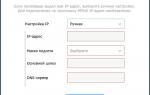 Настройка роутера ZyXEL Keenetic
You have no rights to post comments
01/03/2016 18:35 Поехали. Заходим на интерфейс роутера. На данный момент роутеры линейки Keenetic имеют следующий адрес для входа — my.keenetic.net, но старые версии прошивок могут не понимать, что вы от них хотите. В этом случае смотрим наклейку на роутере, где написан IP-адрес для входа на интерфейс. Если такой наклейки нет, то с помощью команды arp -a посмотрите корневой адрес сети.
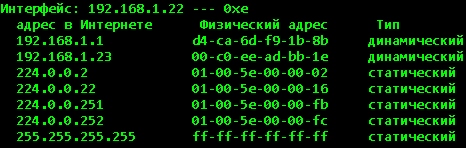 В данном случае это 192.168.1.1, но подсеть может быть и другой. К слову, MAC-адрес указанный здесь будет отличным от того, который транслируется WAN-интерфейсом, ну это так, к слову.Отлично, мы знаем адрес интерфейса роутера. Заходим туда.Если роутер новый, то первым делом вам предложат задать пароль для входа. Пусть это будет дефолтный admin, потом вы в любое время сможете его поменять на какой-то другой. Причем сделать это следует в обязательном порядке, учитывая наличие удаленного доступа (даже в случае частичного — с конкретного IP-адреса или пула).И вот мы на главной странице настроек. Если роутер был сброшен до дефолта, то вас сначала спросят, хотите ли вы воспользоваться мастером быстрой настройки или веб-конфигуратором. Выбирайте второе.
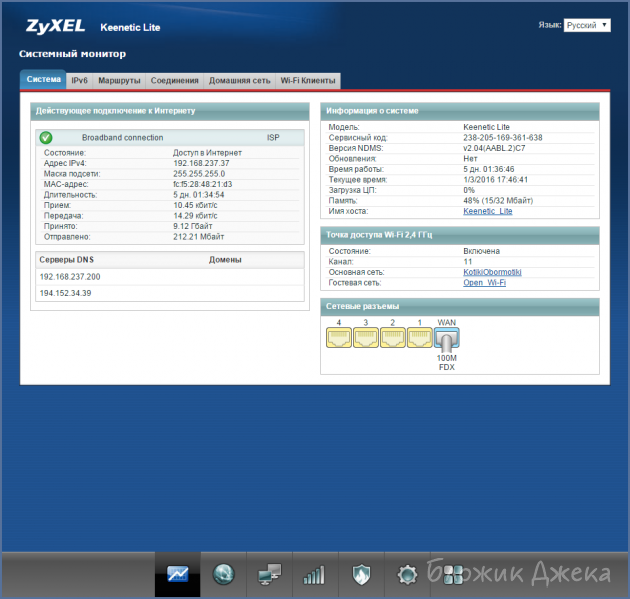 Далее нам нужен раздел Безопасность, где и будут происходить все дальнейшие манипуляции.Начнем с самого простого. Заходим во вкладку Трансляция сетевых адресом (NAT).
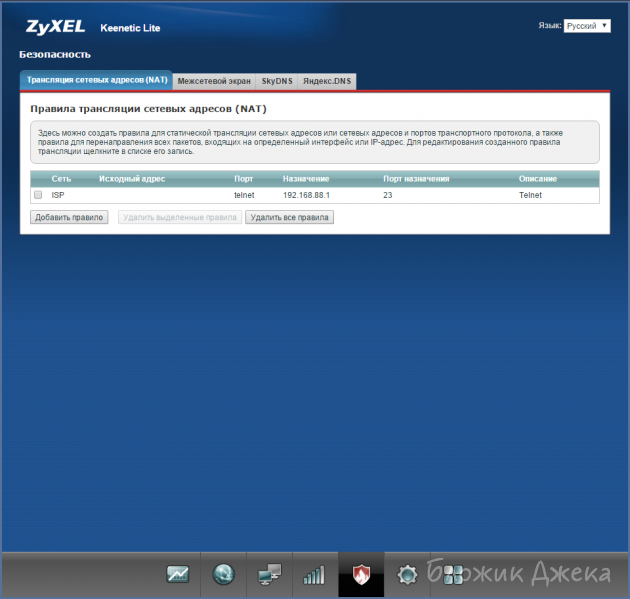 На приведенном скриншоте правило уже создано, поэтому отдельно покажу, как оно создается:
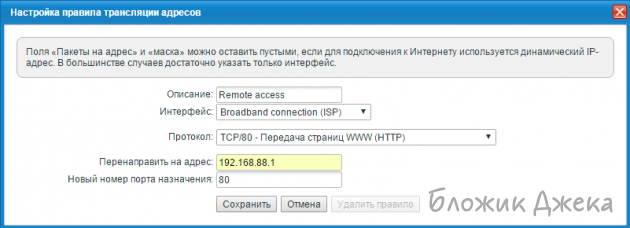 Отмечу, что в примере для статьи адрес роутера 192.168.88.1!В качестве интерфейса выбираем активное интернет соединение, в данном случае это дефолтный Broadband connection (ISP), действующим протоколом для соединения будет TCP/80, адрес перенаправления может быть другим, в случае если IP роутера, например 192.168.88.1 или какой-либо другой заданный пользователем. Номер порта выбираем по умолчанию 80.В интерфейсе командной строки это будет выглядеть следующим образом:
> ip static tcp ISP 80 192.168.88.1 80 /проброс порта 80/Особенностью данной настройки является то, что на WAN-порт роутера может стучаться любой IP-адрес. Это не всегда нужно и безопасно, особенно в случае, если у интерфейса остается стандартный заводской пароль вида admin/admin. Поэтому рассмотрим второй вариант.В этом случае правило NAT создавать уже не нужно, достаточно создать правило для Межсетевого экрана Firewall в меню Безопасность => Межсетевой экран.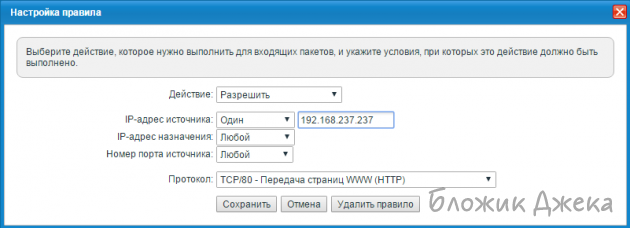 Здесь мы создаем правило для интерфейса ISP (активный интерфейс для подключения к сети).В поле Действие мы ставим Разрешить, в поле же IP-адрес источника установите значение Один для доступа к интерфейсу только с одного указанного адреса или Подсеть, если требуется указать целую подсеть или пул IP-адресов. В конкретном примере мы указали определенный IP-адрес. В поле Протокол выбираем уже знакомый TCP/80, через который будет разрешен доступ на роутер. Номер порта назначения мы также оставляем по умолчанию со стандартным значением 80.Для особых ценителей Зюхели приготовили сюрприз в виде протокола telnet. Правило будет выглядеть так:
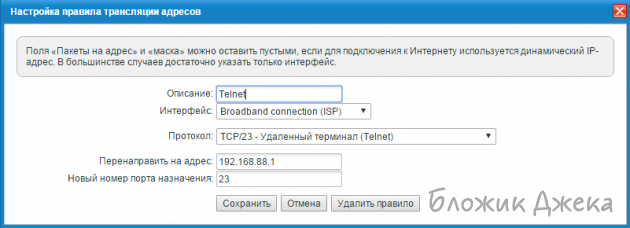 Отличия от настроек удаленки на графический интерфейс в номере протокола и порта назначения, здесь мы выставляем не 80, а 23.
ip static tcp ISP 23 192.168.88.1 23 /проброс порта 23/Бывают случаи, что провайдер (нас это не касается, но вдруг кому-то пригодится) блокирует стандартный 80-ый порт, поэтому в таком случае нужно выставить кастомный порт: В интерфейсе командной строки это будет выглядеть следующим образом:
ip static tcp ISP 8080 192.168.88.1 80 /перенаправление с порта 8080 на 80/Также иногда полезно иметь возможность пропинговать роутер, некоторые марки имеют такую возможность по умолчанию, но вот Зюхелям для этого требуется правило в настройках Межсетевого экрана Firewall. Идем в Безопасность => Межсетевой экран.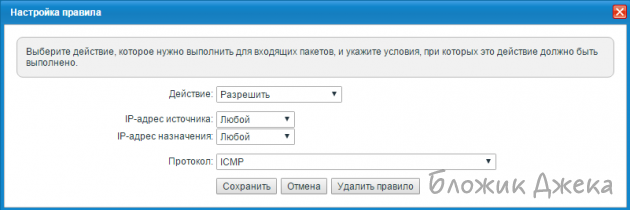 Это правило разрешает пинговать IP-адрес роутера из любого источника. Это не всегда безопасно, поэтому давайте подумаем прежде, чем делать это.скачать dle 12.0Сеть и интернет / Статьи и теория
Настройка удаленного доступа может понадобится в разных ситуация. Наши специалисты технической поддержки просят пользователей настроить удаленный доступ для проведения полной диагностики, а также чтобы иметь возможность удаленно менять настройки роутера, управлять подключенным устройствами, выполнять перезагрузку роутера удаленно и т.д.
1. Для настройки необходимо перейти в интерфейс маршрутизатора (роутера). Для этого в браузере в адресной строке прописываем: 192.168.1.1
Логин: admin
Пароль: от личного кабинета
 192.168.1.1 admin — Входим и настраиваем роутер самостоятельно!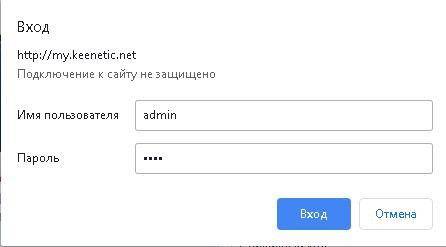
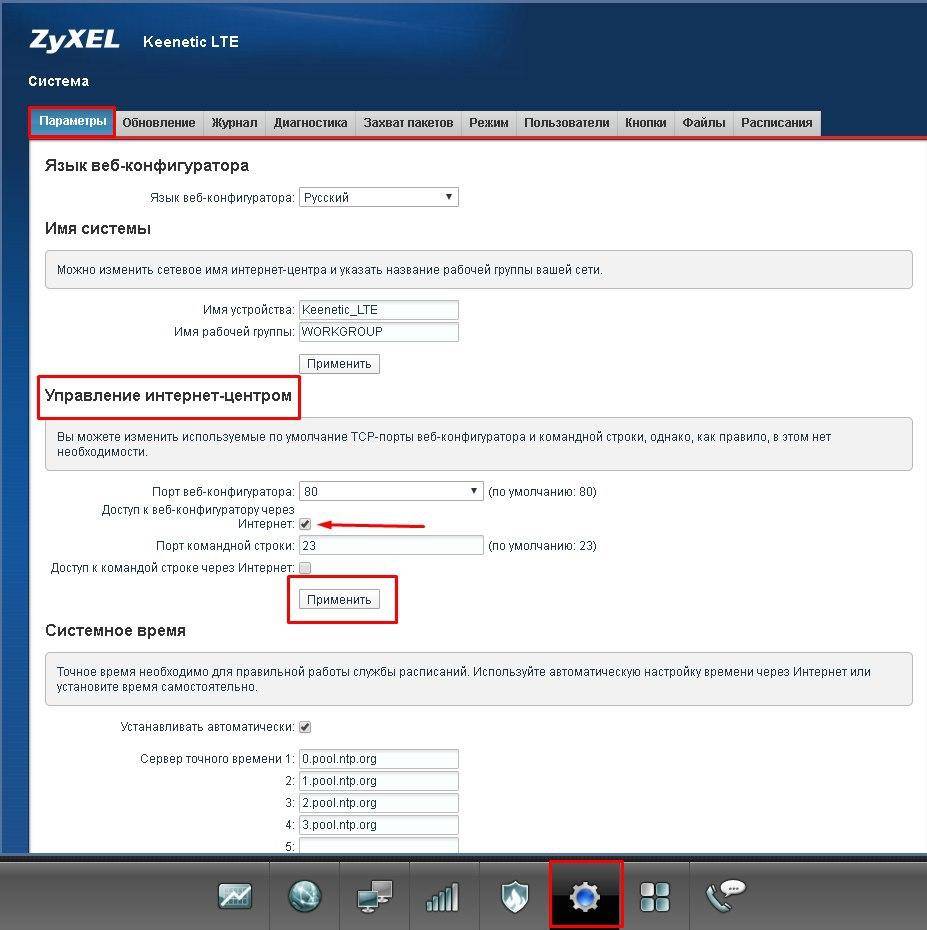
2. Необходимо разрешить удаленное управление по 80 порту. Для этого:
Открываем раздел Система-Параметры. Раздел «Управление интернет центром» и ставим галочку напротив пункта «Доступ к веб-конфигуратору через Интернет», нажимаем кнопку «Применить»
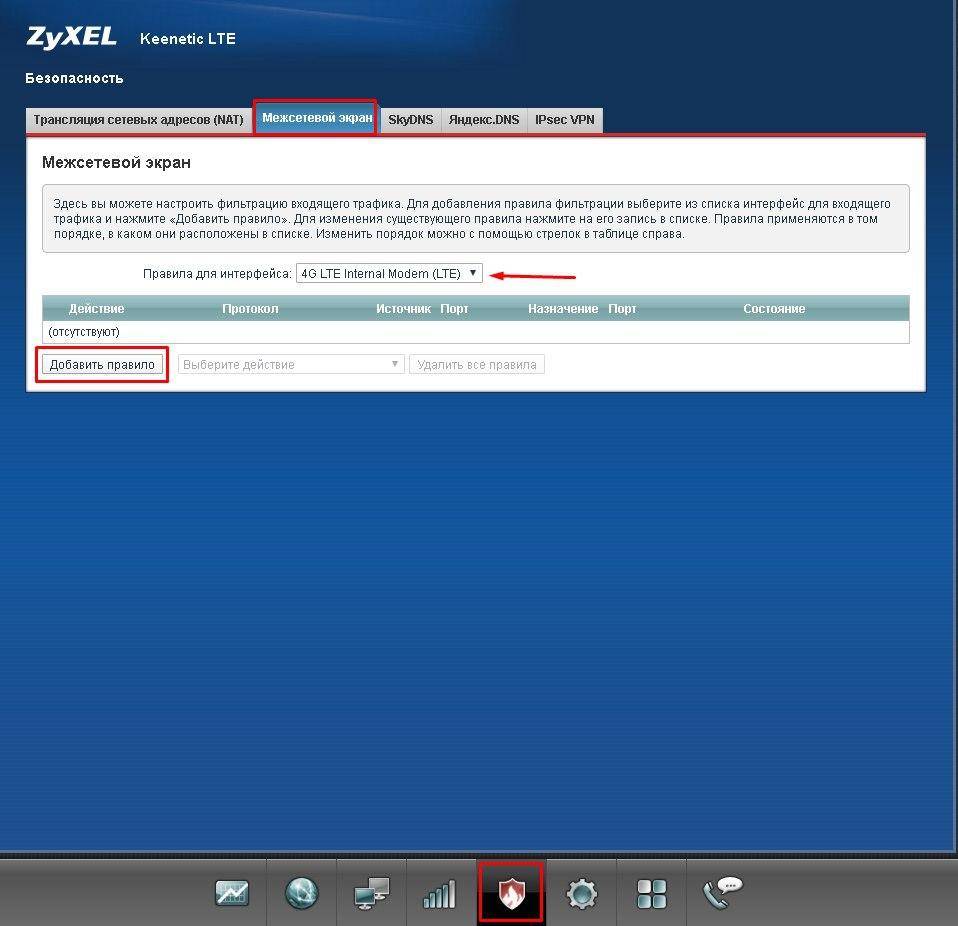
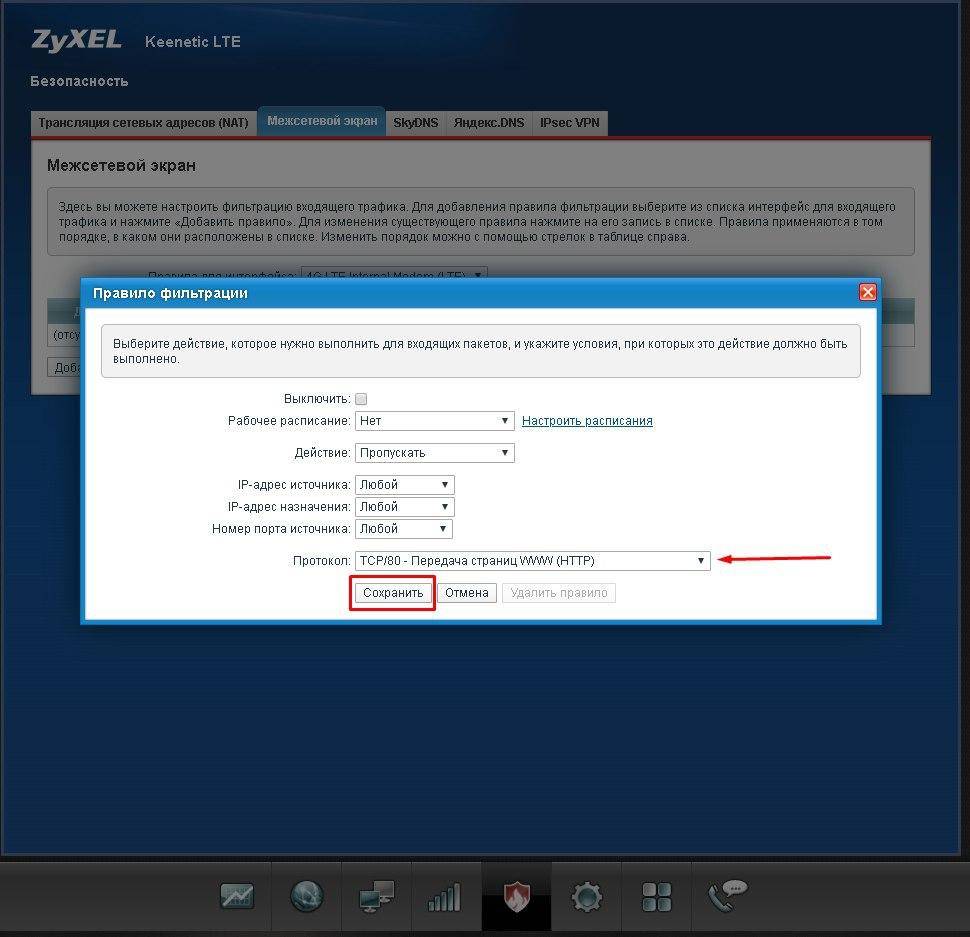
3. Открываем раздел Безопасность — Межсетевой экран.
Выбираем правило для интерфейса: 4G LTE Internal Modem(LTE). Далее нажимаем кнопку «Добавить правило».
4. Правило фильтрации устанавливаем по образцу на картинке ниже:
 Настройка роутера Zyxel Keenetic под Ростелеком
5. Нажимаем сохранить. Приятного пользования!
Еще есть вопросы? Отправить запросИспользуемые источники:
- https://bas-tion.ru/poleznye-stati/22-keenetic-lite2-ping-and-access
- http://routeworld.ru/set-i-internet/theory/61-nastroyka-udalennogo-dostupa-na-routere-zyxel.html
- https://support.unet.by/hc/ru/articles/115003108751-настройка-удаленного-доступа-zyxel-keenetic-lte

 Загрузка...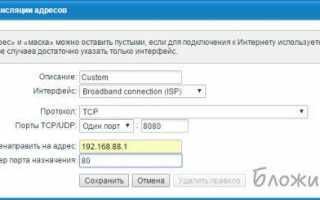

 Настраиваем интернет-центр Zyxel Keenetic Lite
 Подключение и настройка роутера ZyXEL Keenetic Start
 Настройка роутера ZyXEL Keenetic 4G 3 (III)
 Настроить роутер Zyxel Keenetic с смартфона или планшета + видео.