Доброго времени суток Хабр, попытаюсь рассказать о своём знакомстве с такой вещью, как Mikrotik SXT LTE, муках настройки и последующего доведения до ума.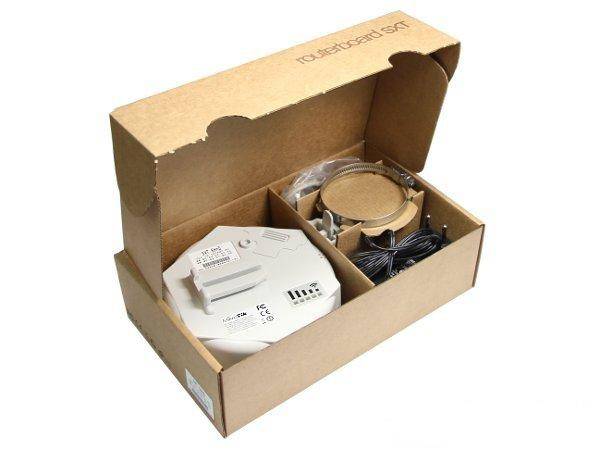 Немного предыстории: Своё знакомство с Mikrotik и RouterOS начал около двух лет назад, имеется сертификат MTCNA, планирую в ближайшее время получить MTCRE и MTCWE. За это время я не устаю восхищаться оборудованием Mikrotik за их функциональность. В основном работал с представителями линейки RouterBoard 7xx и 9xx, так как их возможностей и мощностей всегда хватало, до недавних пор. Недавно появился следующий объект — нефтебаза с довольно развитой сетевой инфраструктурой: локальный домен, АТС (Asterisk FreePBX), соответственно SIP-телефония, Wifi-мосты, куча сетевых видеорегистраторов и специализированное оборудование автоматики, управлял этим всем Zyxel ZyWALL USG 20. Узким местом этого всего было отсутствие проводного интернета, доступ к нему осуществлялся посредством LTE, через худо-бедно работающий Zyxel LTE6100. Периодическое «отвалы» lte для него было нормой, иногда только ребут помогал восстановить связь, радости не добавлял так же «деревянный» и слабо-отзывчивый интерфейс Zyxel’я. В итоге, через некоторое время и довольно большое количество накопившихся жалоб было решено искать альтернативу. Взгляд сразу упал на Mikrotik SXT LTE потому что: — 2 в 1, заменял собой сразу 2 железки — роутер и lte-модем; — RouterOS и её богатые возможности по реализации различных хотелок;Выбор прошивки: Прибывшая железка несла в себе RoS версии 6.36.2, по привычке я сразу обновил её до свежей, на тот момент, current 6.40. Это была моя первая ошибка, усложнившая мне задачу, уже на месте в «полевых» условиях. Я не проверил работоспособность LTE на рабочим месте в комфортных условиях, так элементарно под рукой не оказалось SIM-карты с поддержкой LTE. В результате, уже на объекте, меня ждало удивление, когда SXT ни в какую не хотела видеть сигнал с базовой станции, что на «дефолтной», что на пустой конфигурации. Пришлось спешно откатываться на «коробочную» версию RoS, качая её через мобильный интернет. Тогда же пришло осознание того, что пакет lte не входит в Main package — набор RoS и помимо его необходимо загрузить Extra packages. Загружаем routeros-mipsbe-x.xx и lte-х.хх-mipsbe в память микротика (вкладка Files в меню winbox’а):
 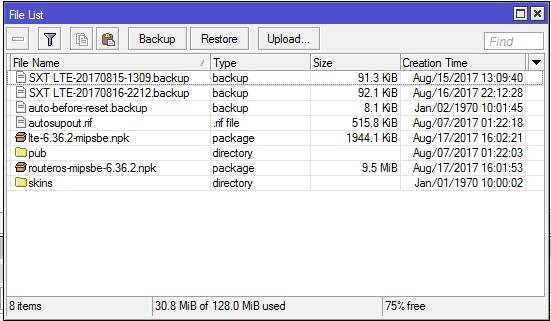 Далее System — Packages и нажимаем Downgrade. Микротик попросит разрешение на перезагрузку для отката на более старую версию RoS, нажимаем Yes.
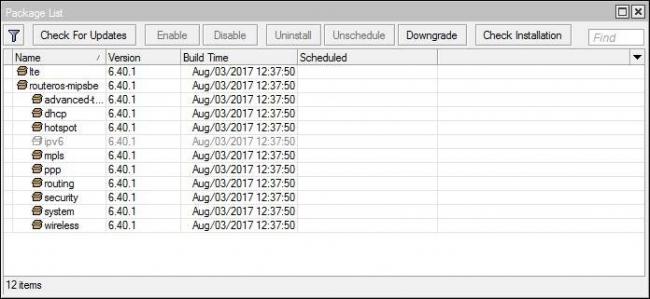 После отката не стал сбрасывать сразу настройки в 0, а предпочел проверить на дефолтной. Убедившись, что lte-интерфейс поднялся и подключился к базовой станции, можно вернуться к пустой конфигурации и продолжить настройку. Настройка LTE-интерфейса: Для начало нам необходимо определиться с частотой LTE frequency band, у каждого оператора она своя, у Yota это band 7. Далее пишем в терминале:
/interface lte set lte1 band=7 network-mode=lte add-default-route=yes use-peer-dns=yes где:lte1 — имя вашего lte интерфейсаband — frequency bandnetwork-mode — режим работыadd-default-route — добавляем дефолтный маршрут для роутингаuse-peer-dns — используем DNS-сервер оператора В лучшем случае все настройки Mikrotik подцепляет автоматически, но мне пришлось настраивать вручную. В практике настройки серии Routeroard для получения IP-адреса от провайдера необходимо настроить Mikrotik, как DHCP клиента:/ip dhcp-client add interface=имя_gateway_интерфейса Но при работе с SXT LTE, Mikrotik получил IP-адрес и DNS от провайдера автоматически, без дополнительных манипуляций. Далее проверяем статус LTE: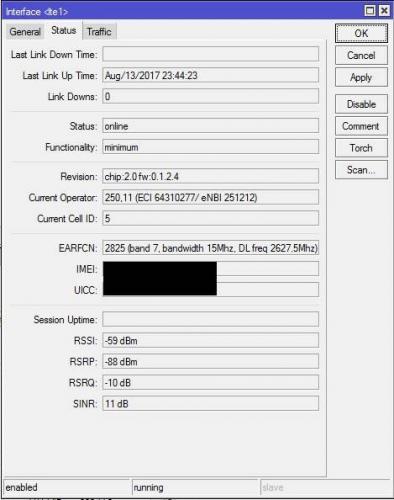 наличие на LTE-интерфейсе IP от оператора во вкладке IP — Adresses:
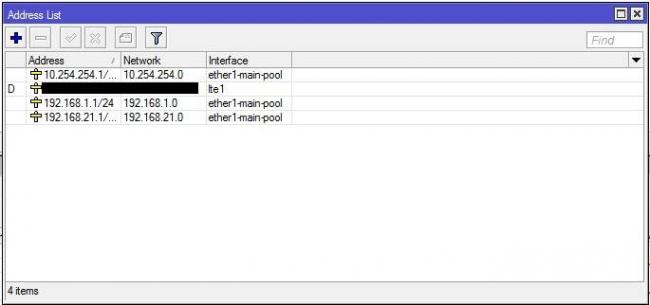 и наконец наличие дефолтного маршрута:
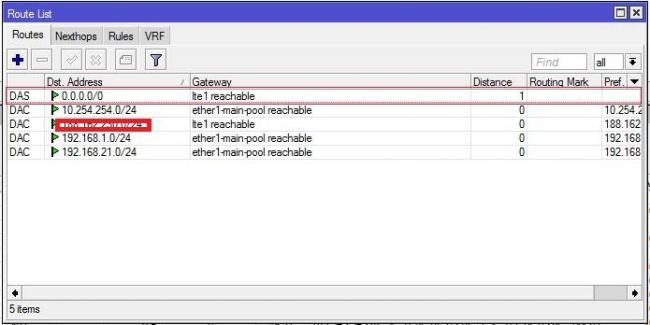 Если его нет, добавляем вручную:
/ip route add dst-address=0.0.0.0/0 gateway=lte distance=1 Всё что остаётся, это дать пользователям доступ в интернет:/ip firewall nat add chain=srcnat action=masquerade out-interface=lte1 На этом базовая настройка Mikrotik SXT LTE закончена, далее пойдут специфические задачи и проблемы, которые мне приходилось решать по необходимости и факту возникновения.Больше одной подсети: Так сетевая инфраструктура на объекте достаточно развита, у неё было 3 подсети для различных назначений:
- wifi-мосты и прочее сетевое оборудование;
- подсеть SIP-телефонии;
- подсеть пользовательских ПК.
Т.к. SXT LTE имеет только один ethernet-интерфейс я достаточно долго думал, как осуществлять маршрутизацию между подсетями, даже смотрел в сторону VLAN’ов. Всё оказалось просто, достаточно присвоить интерфейсу несколько ip-адресов, которые являются шлюзом у устройств подсетей:/ip address add address=10.254.254.1/24 network=10.254.254.0 interface=ether1-main-pool add address=192.168.21.1/24 network=192.168.21.0 interface=ether1-main-pool add address=192.168.1.1/24 network=192.168.1.0 interface=ether1-main-poolDNS Flood: SXT LTE имеет достаточно слабый ЦП, о чём мне напомнили буквально на следующий день после установки. Сотрудники жаловались на плохую работу сети, а я в свою очередь никак не мог подключиться удаленно на Mikrotik, хотя winbox не дропал меня сразу, а пытался залогиниться. Приехав на место, обнаружил загруженность CPU процессора под 100%. С помощью встроенной в RoS утилитки Tools — Profile обнаружил, что процессор загружен обработкой DNS-запросов. И осознал ещё одну свою ошибку, забыв отключить обработку DNS запросов с внешки./ip dns set allow-remote-requests=no или с помощью firewall’а:/ip firewall raw add action=add-src-to-address-list address-list="dns flood" address-list-timeout=1d chain=prerouting dst-port=53 in-interface=lte1 protocol=udp /ip firewall filter add action=drop chain=input dst-port=53 in-interface=lte1 protocol=udp src-address-list="dns flood" add action=drop chain=input connection-state=new dst-port=53 in-interface=lte1 protocol=udp add action=drop chain=input connection-state=new dst-port=53 in-interface=lte1 protocol=tcpCPU Overloaded: Mikrotik никак не фиксирует высокую нагрузку на процессор, поэтому чтобы в будущем контролировать высокую загрузку CPU и решать её, мне помог встроенный язык для написания скриптов::global cpu1 [/system resource get cpu-load]; if (($cpu1) >= 90) do={:log warning "CPU load = $cpu1 %"} else={} Выглядит примерно так: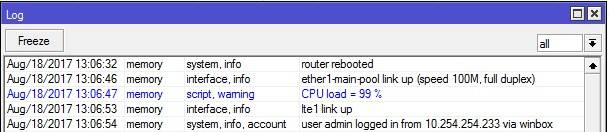 Для удобства все логи отправляются в syslog, чтобы не заполнять flash-память Mikrotik’а и не потерять их при ребуте.LED индикатор При установке пустой конфигурации, сбрасываются и настройки LED-индикаторов LTE-интерфейса, восстанавливаются при помощи следующих команд:
/system leds add leds=led1 type=modem-signal interface=lte1 modem-signal-treshold=-91 add leds=led2 type=modem-signal interface=lte1 modem-signal-treshold=-81 add leds=led3 type=modem-signal interface=lte1 modem-signal-treshold=-71 add leds=led4 type=modem-signal interface=lte1 modem-signal-treshold=-61 add leds=led5 type=modem-signal interface=lte1 modem-signal-treshold=-51Дроп LTE-интерфейса: К сожалению одна из нерешённых проблем SXT LTE, вызванной высокой нагрузкой UDP-трафика, о которой разработчики упомянули на форуме:
Yes, it looks like the specific issue sometimes happens on this particular product, we are looking into it. It looks like other LTE modems and wAP LTE does not have this issue. The problem on SXT LTE takes place under heavy UDP traffic, but we are still investigating.
Пару раз ловил исчезновение lte-интерфейса, соответственно отсутствие интернета на объекте. Но по истечении пары минут интерфейс появлялся снова, так что простои были не критичны. Пока жду новую версию RouterOS, которая исправит эту проблему. Вот с чем мне пришлось столкнуться, внедряя специфичную, для меня, «железку», а заодно и почерпнуть кое-что новое. Но этим Mikrotik и хорош, что предоставляет инструменты для решения появившихся проблем.
Всем добра!
Это мой двадцатый первый пост, являюсь специалистом по видеонаблюдению и веду портал vcctv.ru
Давно хотел написать как настроить «бронебойный» интернет =). А если точнее то отказоустойчивый интернет, т.к. не раз сталкивался с роутерами Asus, Zyxel, когда пока роутер не перезагрузится, то инет не появится. В случае физического доступа к роутеру, то USB 3G/4G модем надо вытащить и вставить обратно в роутер. Zyxel в этом плане постабильнее, но всё же. Даже в этих домашних роутерах включаешь в планировщике ежедневную перезагрузку и тоже не всегда помогает, т.к. почему-то автоматически не перазагружается. Да, понимаю вопрос в прошивке, но у меня это происходило на последних прошивках, потом возможно эта проблема исправлялась. Данная проблема существует только с USB модемами, в случае проводного интернета всё отлично работает. И на мой взгляд для создания отказоустойчивого интернета микротик очень идеально подходит, на сегодняшний день для этой задачи использую модель MikroTik hAP AC Lite RB952Ui-5ac2nD, можно использовать любые другие, но не на всех работает команда отключения питания USB порта. Поэтому, если у вас другая модель микротика данный момент обязательно проверяйте с помощью гугла =) или методом проб и ошибок. Тоесть берете свой микротик в терминале пишите команду /system routerboard usb power-reset duration=15s и смотрите на ваш модем. Если отключится и после включится значит всё ок, если нет, то данную проблему можно решить перезагрузкой роутера в случае зависания модема.
И так приступим. Немного покажу настройку интернета, подробно не вижу смысла на этом останавливаться, т.к. в интернете много инструкций, видео. На роутере установлена прошивка 6.45.1. Подключаем в USB порт 3G/4G модем. Подключаемся через Winbox. В разделе Interfaces в закладке LTE видем наш модем. Всё отлично идём дальше.
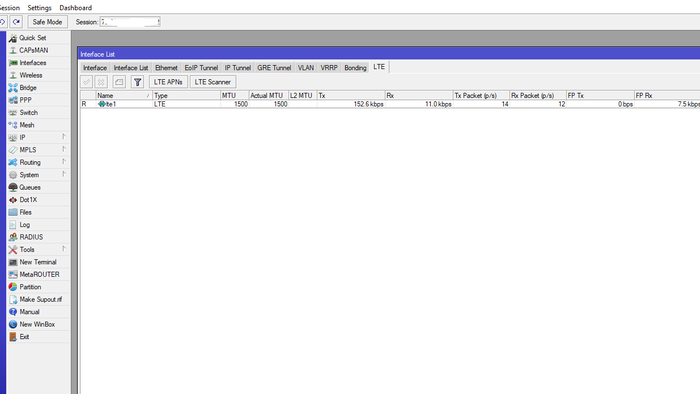
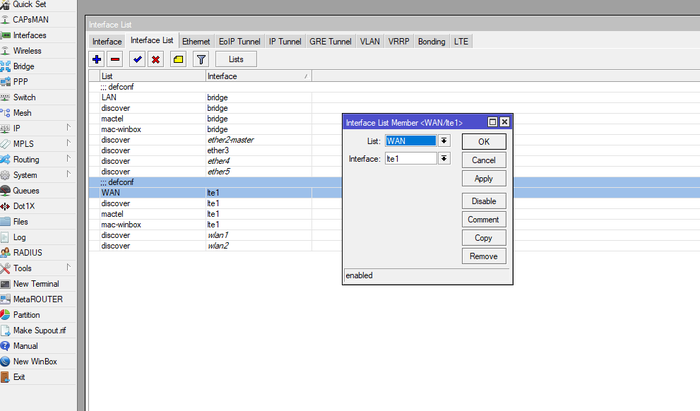
Переходим в Interfaces в закладке Interface List выбираем WAN — lte1
Заходим в IP-DHCP Client и указываем как ниже на скриншоте

Проверяем NAT (маскарадинг) в IP-Firewall в закладке NAT правило по умолчанию, чтобы в Out. InterfaceList было WAN
 Преимущества и недостатки мобильных роутеров Mikrotik 4G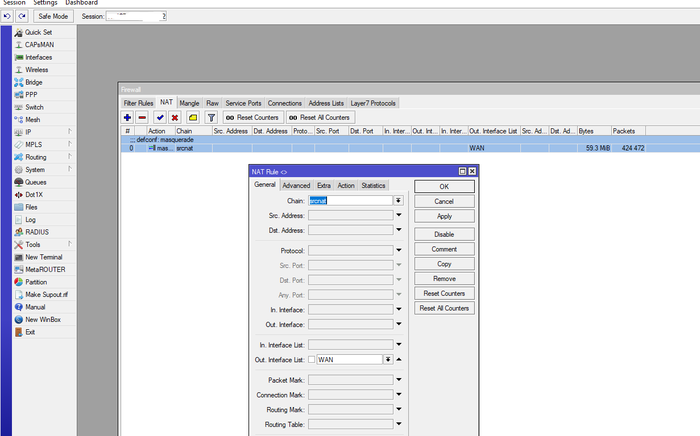
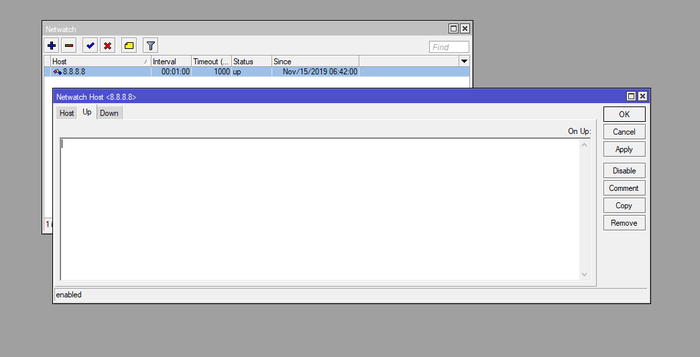
Далее идем настраивать ту самую отказоустойчивость работы интернета. Заходим в Tools-Netwatch. Нажимаем на плюс. В поле Host — пишем 8.8.8.8
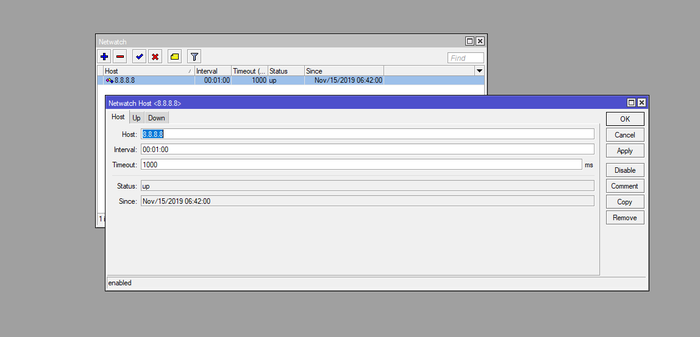
В закладке Up ничего не пишем и идём дальше
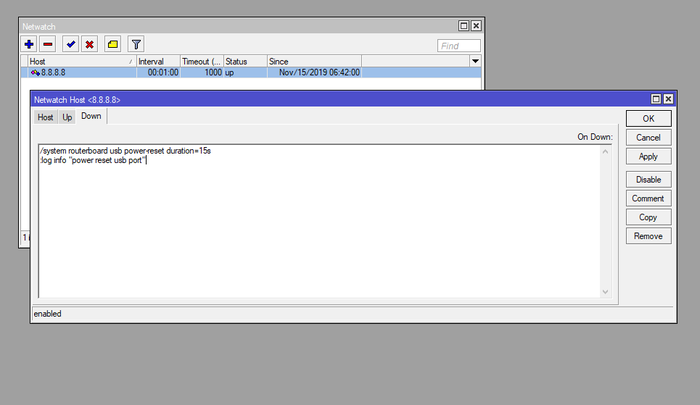
В закладке Down пишем следующее:
:log info «power reset usb port»
И нажимаем Apply. Смысл следующий, если становится не доступен гугловский днс сервер 8.8.8.8, то на 15 секунд отключаем питание на юсб порту. Тем самым мы перезагружаем USB 3G/4G модем.
И теперь для тех у кого микротик не поддерживает данную команду, то пишем следующее:
/system reboot
В данном случае роутер просто перезагружается.
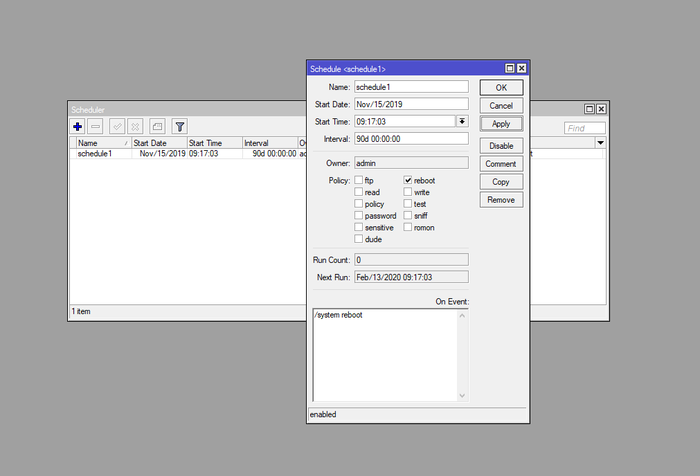
Можно ещё сделать перезагрузку роутера по расписанию, но я лично в этом не вижу смысла, т.к. у микротика прекрасно работает Watchdog. Если вы считаете, что вам нужна автоматическая перезагрузка, то заходите в System-Scheduler и добавляете данное правило. В примере ниже указал перезагрузку раз в 90 дней в 00:00:00
Также проверяете, что в роутере включен Watchdog, для этого заходите в System-Watchdog
Также рекомендую настроить правильное время. Для этого заходите в System-SNTP Client. Ставите галку на Enabled и прописываете сервер времени pool.ntp.org
 Экономим на лицензиях Mikrotik CHR
Далее переходите в System-Clock и сверяете текущее время. Автоматическое определение временной зоны рекомендую отключить, т.к. бывает, что со временем, может начать не правильно определять
На этом всё, удачной настройки! С данным решением можно спать спокойно =) В идеале роутер ещё подключить к ИБП, но это уже другая история.
48
MikroTik LHG LTE
Усилитель интернет сигнала 4G для дачи, загородного дома, многие сталкиваются с данной проблемой, так как стандартный модем от провайдера не всегда может обеспечить нужное нам качество сигнала, и соответственно низкая скорость интернета и высокий ping. Так как нам нужно находиться всегда на связи — установка активной 3G/4G/LTE антенны решит данную проблему. Пассивные антенны 4G тоже дают хороший результат, но по сравнению с активными-уступают им во многих деталях:
- В пассивной антенне, при увеличении длины провода происходят потери в усилении сигнала, в активной антенне такой проблемы нет, можно устанавливать антенну с длиной провода до 100 метров без потери скорости интернета, пинга, и сигнала.
- В пассивной антенне нет передатчика, поэтому данная антенна уступает Активной, особенно на выгрузку данных.
- В Активной антенне MikroTik LHG LTE, используется качественный радиомодем, что позволяет получить стабильный линк с провайдером на больших расстояниях.
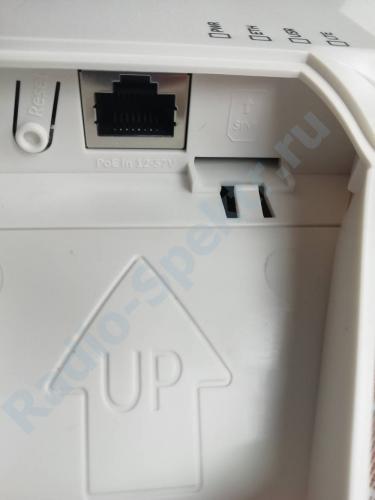
Внешний вид Микротик LHG LTE, комплект поставки
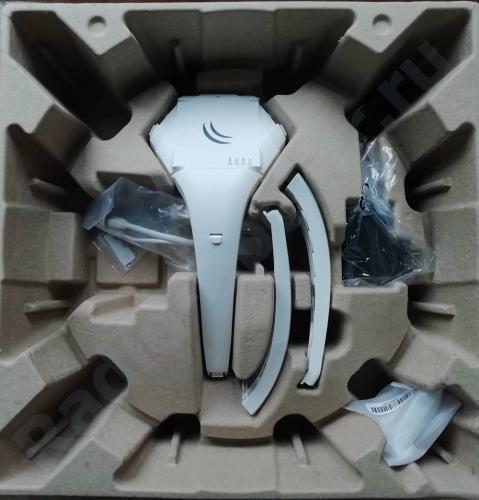
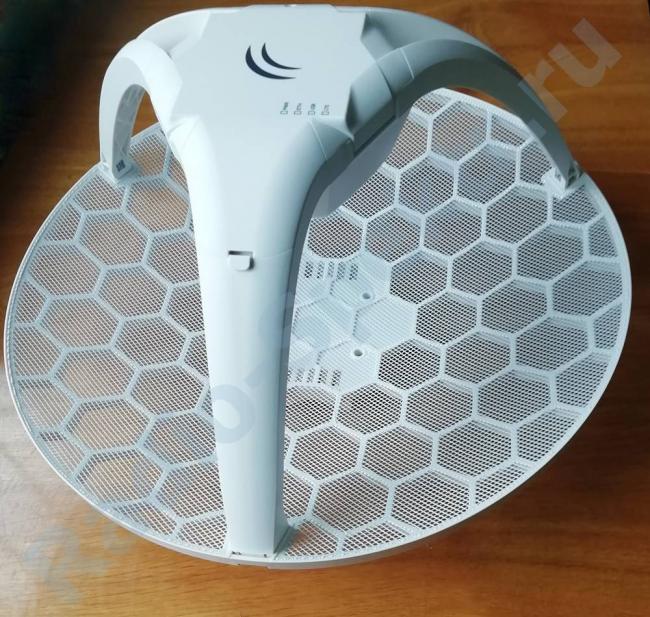
Комплект
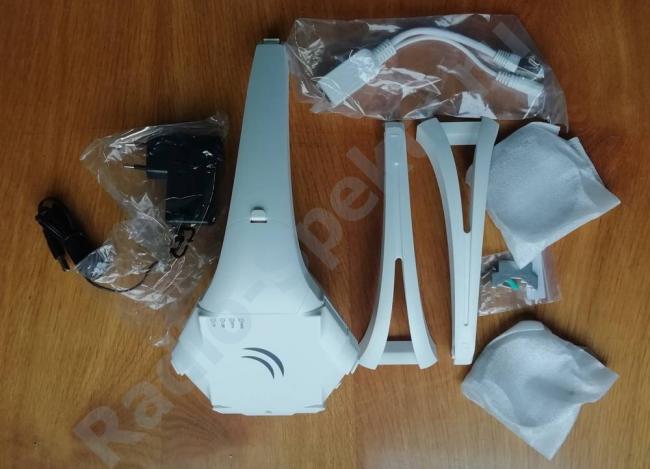
| LHG LTE kit | 1 шт. |
| Блок питания 24 В, 0.38 А | 1 шт. |
| PoE-инжектор | 1 шт. |
| Металлический хомут для установки на мачту | 2 шт. |
| Набор креплений |
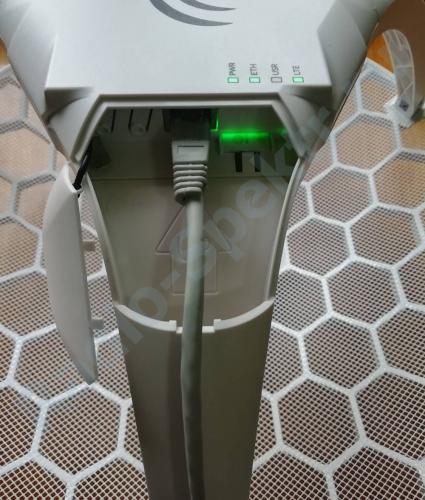
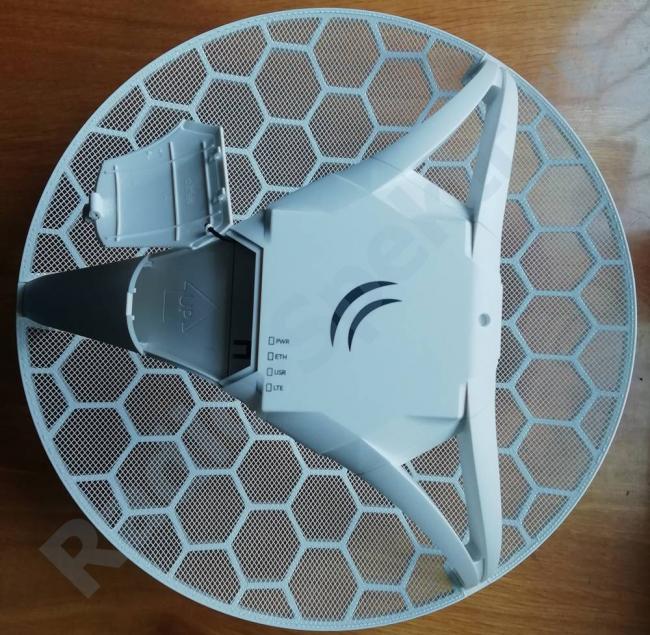
Замер скорости интернета с провайдером мегафон.
 PC360
PC360Активная антенна 4G LHG LTE не потребовала каких либо настроек, после того как мы вставили симкарту и подключили ее к сети, она автоматически поймала сигнал и раздала его в нашу сеть. Единственное, что нужно сделать, это установить в ручную в какой сети подключаться и на каком канале, так как 4G антенна автоматически подключается к наилучшему сигналу, а он может быть 3G.
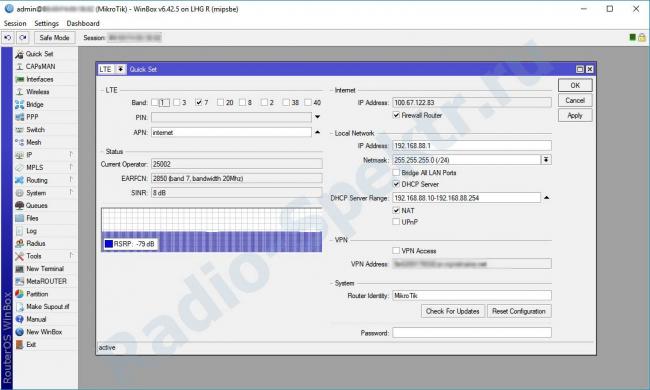
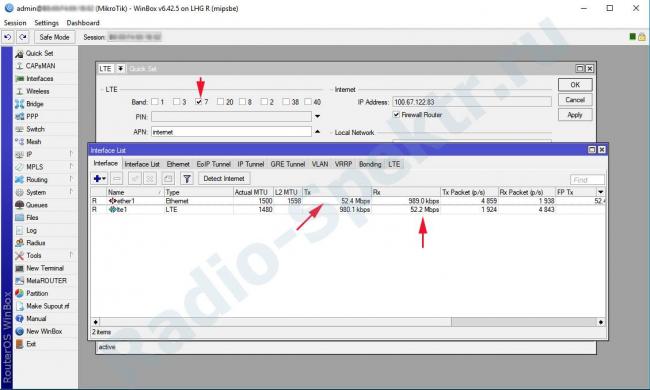
На прием
На отдачу
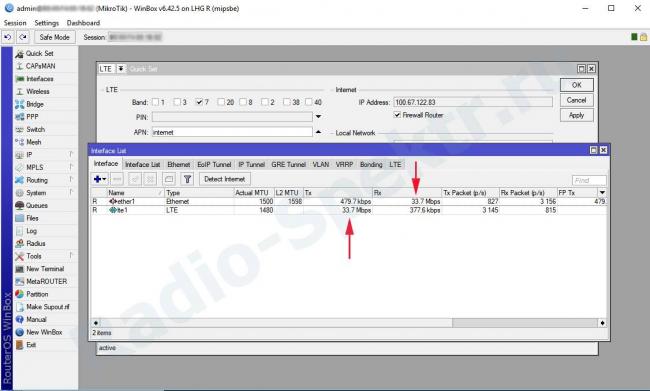
Как видно из скриншотов, скорость на прием 52 мбит/с, а на отдачу 33 мбит/с. Для теста мы взяли стандартную пассивную 15 dbi антенну 2G/3G/4G с модемом Huawei E3372, на том же месте он выдал нам результат 22 мбит/с на прием и 12 мбит/с на отдачу. Результат был ожидаемый и говорит о том, что стоит посмотреть в сторону установки активной антенны, особенно если объект находится не в городе
К списку статейИспользуемые источники:
- https://habr.com/post/336076/
- https://pikabu.ru/story/nastroyka_routera_mikrotik_dlya_videonablyudeniya_ispolzuya_3g4g_modem_7047439
- https://www.radio-spektr.ru/articles/obzor-lhg-lte/

 Загрузка...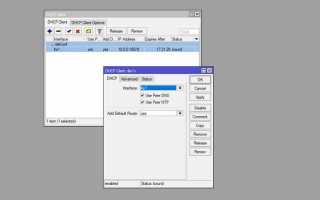

 Настройка PPPoE сервера на mikrotik
 Настройка PPPoE на Микротик
 Настройка роутера MikroTik RB4011iGS, за 5 минут
 Mikrotik — Дополнительные настройки для Yota