Содержание
- 1 Преимущества настройки «Яндекс.Метрики» при помощи GTM
- 2 Этап 1. Регистрация в GTM и настройка диспетчера
- 3 Этап 2. Установка счетчика «Яндекс.Метрики» на страницы сайта при помощи GTM
- 4 Этап 3. Активация переменных в GTM
- 5 Этап 4. Настройка целей «Яндекс.Метрики» в GTM
- 6 В заключение
- 7 Задача
- 8 Настройка цели в Метрике
- 9 Настройка передачи в GTM
- 10 Проверка работы
- 11 Ответы на вопросы:
Россия+7 (495) 139-20-33 Сообщество Подписаться на дискуссию:E-mail:ОКВы подписаны на комментарииОшибка. Пожалуйста, попробуйте ещё раз.FacebookВконтактеTwitterОтправить отзывПОПУЛЯРНЫЕ ОБСУЖДЕНИЯ НА SEONEWSЧто скрывает «Прогноз бюджета Яндекс.Директ»? 27 комментариев2 месяца назад
 — Здравствуйте! 1-2. Считает стенд. Ссылка на него дана, но могу повторить: online.p-c-l.ru/competition/task/card/id/106. Нажмите на кнопку «Начать» и заранее приготовьте прогноз бюджета Яндекс. Суть расчета: перебор комбинаций всех ставок на всех фразах, построение бюджетных когорт — бюджетов с одинаковым СРС, отбор в каждой когорте бюджета с максимальным количеством кликов и …, да упорядочивание этих бюджетов по мере возрастания СРС, причем берем не все, а с фиксированным шагом. 3. Гугл считается через поправочные коэффициенты. Мы перевариваем океан данных и представляем их. На удивление, получается не менее, хотя и не более точно, как и прогноз Яндекс. Конечно, нужно понимать, что это очень примерные прикидки, фактически перевод неточного прогноза Яндекс в удобочитаемую форму, не больше. Самое интересное начинается, когда применяешь метод бюджетных когорт к измерению показателей фраз на реальной рекламной кампании в режиме 48х7. Первые результаты очень хорошие. Если хотите присоединиться к бесплатному тестированию, напишите Эльвире r-support@r-broker.ru. В теме укажите «хочу присоединиться к тестам Умного управления рекламой»Ссылочное продвижение локальных сайтов: ТОП худших SEO-методов 15 комментариев2 месяца назад
 — о господи. это для регионального сайта? в яндексе? где у сайта по региону конкурентов меньше чем выдачи на двух страницах из которых перваш это реклама москвы? потешно ей богу. ктото чего то не понеимает.От мечты стать юристом к собственному SMM-агентству. Как найти себя в современном цифровом мире 10 комментариев5 месяцев назад
 — Статья выглядит так, как пожелали редакторы и интервьюер) Вопросы к интервью подбирал не я)) Хотя, в целом я согласен с вашим видением. А за пожелание удачи большое спасибо!Зачем подменять контент на сайте: разбираем инструмент и развенчиваем мифы 10 комментариев1 месяц назад
 — Все верно, об этом я и говорю. У крупных компаний есть много данных и они имеют доступ к дорогим технологиям и решениям для персонализации контента. Топовые западные сервисы для персонализации, такие как RichRelevance или Dynamic Yield, стоят от нескольких тысяч до десятков тысяч долларов в месяц. Понятно, что малый бизнес не может себе этого позволить. Да даже если бы чисто теоретически и мог, то это вряд ли бы имело хоть какой-то смысл. Во-первых, у малого бизнеса недостаточно данных, чтобы подобные алгоритмы персонализации начали эффективно работать, а во-вторых, тот профит, который МСБ получит от персонализации, никогда не покроет таких расходов. Мы же предлагаем решение, доступное как раз для малого и среднего бизнеса. При этом наше решение комплексное: МультиЧат — это одновременно и инструмент для персонализации, и для коммуникации.Как провести анализ содержания страниц товаров и категорий 9 комментариев4 месяца назад
 — Спасибо!Монетизируйте свой сайт вместе с VIZTROM 9 комментариев1 месяц назад
 — Добрый день! Так как мы сейчас работаем в приватном режиме, Вы врятли можете объективно оценить нашу рекламную площадку. У нас будет официальный запуск 3 марта для вебмастеров. Приглашаем Вас присоединиться к нам и лично посмотреть наш функционал.Digital-разговор: Михаил Шакин про SEO, Google и заработок в интернете 7 комментариевнеделю назад
 — Подготовим ) Пока предлагаю почитать интервью с Денисом Нарижным из той же серии. Там стенограмма =) www.seonews.ru/interviews/digital-razgovor-denis-narizhnyy-pro-ukhod-iz-seo-i-zarabotok-na-partnerkakh/Как удвоить выручку за счет продвижения в поиске. Кейс coffee-butik.ru 7 комментариев2 месяца назад
 — Последний вопрос (извиняюсь за количество) — почему на «В корзину» стоит Nofollow. Осознанно для распределение весов?Автоматические SEO-аудиты: как напугать некорректными выводами 6 комментариев1 месяц назад
 — Парсинг сайтов – это самый лучший способ автоматизировать процесс сбора и сохранения информации. Конкурентов всегда нужно мониторить, а не сравнивать свой сайт через автоматический аудит анализатора.Где SEO-специалист может углубить свои навыки в области поискового продвижения 6 комментариев4 месяца назад
 — Полезно! СпасибоТОП КОММЕНТАТОРОВОтправьте отзыв!Надежда Светлова Ведущий специалист04.06.2018 в 9:00
В этой статье мы расскажем о настройке целей «Яндекс.Метрики» в Google Tag Manager (GTM). Вначале ответим на самый популярный вопрос:
- Зачем настраивать «Метрику» через диспетчер тегов от «Гугл», если можно сделать все напрямую?
Преимущества настройки «Яндекс.Метрики» при помощи GTM
- Гостевой доступ. К аккаунту для просмотра настроек легко подключить сторонних специалистов без возможности изменения параметров.
- Автоматизированный функционал. Диспетчер запрашивает от пользователя минимум информации. Базовые скрипты настраиваются в 2–4 шага.
- Универсальность. При помощи GTM можно объединить не только «Метрику» и GA, но и многие другие сервисы (Marin, AdAdvisor, Crazy Egg, Hotjar, K 50, DoubleClick, Adometry, Awin, AB TASTY и пр.).
- Простота настройки. Вносить изменения в исходный код сайта не придется.
Настройку лучше всего начинать сразу после регистрации в «Яндекс.Метрике» и получения кода счетчика. Итак, приступим.
Этап 1. Регистрация в GTM и настройка диспетчера
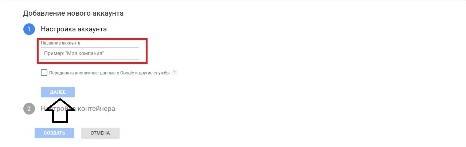
Чтобы получить доступ к GTM, зарегистрируйте аккаунт в Google-почте, залогиньтесь и перейдите по ссылке https://tagmanager.google.com. Вы попадете на страницу настройки аккаунта. Введите название вашей компании и нажмите на кнопку «Далее».
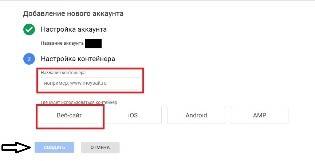
После этого вы перейдете к настройке контейнера. Введите URL главной страницы сайта, выберите «Веб-сайт» и нажмите на кнопку «Создать».
Примите условия лицензионного соглашения. После этого вы получите коды, которые нужно будет разместить на страницах сайта. Сделайте все согласно инструкции.
Настройка GTM завершена. Идем дальше. Чтобы вы понимали, что вообще происходит, дадим определения основным терминам, связанным с диспетчером тегов «Гугл».
- Тег. Это основной объект в GTM. Представляет собой код, который выполняется при загрузке страницы или при взаимодействии пользователя с ее элементами. Основное предназначение тегов — передача данных сторонним сервисам.
Обратите внимание! При настройке тегов в GTM коды добавляются на сайт автоматически. Вручную это делать не придется.
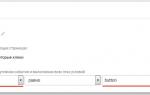 Отслеживание событий и настройка целей в Google Tag Manager (часть 1)
- Триггер. Это условие, которое может оказаться истинным или ложным в зависимости от фактического значения переменной. Оно определяет, сработает тег или нет.
- Переменная. Один из параметров триггера. При загрузке страницы или выполнении пользователем определенного действия фактическое значение переменной сравнивается с заданным в триггере. В результате определяется, будет ли триггер истинным (true) или ложным (false).
Теперь о том, как продолжается настройка целей «Яндекс.Метрики» в GTM.
Этап 2. Установка счетчика «Яндекс.Метрики» на страницы сайта при помощи GTM
Чтобы установить код счетчика «Метрики» на все страницы сайта, нужно создать тег. Для этого на главной странице с настройками GTM нажмите на «Новый тег».
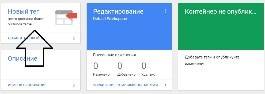
Для настройки тега нажмите на иконку карандаша.
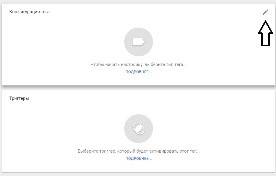
Выберите тип тега — «Пользовательский HTML».
Появится окно для ввода кода.
Вставьте приведенный выше код в текстовое поле «HTML» (замените XXXXXX на номер вашего счетчика и укажите параметры инициализации) в конфигурации тега GTM и нажмите на кнопку «Сохранить».
В появившемся диалоговом окне сразу же нажмите «Добавить триггер».
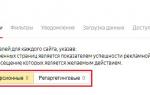 Настройка целей в «Яндекс.Метрике»
Триггер, который нужен для срабатывания «Метрики», уже задан по умолчанию. Просто кликните по строчке.
Сохраните изменения. Появится диалоговое окно. Присвойте тегу имя и нажмите на кнопку «Сохранить».
После этого тег появится в списке на главной странице настроек. Убедитесь, что все работает, в «Предварительном просмотре» и нажмите на кнопку «Отправить». На этом все — «Яндекс. Метрика» установлена на сайт.
Как видите, ничего сложного. Теперь нужно активировать переменные.
Этап 3. Активация переменных в GTM
Для настройки цели «Яндекс.Метрики» на нажатие кнопки в GTM (инструкция будет ниже) нужно активировать переменную Click Classes. Чтобы это сделать, действуйте так:
В главном меню GTM выберите пункт «Переменные».
Нажмите «Настроить».
В подразделе «Клики» «Конфигурации встроенных переменных» активируйте чек-бокс «Click Classes» и закройте окно настройки.
Переменная добавится в список.
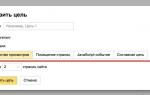 Цели Яндекс Метрики javascript событие – создание и настройка
Обратите внимание! На этом шаге вы можете активировать сразу все переменные, чтобы потом не тратить на это время.
Этап 4. Настройка целей «Яндекс.Метрики» в GTM
Для примера рассмотрим настройку цели «Яндекс.Метрики» на нажатие кнопки в GTM.
Вначале нужно создать цель в «Метрике». Для этого откройте ее в браузере. Выберите пункт меню «Настройка», перейдите в раздел «Цели» и нажмите на кнопку «Добавить Цель».
Появится окно настройки цели. Введите ее название, выберите «JavaScript-событие», придумайте уникальный идентификатор (на латинице) и нажмите на кнопку «Добавить цель».
Цель появится в списке. Перейдите в GTM. Создайте тег. Тип — «Пользовательский HTML». В текстовое поле введите следующий HTML-код:
Вместо ХХХХХХХХ вставьте номер вашего счетчика «Яндекс.Метрики». Должно получиться так:
После сохранения данных добавьте триггер. Нажмите на кнопку «+».
В появившемся окне настройки кликните иконку карандаша и выберите тип триггера — «Все элементы».
Появится окно детальной настройки. Отметьте «Некоторые клики» и выберите условия, как показано ниже.
Теперь нужно ввести значение переменной Click Classes, при котором триггер будет принимать значение true, что приведет к инициализации кода тега. Для этого необходимо узнать класс кнопки, нажатия на которую будут фиксироваться.
Перейдите на сайт, найдите элемент, кликните по нему правой клавишей мыши и в контекстном меню выберите «Просмотреть код элемента».
Откроется консоль браузера, в которой будет подсвечен код кнопки. Из него нужно извлечь класс элемента. Найдите class=»…». Скопируйте код, размещенный между кавычками, вставьте его в незаполненное текстовое поле настройки триггера и нажмите на кнопку «Сохранить».
Присвойте триггеру и тегу имена, сохраните изменения, удостоверьтесь в том, что все работает в режиме предпросмотра, и нажмите кнопку «Отправить» на главной странице GTM.
На этом все. Вы настроили цель «Яндекс. Метрики» в диспетчере тегов «Гугл».
В заключение
Как видите, ничего сложного. По такому же принципу происходит настройка всех целей «Яндекс.Метрики» в GTM.
- Создаем цель в «Метрике».
- При настройке тега вставляем в текстовое поле код формата
- Настраиваем триггер.
Изучайте переменные и экспериментируйте с иными целями.
ЛайкПоделитьсяПоделитьсяТвитнутьПодпишитесь на рассылкуВ рассылке мы делаем подборку новостей по диджитал и пишем статьи про разработкуПохожие статьиАналитикаНастройка «Метрики» в «Яндекс.Директ»24.09.2018 в 19:39АналитикаНастройка цели «Нажатие кнопки» в «Яндекс.Метрике»10.09.2018 в 19:21АналитикаНастройка «Яндекс.Метрики» для интернет-магазина27.08.2018 в 19:07АналитикаВебвизор в «Яндексе»13.08.2018 в 19:02Хотите узнать, как сделать сайт лучше и прибыльнее?Наша глубокая аналитика вам в этом поможет
Задача
Настроить цели через сервис Google Tag Manager (Далее GTM), чтобы он передавал данные о событии в Яндекс.Метрику.
Настройка цели в Метрике
Подготавливаем Яндекс.Метрику (я ссылка для перехода в метрику)
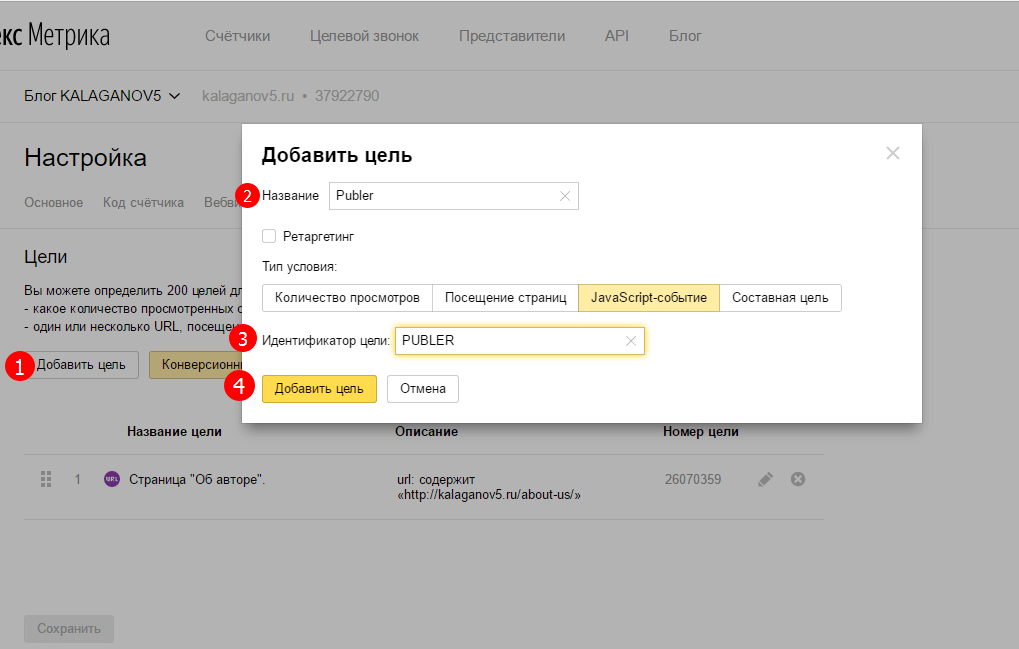
- Жмём «добавить цель»
- Даём название (я настраиваю на переход на сайт publer) «Publer»
- Даём идентификатор «PUBLER»
- Жмём «Добавить цель»
Не забываем нажать сохранить. Всё необходимое по настройки цели в Яндекс.Метрике мы сделали. Теперь делаем в GTM
Настройка передачи в GTM
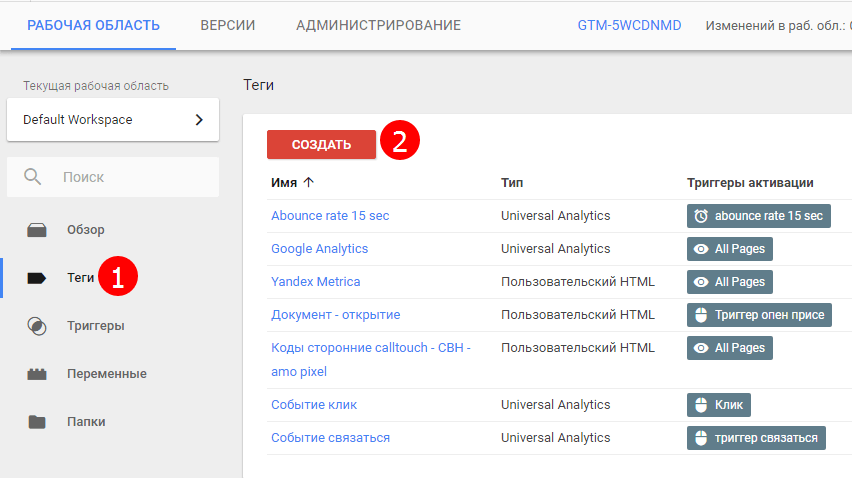
Открываем наш проект в Google Tag Manager (я ссылка для перехода в гугл тег мэнеджер)
- Идём в «Теги»
- Жмём «Создать»
Далее
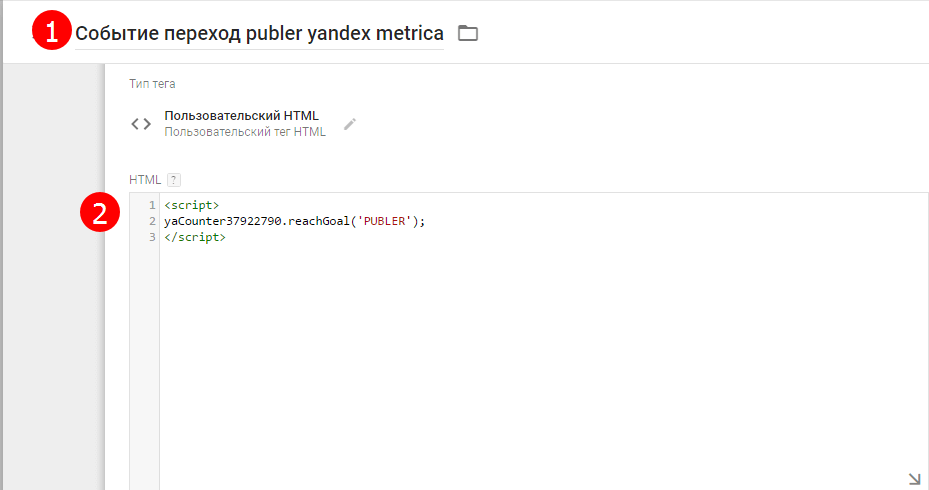
- Даём название нашему тегу «Событие переход publer yandex metrica» (понятное, чтобы в будущем не затерялось)
- Выбираем тип тега»<> Пользовательский HTML»
Ставим код:
Где «37922790» мой номер счетчика метрики, «PUBLER» — идентификатор цели.
Теперь нужно настроить триггеры. В каких случаях будут передаваться данные, о том что цель достигнута.
- Нажимаем «+» добавить новый триггер
- Выберите тип триггера, снова «+» создать триггер
- Даём название триггеру
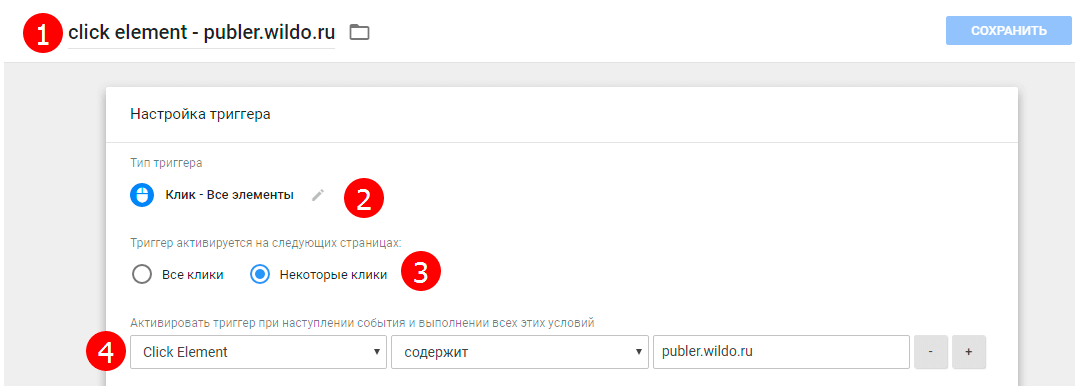
- Даём название триггеру «click element — publer.wildo.ru»
- Выбираем тип триггера «Клик — Все элементы»
- Чек-бокс некоторые клики
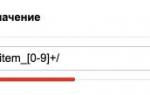
- Параметры активации триггера «Click Element — Содержит — publer.wildo.ru»
Сохраняем и отправляем данные. При правильной настройке всё будет работать.
Проверка работы
Нужно проверить правильность настройки GTM.
Для этого запускайте «Предварительный просмотр».
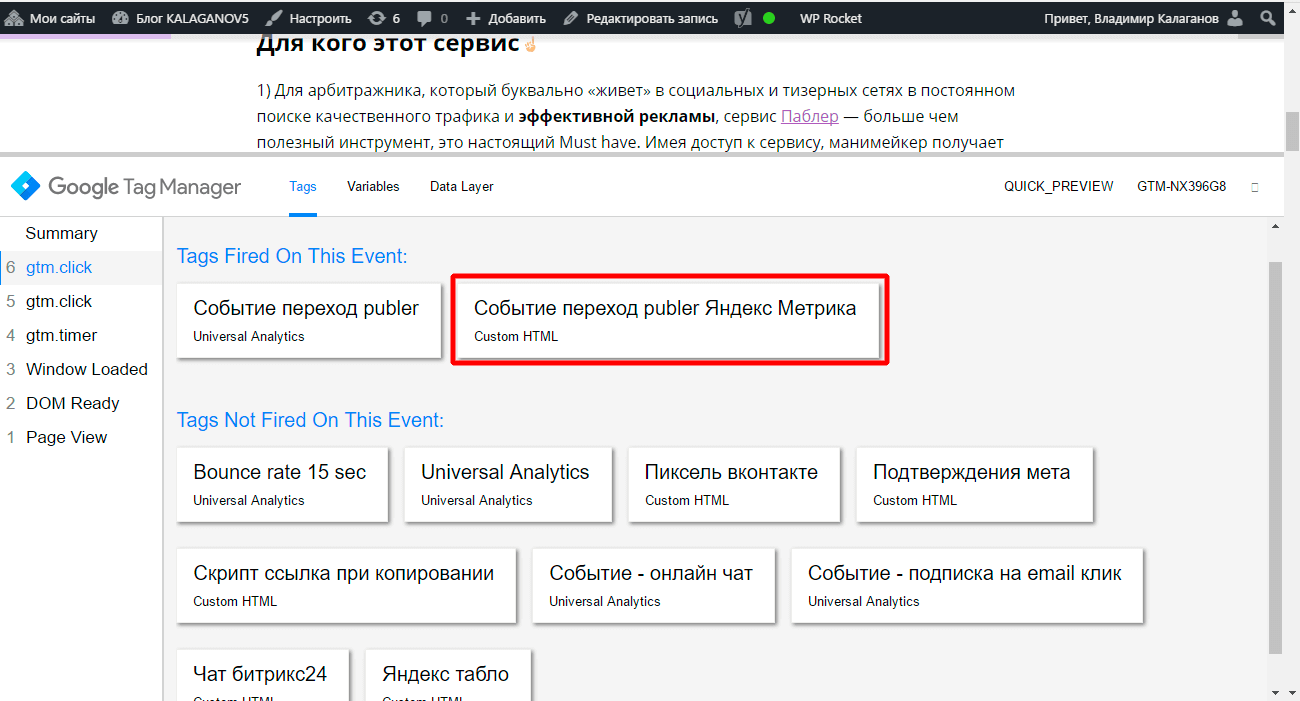
В моём примере видно, что тег был активирован кликом по нужной ссылке. Это говорит о том, что настройку GTM сделали верно.
Если не сработало, то нужно разбираться на вкладке «Variables»
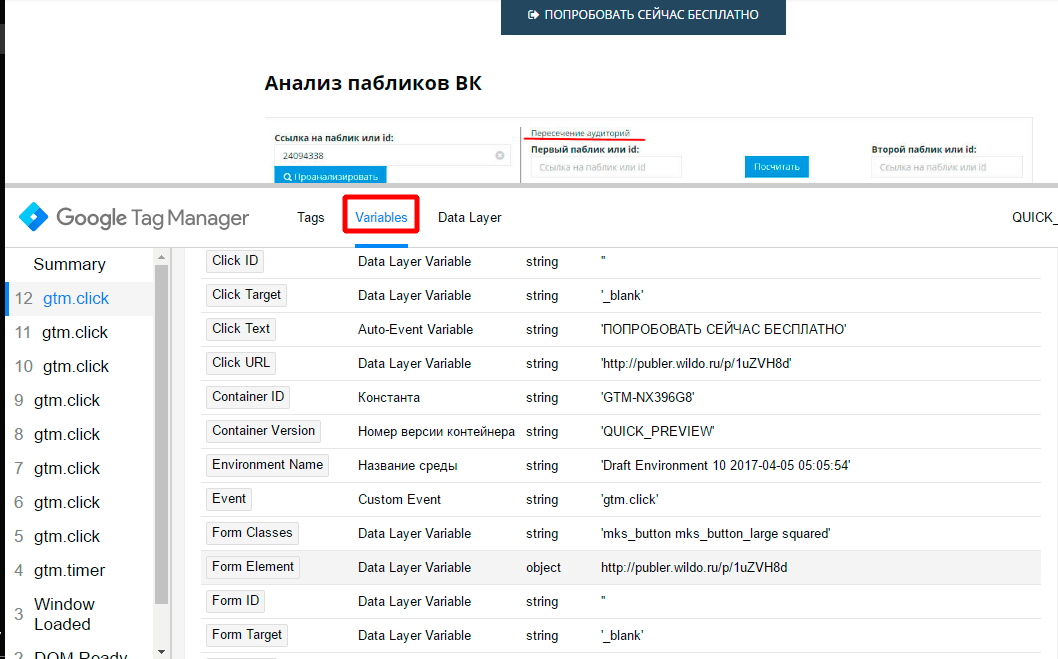
Тут вы сможете найти основные идентификаторы события. В моём случае это — «Element ID», но можно прописать несколько и добавить остальные условия. Например, мне бы подошло «Form element — содержит — publer.wildo.ru»
Ответы на вопросы:
[su_spoiler title=»При публикации выдаёт: Ошибка компилятора JavaScript» icon=»arrow-circle-2″]
Скорее всего неправильно прописан скрипт или html код
[/su_spoiler]
Спасибо, что дочитали до конца. Буду рад вопросам и комментариям.
Если нет желания разбираться? Напишите мне — цена 500 рублей
Используемые источники:
- https://www.seonews.ru/analytics/instruktsiya-nastraivaem-tseli-yandeks-metriki-cherez-google-tag-manager/
- https://www.optimism.ru/blog/nastrojka-celej-yandeks-metriki-v-gtm/
- https://kalaganov5.ru/nastroit-celi-yandeks-metrika-cherez-gtm/

 Загрузка...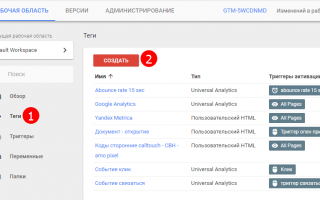

 Основные цели в Яндекс.Метрике, которые нужно отслеживать
 Настройка цели «Нажатие кнопки» в «Яндекс.Метрике»
 Настройка целей в Яндекс Метрике
 Как установить Яндекс.Метрику на сайт: пошаговая инструкция