- Tutorial
Доброго времени суток. В прошлой части мы затронули аспект общей медийности киберспортивной организации. Сегодня же хотелось бы более детально углубиться в данную тематику и добавить больше конкретики. Так как Youtube канал Apei Gaming все еще находится в стадии разработки и анализа нишевых секторов, которые впоследствии можно занять, мы обратимся к разбору площадки Twitch. Оговорюсь сразу, что данный блог пришлось разбить на две части, так как материал получился достаточно объемным, и в случае написания одним блоком, воспринимался бы достаточно сложно. Поэтому в этой части мы поговорим о самых базовых настройках, оставив более сложные и узкоспециализированные «фишки» на вторую часть “для продвинутых” юзеров. На организацию первой трансляции, как я и говорил, у нас ушло около двух недель. Сам принцип запуска трансляций очень простой, первоначальная настройка занимает не более 20 мин, но амбиции и цели организации Apei Gaming находятся гораздо выше, именно поэтому на всю подготовку ушло столько времени. Сейчас, уже имея определенный опыт в этой области, могу с уверенностью заявить, что это было излишним и можно было начинать “стримить” раньше, имея к сегодняшнему дню на 100-200 подписчиков больше. Но давайте обо всем по порядку. Аудитория данного портала достаточно обширна, поэтому считаю нужным начать с самых азов и хотя бы кратко описать процесс настройки всех узлов и программ, дабы не возвращаться к этому вопросу в будущем. Одна из причин такой долгой подготовки является отсутствие достаточного количества информации в сети. Честно говоря меня это немного шокировало. На Twitch ежедневно ведут трансляции десятки тысяч стримеров и при этом найти действительно полезную информацию очень проблематично. Перечитав огромное количество как русской, так и зарубежной литературы, пересмотрев кучу обучающих видеоуроков, удалось собрать в голове алгоритмы подключения сервисов, оптимальных начальных настроек и получить хоть какое-то понимание, как организовать достойный канал и не упасть “лицом в грязь” на первой же трансляции. Некоторые же выводы и заметки пришли уже по ходу первых прямых эфиров, и описание оных я не нашел нигде. Вообще, по сути, “стримить” можно начать и с простенького ноутбука, но сейчас мы говорим о качественных прямых трансляциях и об общих тенденциях мирового “стриминга” в целом. Ведение канала на Twitch это такая же работа, как и все остальные, и “нахрапом” стать популярным не получится. Нужно иметь определенную харизму и какую-то идею, отличную от остальных, чтобы выделяться из “серой” массы.Для качественного “стрима” вам понадобится:
- Вебкамера и микрофон. На первом девайсе можно и сэкономить, так как обычно окошко с вашим лицом занимает малую площадь экрана, поэтому “сверх” качество точно не нужно, но 720p — желательно. Если же мы будем говорить про микрофон, то тут бы я посоветовал очень серьезно отнестись к выбору, так как зачастую “живой” звук — это как раз та тонкая нить, которая связывает стримера со зрителем. И хотелось бы, чтобы она была достаточно крепкой, качественной и не вызывала отторжение.
- Процессор. Как минимум Intel Core i5-4670 или AMD (равный по мощности)
- Оперативная память. Минимум 8Gb.
- Видеокарта должна без проблем справляться с игрой, в которую вы играете, а там же иметь хотя бы 30-40% запас мощности для стрима.
- Интернет соединение. Минимально рекомендуемое значение “отдачи” должно составлять 3Mb/s.
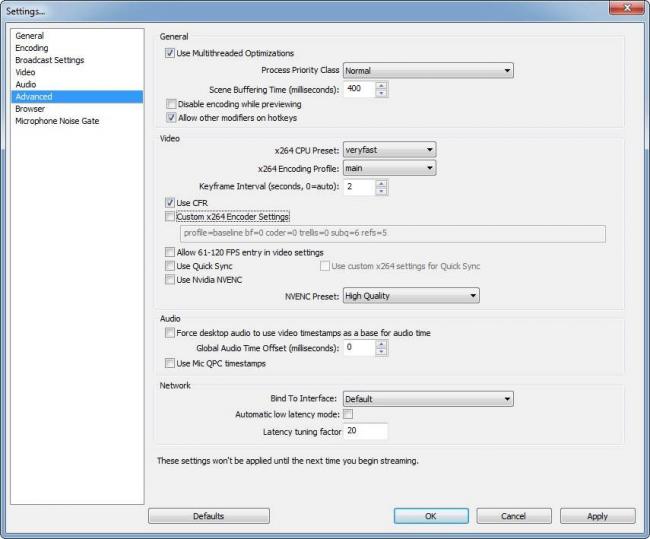
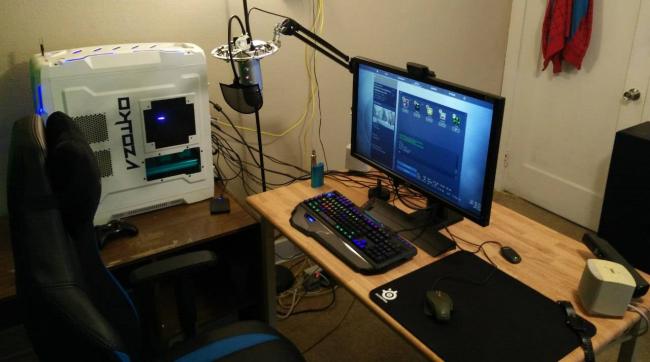 Если вышеперечисленная аппаратная часть в той или иной конфигурации у вас имеется, можно переходить к настройке “стриминговой” программы OBS (Open Broadcaster Software). Подобных программ кодеров для “стриминга” видео достаточно много, но мы остановимся на OBS, как на самой простой, популярной и абсолютно бесплатной. Стандарт транcляций на Twitch это разрешение 720р, так как все устройства нашего времени поддерживают это качество, и оно, в данный момент, является оптимальным выбором. Так же стоит учитывать трансляции с большим разрешением 1080р, но в этом случае это может доставить проблемы некоторым из ваших зрителей. Другая очень важная тема — поток отдачи (bitrate). На 720р стандарт “битрейта” — 2000. На 1080р лучше повысить его до значения 3000-3200. Так же стоит обратить внимание на варианты обработки, всего их 2 вида — процессорно x264 CPU и Nvenc (процессор + видеокарта Nvidea). В процессорном типе настройка будет зависеть от мощности вашего компьютера. Если «железо» мощное, то можно выставить более низкий параметр и качество возрастёт за счёт производительности и картинка будет более хорошей и качественной, нежели в варианте с Nvenc (опять же есть возможность добиться и обратного эффекта, но тогда нужно будет серьезно “повозиться” с настройками для каждого устройства).
 Вся эта информация в том или ином виде уже присутствует в интернете, но дальше начальных настроек блоггеры обычно не уходят. Причиной может служить то, что многие после первого “стрима” (с кричащей цифрой 0 в списке “онлайн зрителей”), благополучно “забивают” на идею порабощения интернет пространства. Каждый канал и каждая трансляция на Twitch должна строиться, в идеале, по канонам ТВ шоу. Человеку, смотрящему видео в прямом эфире, должно быть постоянно интересно, и ради этого он будет готов возвращаться на “стрим” снова и снова, желая получить новую порцию полезных знаний, “фана” или каких-то бонусов от стримера. Поэтому ни один “стрим”, как я считаю, не может обойтись без специальных сервисов и ботов, которые могут разнообразить жизнь вашего канала, и не дать зрителям заскучать после 1-2 часов просмотра.
 Первый, так сказать “must have” бот, который подключен практически к любому каналу это Twitch Alerts. В нем нас в основном интересуют виджеты: Alert Box, Chat Box и Event List.Alert Box — я думаю всем хорошо известен — это виджет, который запускается после того как на ваш канал подпишется новый человек. Может быть как статичной картинкой, так и *.gif изображением, добавляющим немного динамики в происходящее. Подобных “алертов” можно сделать сколько угодно штук, выставив частоту появления, размеры и типы текста, длину проигрывание как самого виджета, так и музыки его сопровождающей. На нашем канале мы настроили 9 разных виджетов, чтобы разнообразить события на “стриме” и подтолкнуть “фоловеров” подписываться на канал, чтобы увидеть какой же будет дальше виджет.Сhat Box — дополнительный виджет чата, который вы можете поместить на стрим. Он выполняет несколько ролей:
- Человек, смотрящий стрим с мобильных устройств ничего не пропускает, видя чат на основном экране стрима.
- У всех комментаторов ест шанс засветиться на стриме.
- Сам стример может ориентироваться по нему, не отвлекаясь на оснвной на сайте.
Event List — данный виджет позволяет выводить список событий, происходящий на сайте. Мы его используем для выведения списка последних 5-ти подписавшихся. Опять же это делается для того, чтобы простимулировать людей подписываться, так как всегда приятно увидеть свой ник в списке подписчиков, особенно если мы говорим про трансляции известных блоггеров.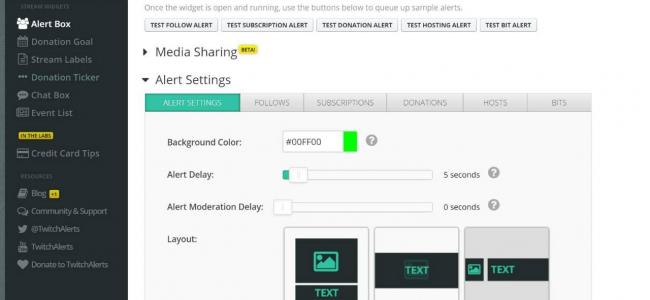 Далее мы переходим к боту Donation Alerts (http://www.donationalerts.ru/), куда же без него. Как следует из названия, данный портал позволяет зрителям жертвовать деньги стримеру, помогая ему собрать средства на новое железо, машину, квартиру или просто так из чувства сопереживания, так как для профессиональных блоггеров, “стримы” являются основной статьей доходов, и делая качественный контент для своего зрителя, им бы хотелось получать за этого какие-то дивиденды. К слову так же хотелось бы сказать, что в первом боте (http://www.twitchalerts.com/) тоже есть виджет донатов, но к сожалению к нему можно подключить только кошелек PayPal, который не имеет широкого распространения среди “Ру” комьюнити. Тут же мы получаем работу со всем уже привычным QIWI или Webmoney в удобной для СНГ валюте. При настройке виджета стоит так же обратить внимание на несколько деталей. Во вкладе “Оповещения” мы настраиваем анимацию и звук “алерта”. Так как донаты по своей сути имеют для блоггера определяющие значение, то и подходить к выбору заставки следует предельно внимательно. Основной целью является выделить человека, который что-то пожертвовал (даже 1 рубль), сделав заставку или необычной, или “пафосной”, или располагающей. Так же у мецената есть возможность написать любой текст в сообщении к прилагаемой сумме. В этой части кроется еще одна маркетинговая “фишка” — синтез речи. Цель данной функции, дать возможность жертвующему человеку не только разместить текст, но и зачитать его человеческим голосом во всеуслышание. Для этой опции возможно установить другую сумму доната, чем активно и пользуются многие “стримеры”, вынуждая закидывать не 1 руб., а допустим, 15 руб., чтобы сообщение зачиталось вслух, и на него обратил внимание как сам ведущий, так и зрители стрима.
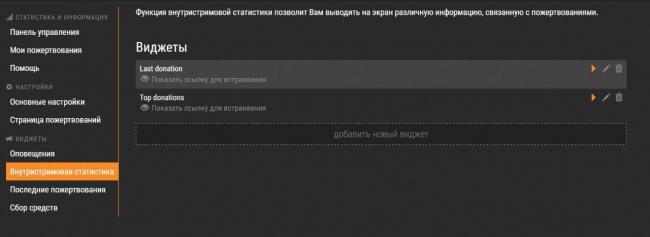 Следующий полезный виджет в рамках данного портала — внитристримовая статистика. Здесь мы можем настроить выведение как общего списка “топ” донатеров, так и визуально показать последнего из них. Казалось бы мелочь? Отнюдь. Подобные баннеры стоят у 100% “стримеров”, выказывая уважения к своим постоянным фанатам. Так же у особо богатых зрителей всегда есть возможность “застолбить” место в зале славы определенного “стримера” и высвечиваться в “топ” листе на каждом из его “стримов”. В таком ключе по сути можно и рекламировать услуги и товары, зарегистрировав имя “Печенье Молочное”, можно перевести несколько десятков тысяч рублей на счет стримера и гарантированно застолбить себе на долгий срок рекламное место. Проблема только в том, что все это делается на добровольных началах и владелец канала может в любой момент выключить виджет или отключить конкретно ваш донат, поэтому, я думаю, этот способ рекламы не стал достаточно популярным. Последним, но не менее важным является раздел “сбор средств”. В нем вы можете поставить определенную цель и собирать деньги на определенные материальные, движимые или недвижимые блага. Чисто психологически человеку гораздо проще растаться с деньгами, когда он знает, что они пойдут на улучшение качества стрима или жизненных условий любимого блоггера. Поэтому данная “фишка” достаточно успешно работает у всех крупных “стримеров”.На этом можно считать настройку “для новичка” завершенной. В следующей части я расскажу о менее известных и более сложных ботах и выскажу свои умозаключения касательно самой раскрутки канала на Twitch. Так же хочу поблагодарить стримера организации Irokez за помощь в написании этого гайда.16ИюньКатегория: Стримы
Настраиваем и оформляем свой канал на Twitch.tv
Регистрация и первоначальные настройки профиля на Твиче (Twitch) были разобраны в этом посте. Теперь давайте приступим непосредственно к самому каналу: его настройка и оформление.
Тут одни мои очень хорошие знакомые запустили сервис для стримеров Твича. Я уже успел опробовать один из их виджетов «Автопостинг в сообществе ВК» и, как оказалось, это очень удобно. Больше не надо париться о создание поста перед тем как запустить стрим.
Давайте для начала разберемся с «Настройками» (Settings) канала.
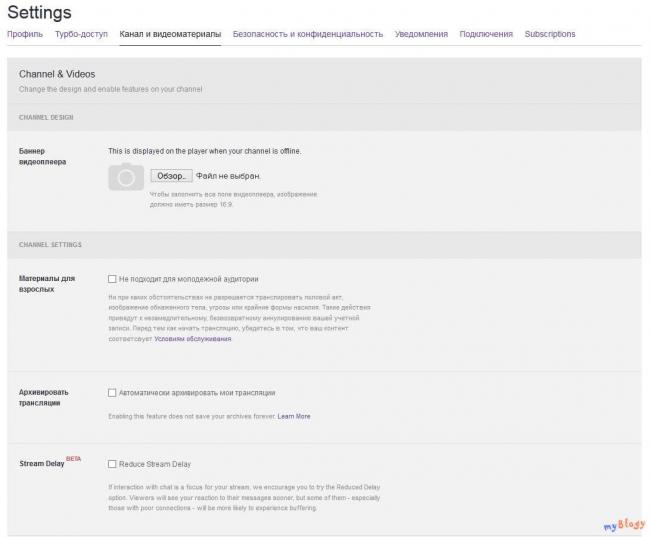
Канал и видеоматериалы (Channel & Videos)
Баннер видеоплеера (Video Player Banner): загрузите изображение, которое будет отображаться на канале, когда вы будете в оффлайне (offline). Изображение лучше всего взять с соотношением сторон 16:9, чтобы заполнить все окно видеоплеера. У меня стоит картинка с разрешение 2400*1350 пикселей.
Материалы для взрослых (Mature Content): галочку лучше поставить, если будете стримить игры с рейтингом M и выше. К сожалению, с этой опцией я мало знаком, знаю лишь то, что она не блокирует трансляцию молодым зрителям, а лишь предупреждает ().
 Раскрутка канала на Twitch. Основные настройки, виджеты и помощники (Часть 5).
Архивировать трансляции (Archive Broadcasts): ставьте галочку, если хотите сохранить свои трансляции на Твиче (Twitch). Все «Прошлые трансляции» (Past Broadcasts) хранятся 14 дняй и доступны для редактирования на странице «Профиля» (Profile).
Stream Delay (Beta): уменьшает задержку трансляции, т.е. зрители быстрее увидят вашу реакции на сообщения в чате. Пока что данная опция находится на бета-тесте.
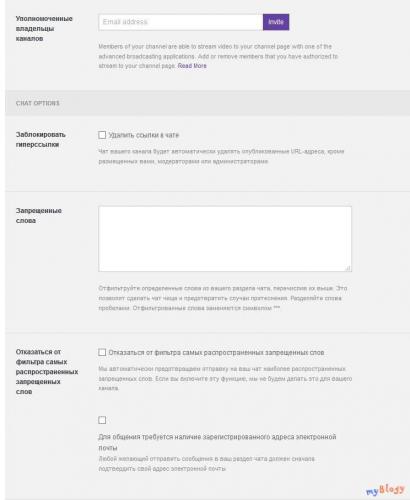
Уполномоченные владельцы каналов (Authorized Broadcasters): введите e-mail, на который будет отправлен ключ, который необходим для ведения трансляции. Это нужно, к примеру, если вы не один стримите на канале.
Заблокировать гиперссылки (Block Hyperlinks): поставьте галочку, чтобы сообщения, содержащие ссылки, автоматически удалялись.
Запрещенные слова (Banned Words): вбейте слова через пробел, которые будут автоматически заменяться символом ***.
Отказаться от фильтра самых распространенных запрещенных слов (Opt out of globally banned words filter): понятия не имею, какие там самые запрещенные слова, но точно там нет ни одного русского слова 🙂
Участника чата «в бане» (Banned Chatters): здесь будут указаны логины (профили), которые вы отправили в бан. Отсюда вы можете их разбанить.
 Как «стримить» на twitch? Фишки, сервисы, накрутка, боты (Часть 6)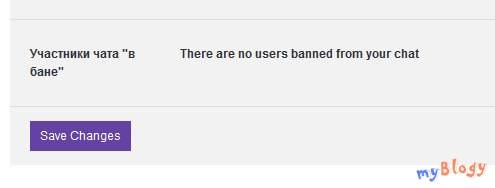
С настройками канала разобрались и теперь можно переходить к его оформлению.
Перейдем на страницу «Канала» (Channel) и начнем «Редактировать панели» (Edit panels):
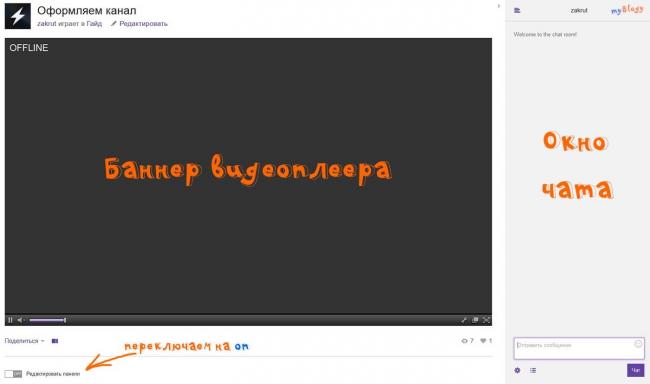
Панели, они же блоки, имеют фиксированную ширину (320 px), поле «Заголовка» (Title), возможность вставить изображение с ссылкой, а также неограниченное поле «Описание» (Description), текст в котором оформляется при помощи языка разметки Markdown (подробнее).
После того как вы закончили редактировать панель, не забудьте нажать «Submit«, иначе ничего не сохранится. Переключите ползунок «Редактировать панели» обратно на «off«, чтобы посмотреть результат.
Панели можно менять между собой местами и удалять (Remove). Высота панели зависит от высоты картинки и количества абзацев в поле «Описание» (Description). Чтобы создать пустую панель, просто поставьте пробел в поле и сохраните.
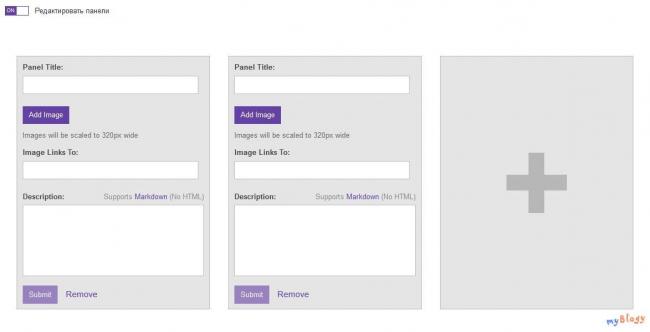
Единственные проблемы, которые могут возникнуть при оформлении канала, связаны в основном с текстовым полем «Description«, который использует язык разметки Markdown.
 Чат стрима поверх игры и на экране во время прямой трансляции на Твиче (Twitch)
Вы также можете заказать у меня оформление вашего Твич-канала наподобие моего и не только (подробнее).
Читайте также:
Привет пикабушникам! Я начинающий стример на площадке Twitch и в данном посте я расскажу как настроить Open Broadcaster Software для twitch или YouTube.
Эти настройки отлично подойду людям с не очень мощным ПК.
Для начала В нам нужна сама программа OBS, для этого мы идём на obsproject.com и скачиваем бесплатно с их сайта, как показано на скрине чуть ниже:
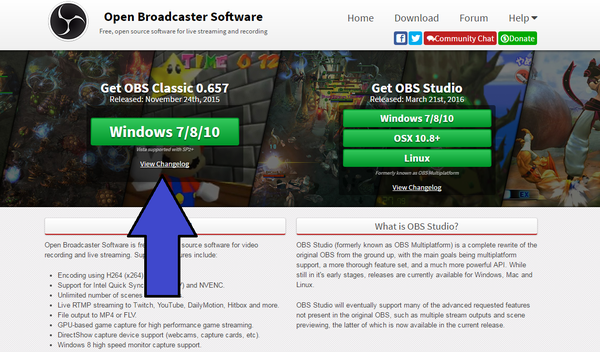
После того как скачали и установите, установка будет быстрая.
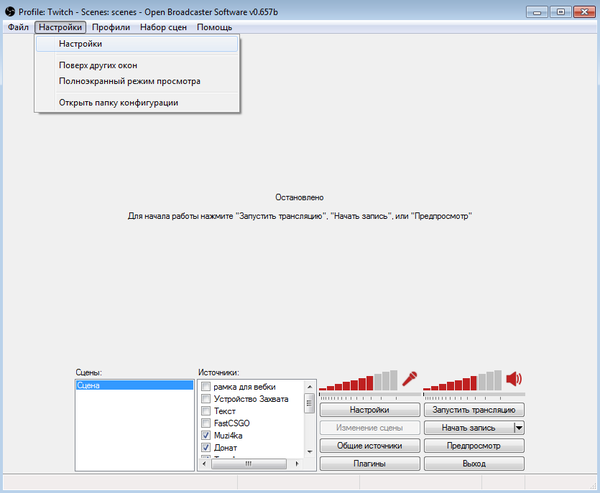
Выбираете язык, называете свой профиль. В ДляВ начала создадим наш первый профиль. Назвать профиль можете как хотите, как будем вам удобнее ориентироваться. И так вводим название и нажимаем «Добавить».
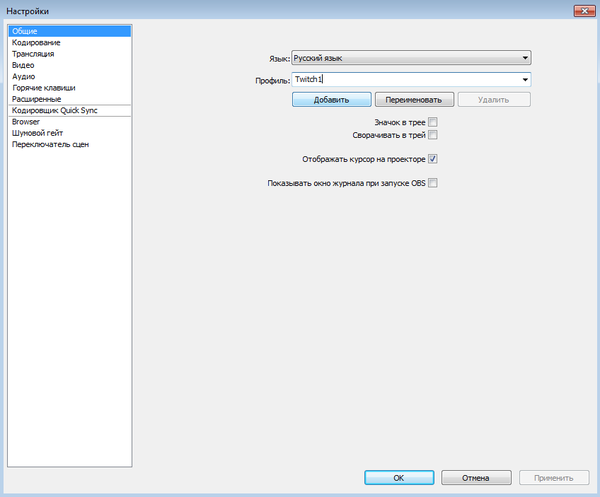
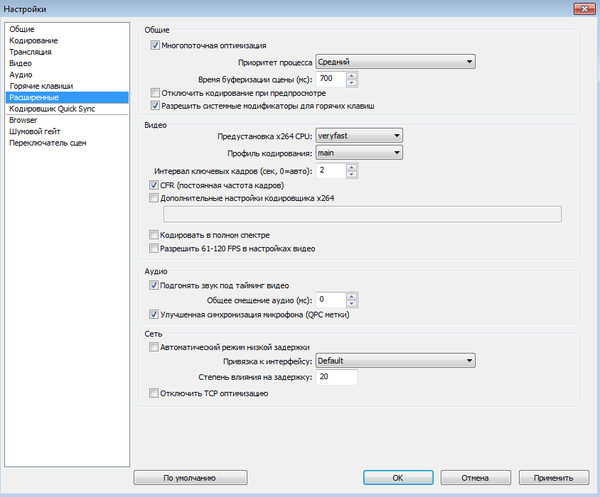
Теперь наживаем на «Кодирование.Кстати тут мы будем делать с вами самые важные настройки в OBS, так как от этого уже будет зависеть качество вашего стрима.
Обязательно должны стоять 2 галочки на CBR (постоянный битрейт) и CBR паддинг, если они у вас каким чудом не стоять, ставьте галочки.
Для того что бы стримить в качестве 1280×720 на Твиче, советую ставить битрейт примерно 2300, будет более качественная картинка на стриме, и без лагов, а если ставить битрейт больше, картинка будет лучше но ваши зрители будут жаловаться на лаги на вашем стриме, а смотреть стримы с лагами я думаю не кто не станет. Так же советую Размер буфера поставить немного повыше, чем максимальный битрейт.
Аудио настройки, просты ставим «Кодек: AAC» и «Битрейт 128».
Нажимаем «Применить» и переходим к следующему шагу.
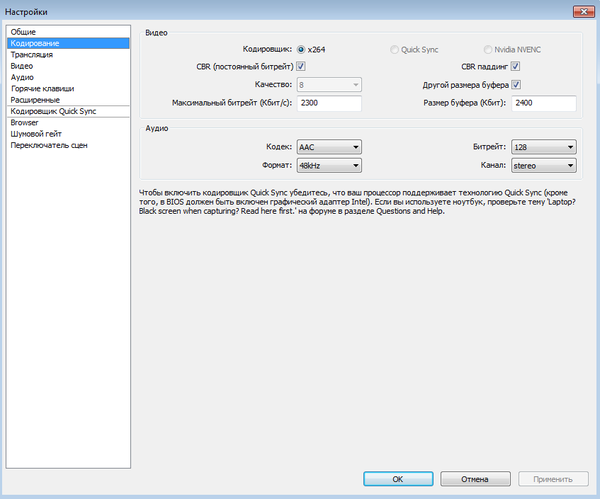
Теперь нажимаем «Трансляция».
Тут выбираем:
Режим: Прямой эфир.
Сервис вещания: Twitch.
Сервер: тут уже ставьте тот что ближе к вам, хотя можете ставить любой но начинающийся на EU.
Play Path/Stream Key (при наличии): Вот тут мы должны поставить свой ключ с Твича, что бы узнать свой ключ перейдите по этой ссылке http://www.twitch.tv/broadcast/dashboard/streamkey и нажмите «Показать ключ»
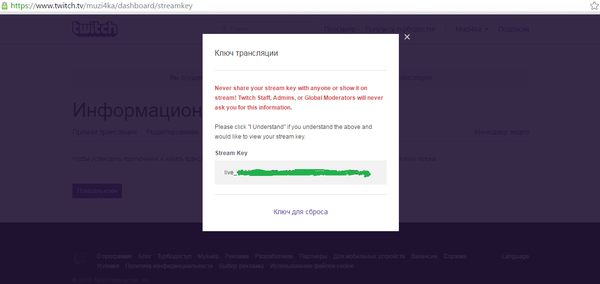
Копируйте свой ключ и вставляйте его в Play Path/Stream Key.
Автопереподключение: Ставим галочку.
Задержка автопереподключения: Можете оставить 10, эта функция отвечает через сколько секунд OBS будет пытаться заново запустить стрим, если он у вас упал.
Задержка (сек): Можете оставить 0. (При стриминге тактический шутеров по типу CS:GO, советую поставить задержку в секунд 15-20)
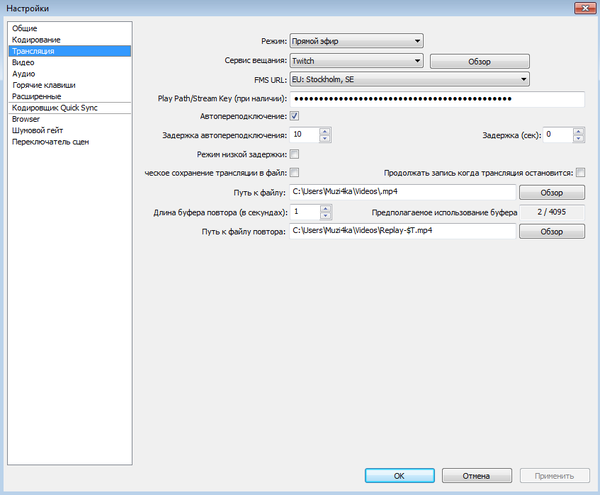
Если у вас будет внизу под настройками написано красным то что, что то не правильно настроено нажмите «Оптимизация» и согласитесь.
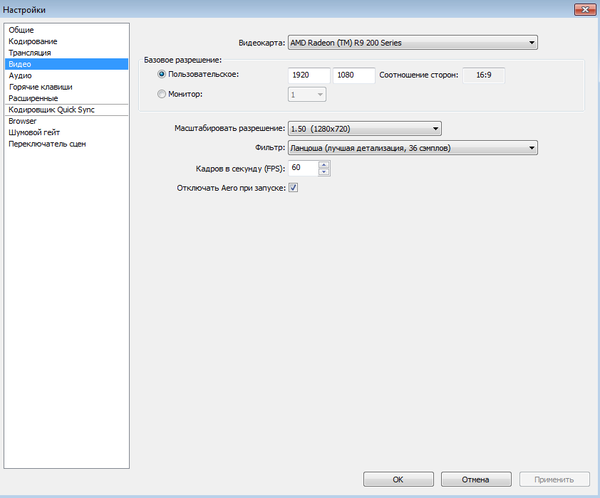
При небольшой мощности вашего ПК поставьте Маштабировать изображение на 1.50 (1280х720) и фильтрацию на Ланцоша (при более меньшей фильтрации будет мыльное изображение)
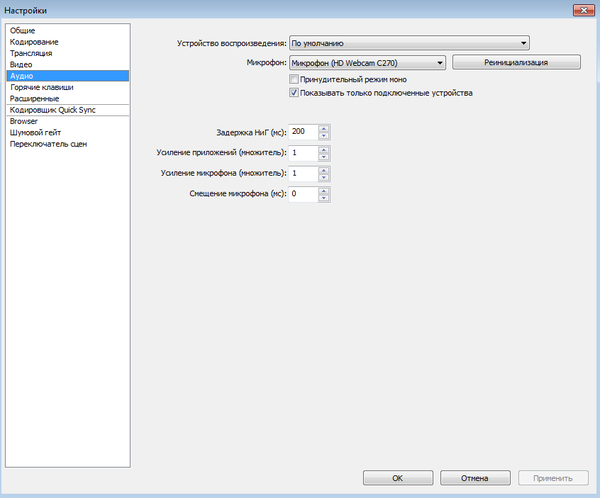
Здесь мы настраиваем микрофон и звук. Нужно выбрать «Устройство воспроизведение», выбираем «Динамики», далее микрофон выбираем «Микрофон»
Всё остальное оставляем без изменений.
Перейдём к настройкам «Сцен» и «Источников».
Давайте разберёмся что к чему, «сцена» — профиль который будет содержать в себе один или более источников. То есть, мы создаём сцены названиями игр: например «LoL»,»Dota2″,»CS:GO»,»WoT» и т.д т.п., а далее в каждой сцене мы будем уже настраивать свои источники, пример в сцене «LoL» будет источник с захватом самой игры, и источник с вашей веб-камерой и т.д т.п. Что бы понимали источники это слоя, и нужный источник который будет в списке выше, он будет на переднем плане, ну и само собой тот что ниже, будет на заднем плане.
Изначально будет просто «Сцена», переименуйте её например в «LoL», просто кликнув правой кнопкой мыши на ней и нажмите переименовать.
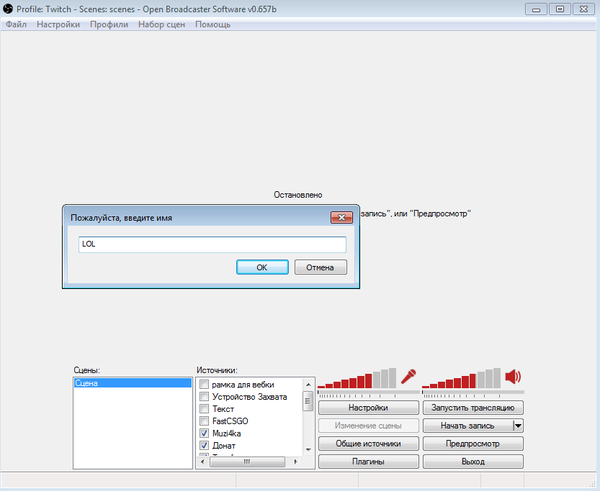
Теперь, давайте добавим в эту сцену, источник чтобы оно брало картинку игры, которую мы хотим стримить. Для этого нам потребуется запустить игру, запустите игру с ботами просто.
Кликните правой кнопкой мыши на пустой области в «Источниках» и выберите «Добавить» -> «Игра».
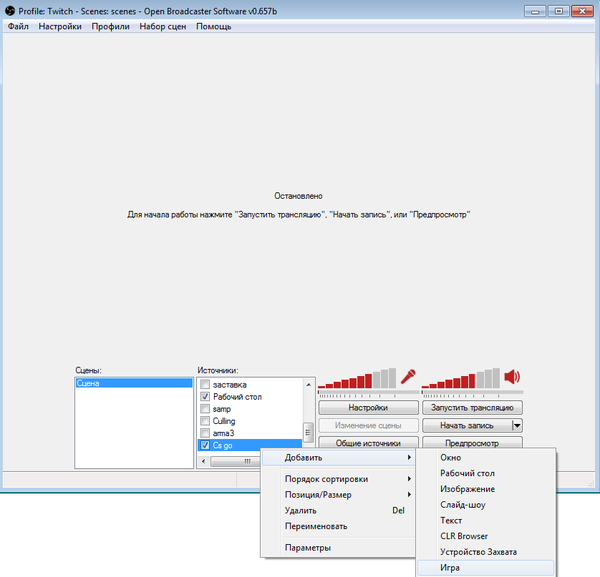
Пишем название например «CS:GO»

И в источниках Вы можете добавить Слайд-шоу (несколько картинок которые будут периодически меняться). Изображение (картинка или gif-анимация). Текст (любой ваш текст). Устройство (например веб-камера).
Что бы посмотреть ваш результат вам потребуется нажать «Предпросмотр».
И если вы добавляли слоя, как я писал выше. То есть Источник который находится выше он на первом плане, а тот что ниже на заднем. То есть вы решили наложить на игру, картинки и текст, игра должны быть в самом низу списка.
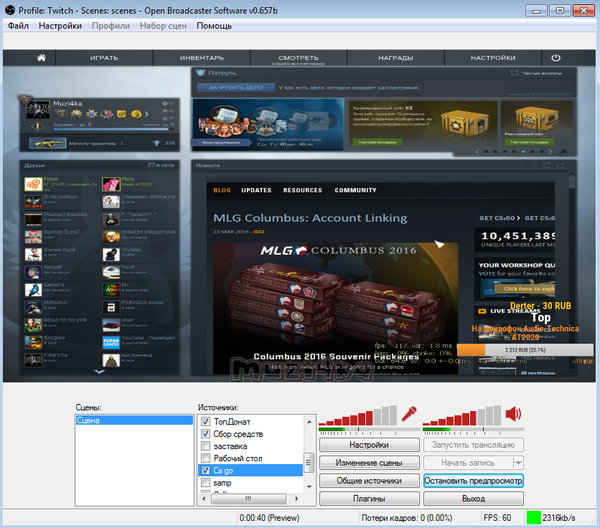
Что бы настроить слоя, как будет вам удобно, то есть его размер и там где он должен находится, не выходя из режима «Предпросмотра», кликните на «Изменение сцены», и кликайте на источник который хотите перетянуть или изменить его размер. Когда вы выбираете нужный вам источник, вокруг него появляется красная рамка, тем самым вы его можете передвигать куда вам нужно, или изменять его размер.
Надеюсь вам понравился данный пост. В следующих постах я постараюсь показать процесс настройки плагинов и поговорим о заработкеВ на данной площадке.В
142Используемые источники:
- https://habr.com/post/395845/
- https://myblogy.ru/strimy/nastrojka-i-oformlenie-kanala-na-tviche-twitch-tv.html
- https://pikabu.ru/story/nastraivaem_svoy_strim_na_twitch_cherez_obs_4094035

 Загрузка...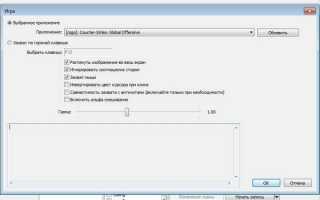

 Как потоковое на Twitch: OBS и XSplit Gamecaster
 Лучшие программы для трансляции видео в интернет (на twitch, ютуб, obs и др.)
 Полный список бесплатных графических оформлений (Оверлей) для стримов на Twitch
 Streamlabs Chatbot · Установка и настройка