Содержание
Сегодня мы расскажем о настройке браузера Mozilla Firefox, и речь пойдет о функциях, повышающих его анонимность.
Как отключить слежку в браузере Firefox?
Перечисленных ниже настроек браузера Вы не найдете в стандартной вкладке «Опции». Для блокировки функции слежения необходимо попасть в раздел скрытых функций. Для этого наберите в адресной строке следующий параметр: about:config
Первым делом Вы увидите окно-предупреждение о гарантии. Так как никаких гарантийных обязательств на браузер не распространяется, смело кликайте по синей кнопке «Я обещаю, что буду осторожен!».
Перед Вами появится окно скрытых настроек Мозиллы.
Чтобы Firefox стал браузером без слежки, нам нужно изменить 7 параметров, каждый из которых меняется в следующей последовательности:
— В строку «поиск» впишите название параметра
— По появившейся строке кликните правой кнопкой мыши
— Нажмите на «Переключить».
Функция для улучшения приватности — First-Party Isolation
В одном из последних версий браузера, Mozilla добавила функцию улучшения приватности, которая помогает блокировать действия отслеживающего механизма онлайн-рекламы, создавая противодействие отпечаткам браузера. Данная функция называется First-Party Isolation (FPI), впервые она появилась в версии Firefox 55.
First-Party Isolation
Включаем First-Party Isolation
Данная функция не включена по умолчанию в браузере . Как объясняют, одна из причин, что при включенной функции FPI может возникнуть конфликт с механизмами аутентификации на сайтах.
 Как перевести страницу на русский язык в браузере Mozilla Firefox
Существуют два основных способа включить First Party Isolation:
- Через настройки Firefox
- Через дополнения
Включение First-Party Isolation в настройках Firefox
- Вводим в адресной строке about:config и нажимаем на клавиатуре Enter.
- В поиске настроек водим «firstparty».
- Появляются два параметра: «privacy.firstparty.isolate» и «privacy.firstparty.isolate.restrict_opener_access».
- Активируем оба параметра ( второй параметр рекомендуется отключить, если вдруг возникнут проблемы с авторизацией на каком-либо сайте ).
Включаем First-Party Isolation через дополнение
- Устанавливаете дополнение First Party Isolation.
- Перегружаете браузер.
Далее вы найдете кнопку в панели инструментов браузера.
Скрытые функции, повышающие анонимность браузера firefox
Google Safe Browsing
Эта опция отправляет данные о всех ваших действиях в сети в Google. Например, те файлы, которые Вы скачиваете, сначала проверяются в сервисе Google Cloud на правильность хэша и другие параметры, а только после этого загружаются к вам на компьютер. Это сделано для благого намерения обезопасить пользователя от загрузки зараженных файлов. Однако, если Вам есть, что скрывать, или Вы точно уверены, что скачиваемый вами документ заблокирован Гуглом ошибочно, то отключите эту опцию. Для этого найдите три параметра:
— safebrowsing.downloads.enabled
— safebrowsing.malware.enabled
— safebrowsing.phishing.enabled
Так же можно отключить функцию browser.safebrowsing.blockedURIs.enabled
Статистика браузера Mozilla
Смело можно отключать параметр, который отвечает за сбор данных о вашем поведении и отправляет этот отчет разработчикам браузера. Выключите следующие строки:
 Как настроить новую вкладку в Mozilla Firefox
— healthreport.uploadEnabled
— policy.dataSubmissionEnabled
— healthreport.service.firstRun
Использование WebRTC
Об этом параметре мы совсем недавно писали в нашей статье, рекомендуем её к прочтению, если Вы пользуетесь не только Firefox’ом.
Параметр, отвечающий за раскрытие IP-адреса в Mozilla, следующий:
— peerconnection.enabled
Использование DRM
DRM – это технические средства, которые используются для защиты авторских прав. Проще говоря, те сайты, которые не хотят, чтобы их контент «своровали», блокируют свои данные такой цифровой подписью. Очень часто так поступают хостинги с видео-файлами, например, Netflix.
К сожалению, полностью удалить DRM из Firefox не получится (для этого нужно качать отдельную сборку), но можно отключить самый активный компонент защитных средств:
— eme.enabled
 Настройка «горячих» клавиш в расширениях Firefox через about:addons
Также, не лишним будет снять галочку в меню «Настройки» — «Содержимое»:
Отключение геолокации
Мы считаем, что браузеру совсем необязательно знать, где именно Вы находитесь, однако обязаны предупредить, что отключение этой функции неизбежно повлияет на выдачу ваших запросов в поисковых системах.
— geo.enabled
Отправка вашей истории поиска
Раз мы заговорили про поисковую выдачу, то нельзя не упомянуть тот факт, что Firefox отправляет всю историю ваших запросов поисковой системе. Делать это, как нам кажется, совсем не обязательно, так что отключите функцию:
— search.suggest.enabled
Итак, мы перечислили шесть параметров, которые следует отключить, а сейчас расскажем, что необходимо активировать.
Запрет отслеживания со стороны сайтов
Эта опция принудительно заставляет сайты не отслеживать ваше поведение на них. Блокировка сайтов Mozilla Firefox настроена очень тонко, и после активации этой опции мы не замечали, чтобы браузер разрешал каким-либо интернет-узлам собирать сведения о пользовательских действиях:
— trackingprotection.enabled
Посмотрите 3-х минутное видео, в котором мы показываем как настроить анонимность в браузере Mozilla Firefox:
7 968
 Firefox — конкурентоспособный браузер во всём мире. Многие люди им пользуются просто для просмотра видео, общения или поиска информации. На данный момент, пользователи «в тени» не рекомендуют этот браузер для проведения каких либо опасных операций, т.к. он не является плотным в функциях анонимизации, как и прочие Google Chrome, Yandex и т.д. Но, к счастью для нас, есть возможность настроить его с углублением, чтобы быть анонимным пользователем в сети на 100%.1) Качаем сам Firefox2) Устанавливаем и запускаем3) В адресной строке сразу вводим «about:config» и жмем «Enter»4) Принимаем все риски
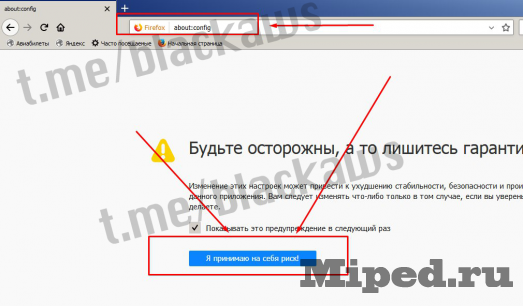 5) В нижней поисковой строке ищем «browser.geolocation.warning.infoURL». Должно быть так:
 6) В разделе «значение» всё удаляем
 7) Теперь вписываем в поиск «media.peerconnection.default_iceservers»8) В значении набираем «[{«url»: «127.0.0.1»}]». Сохраняем
 9) Ищем «geo.enabled» , в значении меняем на «false»10) Далее переходим сюда и меняем остальные значения, как написано11) Устанавливаем на наш браузер этот аддон12) Далее также делаем с Agent switcher13) В правом верхнем углу видим значок смены Агента и ОС. Жмем и меняем на любой
 14) Для проверки того, чего о нас теперь знают, можно использовать данный сайтИспользуемые источники:
- https://whoer.net/blog/nastrojka-brauzera-mozilla-firefox/
- https://miped.ru/polezno/21423-kak-sdelat-polnostyu-anonimnym-brazuer-firefox.html

 Загрузка...

 Как изменить или настроить новую вкладку в Firefox Quantum
 Firefox не открывает страницы: домашнее исправление браузера
 Как задать браузер по умолчанию в Windows 7, 8 и 10
 Как установить веб-браузер по умолчанию в Windows 10