- Tutorial
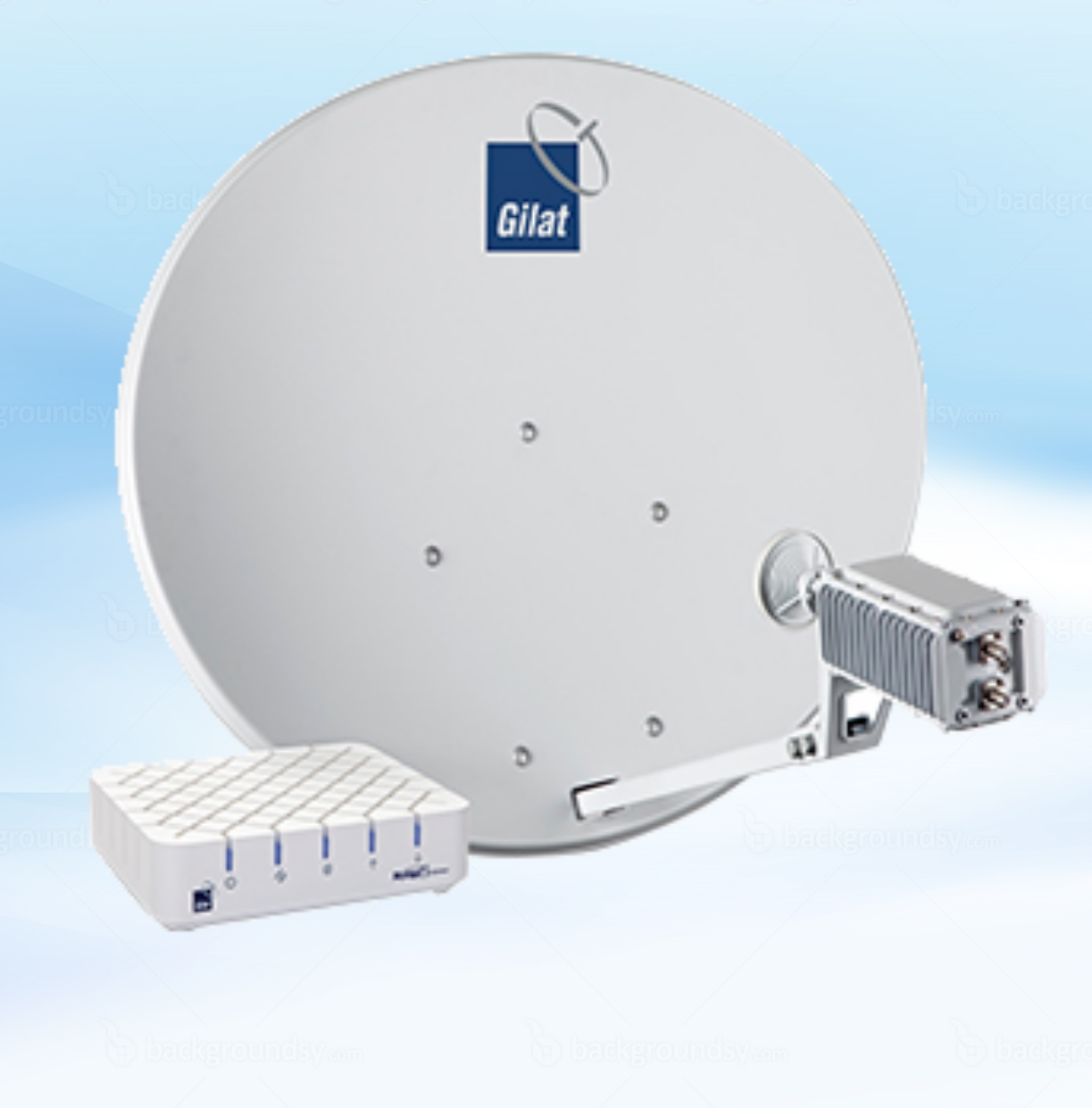
До недавнего времени бюджетный спутниковый доступ в интернет был исключительно ассиметричным (запрос проходил по наземным сетям связи, ответ «падал с неба»). Сейчас же одна известная трёхцветная кампания предлагает двунаправленный комплект по вполне демократичным ценам. Область применения, в первую очередь, для организации доступа в сеть в местах, куда прокладка наземной линии связи либо невозможна, либо слишком дорога.
Заказчиком была поставлена задача обеспечить доступом в Интернет охотбазу, расположенную в 60 километрах от города. Выезд на место показал наличие сотовых сетей, но 3G там только декларировался значком на дисплее телефона, а по факту — отсутствовал совсем. Попытка договориться с ОпСоСами о пробросе оптики от базовой станции, видневшейся вдали, привела к коммерческому предложению в 700 тысяч рублей за установку и 69 тысяч в месяц абонплаты за канал, что не могло не радовать. В тяжких раздумьях вбил в поисковую строку «Спутниковый интернет» и, о чудо, понял, что это – спасение.
Для реализации проекта было закуплено:
Процесс монтажа и настройки комплекта описывать не буду, ибо он мало чем отличается от монтажа обычной телевизионной тарелки и ресивера.
Приёмник имеет 10/100 RJ-45, который мы подключаем к маршрутизатору. Процесс настройки HotSpot-a описан во многих источниках, я делал по вот этому мануалу.
Ну а дальше – самое интересное. Так как лень, как известно, двигатель прогресса и ручками заносить каждого пользователя было лень решил автоматизировать процесс посредством рассылки пары Login/password через SMS.
Сначала необходимо скачать и установить на Mikrotik пакет user-manager. Сразу после перезагрузки панель управления будет доступна по адресу http://IP.of.you.router/userman
Login: admin без пароля. Немедленно меняем. Для работы RADIUS сервера на Mikrotik создадим виртуальный маршрутизатор. Открываем терминал и вводим
/tool user-manager router add customer=admin disabled=no ip-address=127.0.0.1 name=virtual shared-secret=123456789Результат:
 Как установить и настроить HM3 – Холдем Менеджер 3 на PokerStars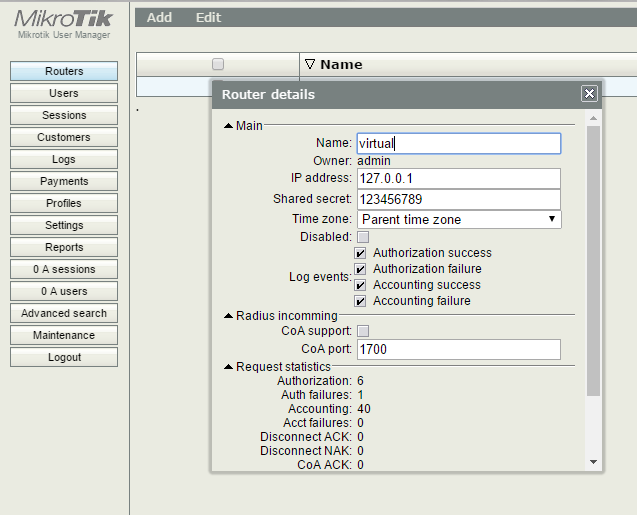
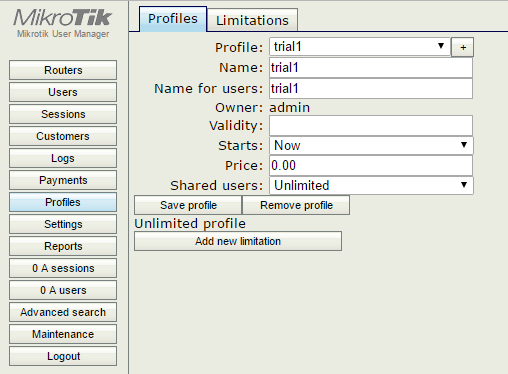
Создадим профиль trial1
Далее настраиваем профиль HotSpot-a на работу с RADIUS
/ip firewall filter add chain=input comment="allows user manager to work with local hosts" src-address=127.0.0.0/24/tool sms inbox print Удаляем тестовое сообщение
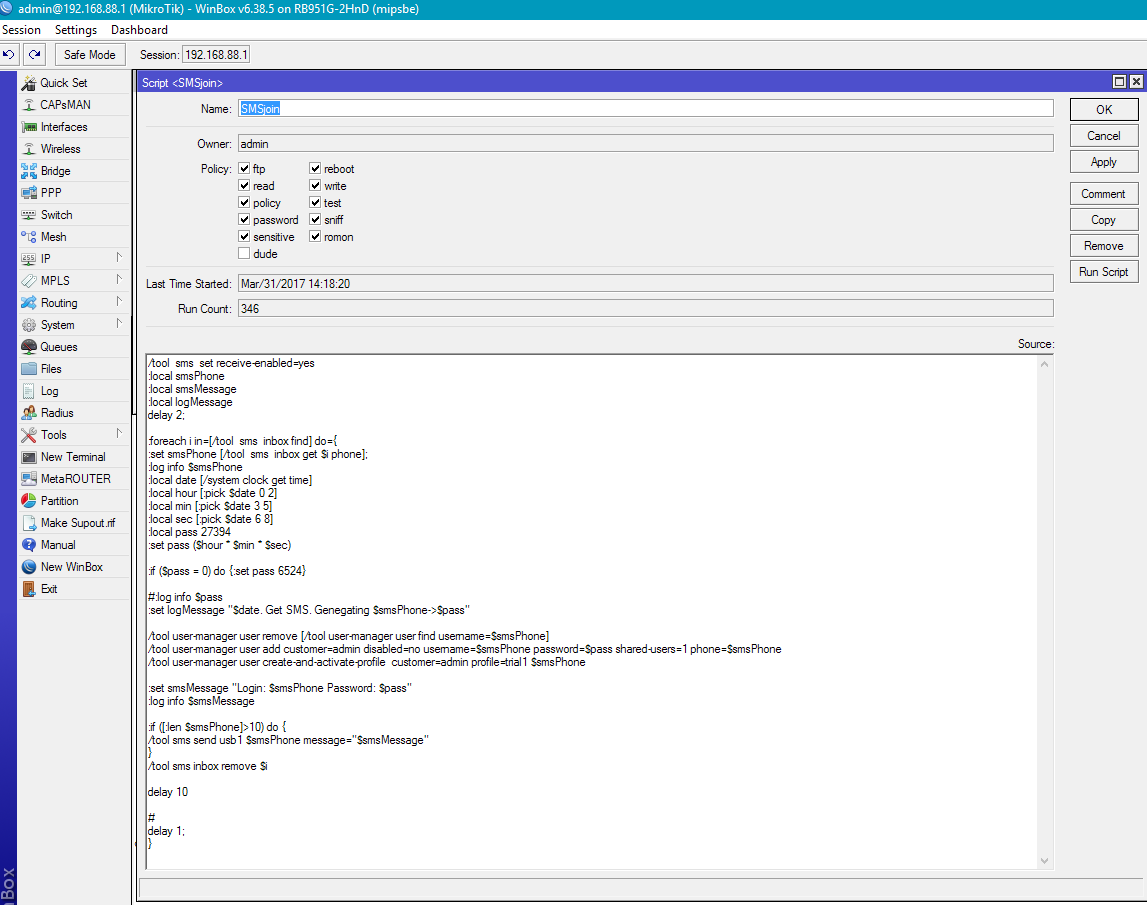
/tool sms inbox remove 0Добавляем скрипт обработки сообщений. System → Scripts
Code
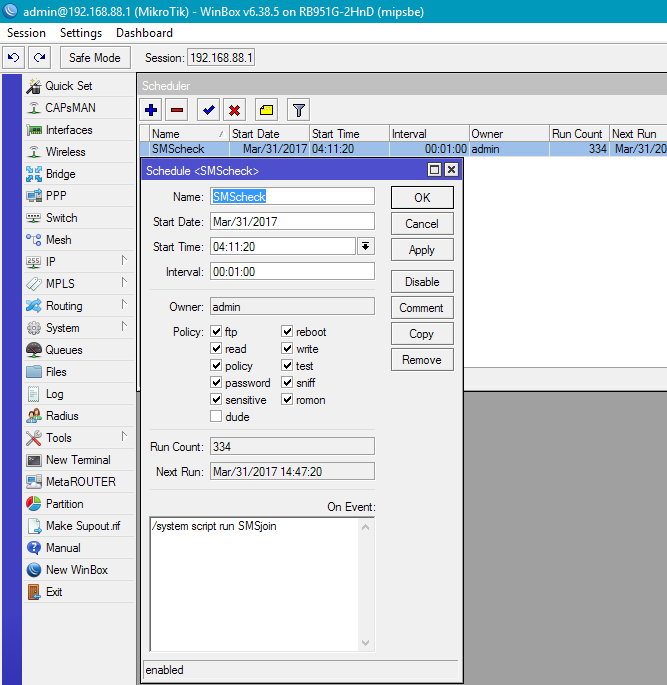
/tool sms set receive-enabled=yes :local smsPhone :local smsMessage :local logMessage delay 2; :foreach i in=[/tool sms inbox find] do={ :set smsPhone [/tool sms inbox get $i phone]; :log info $smsPhone :local date [/system clock get time] :local hour [:pick $date 0 2] :local min [:pick $date 3 5] :local sec [:pick $date 6 8] :local pass 27394 :set pass ($hour * $min * $sec) :if ($pass = 0) do {:set pass 6524} #:log info $pass :set logMessage "$date. Get SMS. Genegating $smsPhone->$pass" /tool user-manager user remove [/tool user-manager user find username=$smsPhone] /tool user-manager user add customer=admin disabled=no username=$smsPhone password=$pass shared-users=1 phone=$smsPhone /tool user-manager user create-and-activate-profile customer=admin profile=trial1 $smsPhone :set smsMessage "Login: $smsPhone Password: $pass" :log info $smsMessage :if ([:len $smsPhone]>10) do { /tool sms send usb1 $smsPhone message="$smsMessage" } /tool sms inbox remove $i delay 10 # delay 1; }System → Sheduler создаём новое задание, которое каждую минуту будет запускать этот скрипт.
 Восстановление флешки.
В планах разобраться как отправлять SMS со страницы авторизации, чтобы не заставлять пользователя два раза вводить номер своего сотового телефона.
29 ноября 2016 . Просмотров: 11724
Простой пример самостоятельной регистрации пользователей в MikroTik User Manager (он же radius сервер) через смс. Может быть полезен при создании WiFi Hotspot.
Как это работает:
К примеру, вы создаете у себя открытый hotspot сервер для доступа по WiFi, при подключении к которому у пользователей появляется страничка для авторизации, и там же надпись, что для получения доступа отправьте текст «Internet» на номер ХХХХХХХХХХХ. После того как пользователь отправит такое смс, ему придет ответ с логином и паролем для выхода в интернет.
Скрипт абсолютно рабочий, но для коммерческого использования требуется доработка. Есть несколько нюансов которые я специально не отработал, иначе так можно и без работы остаться ?
Подскажите пожалуйста где и что настроить, чтобы страница routerIP/user/signup стала доступной для пользователей подключившихся к сети HotSpot, и user мог самостоятельно зарегистрироваться?
- Вопрос задан более трёх лет назад
- 6777 просмотров


Читайте также: Вконтакте можно увидеть кто заходил на страницу
API UserManger, как ни странно , не позволяет назначить юзеру профайл, по этому здесь хак- клонируются параметры учетной записи-шаблона. Значит надо сначала такую создать с нужным профайлом и параметрами, и заблокировать ее, с нее будут копировать параметры новые учетки.
 Как использовать бизнес менеджер Фейсбук: пошаговое руководство
До недавнего времени бюджетный спутниковый доступ в интернет был исключительно ассиметричным (запрос проходил по наземным сетям связи, ответ «падал с неба»). Сейчас же одна известная трёхцветная кампания предлагает двунаправленный комплект по вполне демократичным ценам. Область применения, в первую очередь, для организации доступа в сеть в местах, куда прокладка наземной линии связи либо невозможна, либо слишком дорога.
Заказчиком была поставлена задача обеспечить доступом в Интернет охотбазу, расположенную в 60 километрах от города. Выезд на место показал наличие сотовых сетей, но 3G там только декларировался значком на дисплее телефона, а по факту — отсутствовал совсем. Попытка договориться с ОпСоСами о пробросе оптики от базовой станции, видневшейся вдали, привела к коммерческому предложению в 700 тысяч рублей за установку и 69 тысяч в месяц абонплаты за канал, что не могло не радовать. В тяжких раздумьях вбил в поисковую строку «Спутниковый интернет» и, о чудо, понял, что это – спасение.
Для реализации проекта было закуплено:
Процесс монтажа и настройки комплекта описывать не буду, ибо он мало чем отличается от монтажа обычной телевизионной тарелки и ресивера.
Приёмник имеет 10/100 RJ-45, который мы подключаем к маршрутизатору. Процесс настройки HotSpot-a описан во многих источниках, я делал по вот этому мануалу.
Читайте также: Что такое разрешающая способность мыши
Ну а дальше – самое интересное. Так как лень, как известно, двигатель прогресса и ручками заносить каждого пользователя было лень решил автоматизировать процесс посредством рассылки пары Login/password через SMS.
Сначала необходимо скачать и установить на Mikrotik пакет user-manager. Сразу после перезагрузки панель управления будет доступна по адресу http://IP.of.you.router/userman
Login: admin без пароля. Немедленно меняем. Для работы RADIUS сервера на Mikrotik создадим виртуальный маршрутизатор. Открываем терминал и вводим
Создадим профиль trial1
Преднамеренно сделано так, чтоб каждый пользователь работал на максимально возможной скорости. Система очень гибкая, имеет массу возможностей, описанных в документации.
Далее настраиваем профиль HotSpot-a на работу с RADIUS
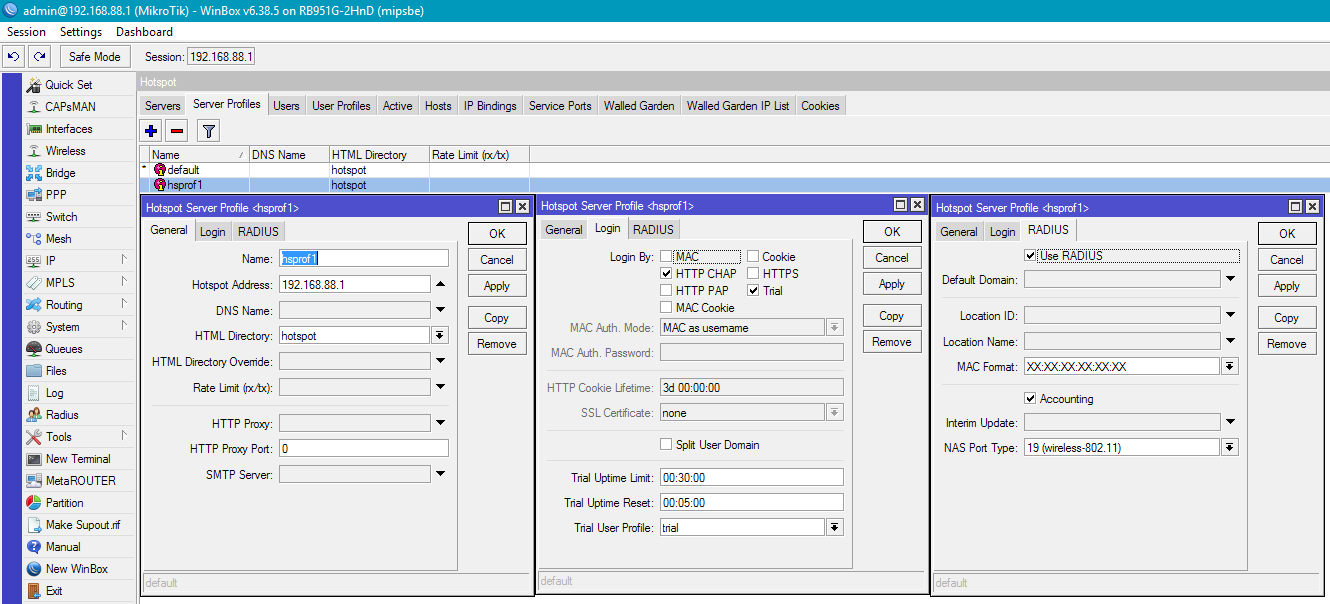
И сам RADIUS сервер маршрутизатора.
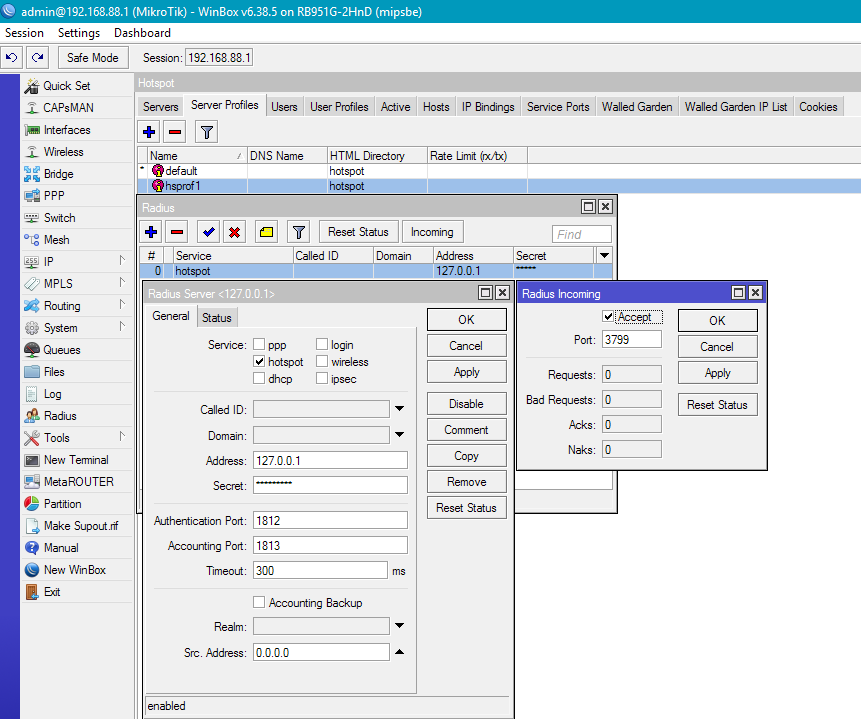
Добавляем в самый верх NAT таблицы правило
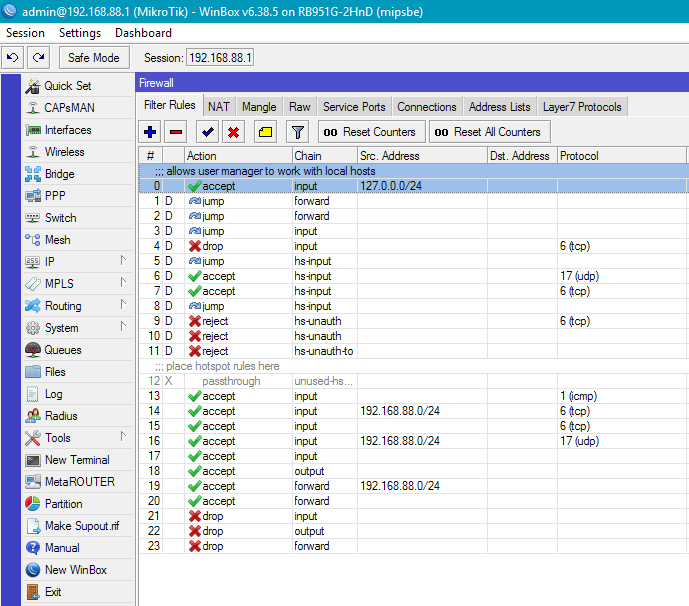
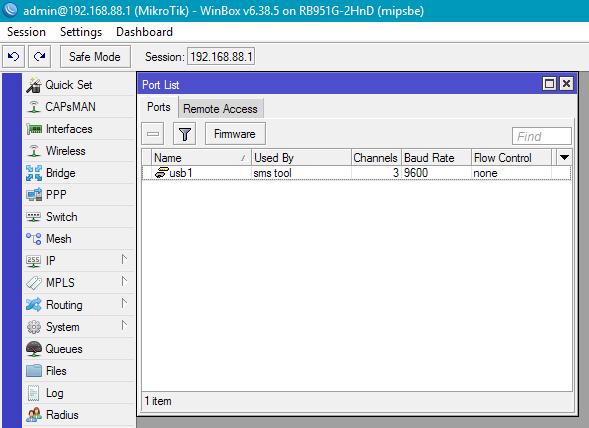
На этом настройка сервера закончена. Приступаем к железной части. В USB-разъем втыкаем модем, убеждаемся, что маршрутизатор его видит. System → Ports
Устанавливаем Secret, включаем режим приёма сообщений. Tools → SMS
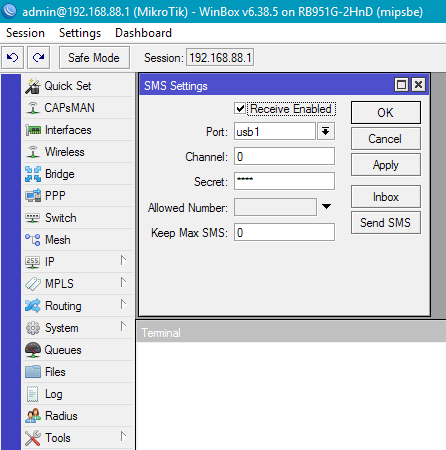
Отправляем тестовое сообщение на номер модема, убеждаемся, что оно принято
Удаляем тестовое сообщение
Добавляем скрипт обработки сообщений. System → Scripts
System → Sheduler создаём новое задание, которое каждую минуту будет запускать этот скрипт.
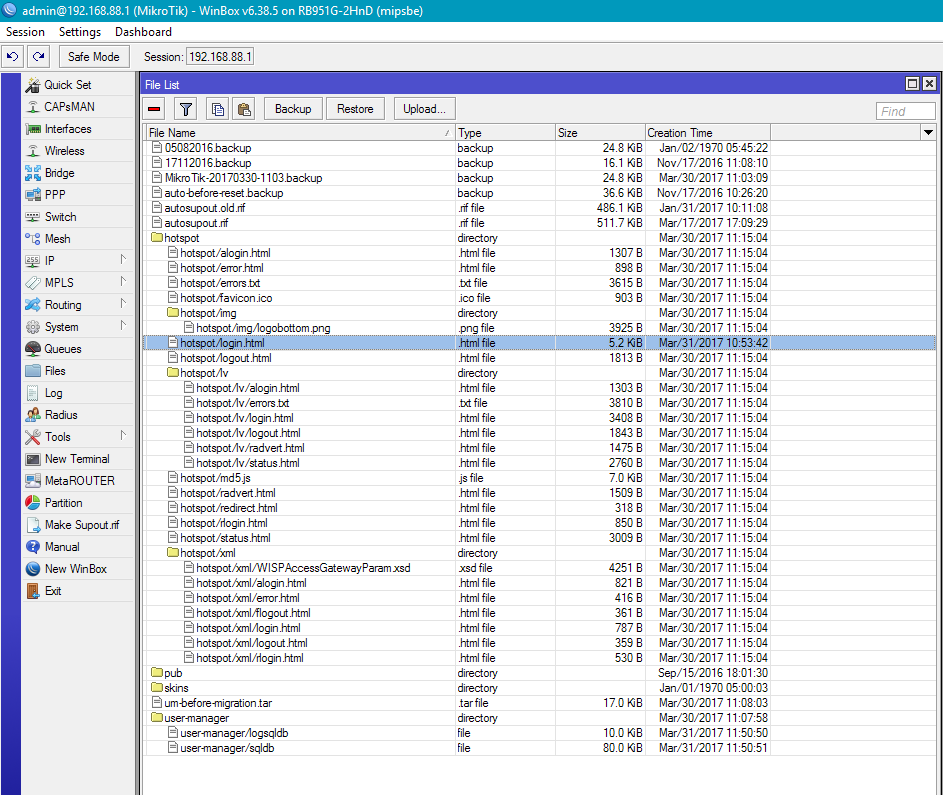
Скачиваем с маршрутизатора стартовую страничку хотспота, внедряем в неё информацию о номере, на который нужно отправить SMS
Проверяем работу системы. Вот, собственно, и всё. Сделано за 15 минут на коленке но работает, сильно не пинайте.
В планах разобраться как отправлять SMS со страницы авторизации, чтобы не заставлять пользователя два раза вводить номер своего сотового телефона.
 Продолжаем разбирать самые интересные и полезные плагины для сайта wordpress. Сегодня вы узнаете как установить на свой сайт целую систему для управления пользователями и создания интерфейсных полей. Вы сможете настроить на своём сайте регистрацию и авторизацию. Сможете настроить email уведомления о успешной регистрации и восстановления пароля. Вы сможете настроить профили пользователей и многое другое. Плагин поддерживает Русский язык ! Всё просто и понятно !
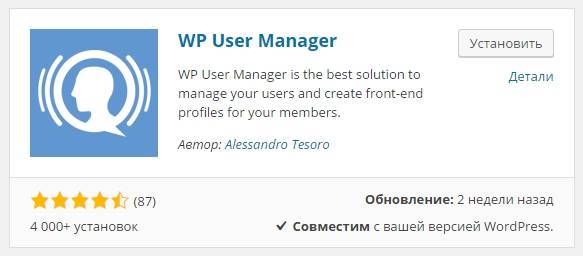
Установить плагин WP User Manager вы сможете прямо из админ-панели WordPress. Перейдите на страницу: Плагины – Добавить новый, введите название плагина в форму поиска, нажмите Enter, установите и активируйте плагин.
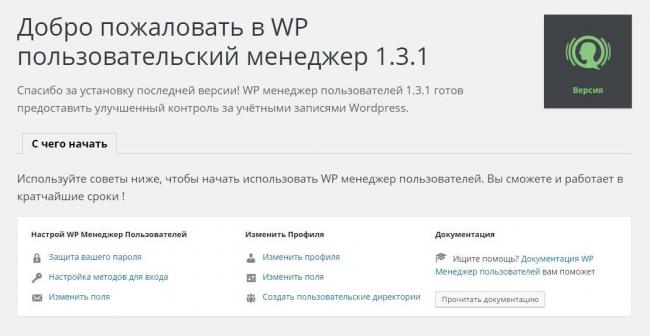
После установки и активации плагина, вы попадёте на страницу приветствия. Здесь вы сможете ознакомиться со всеми функциями плагина и сразу же перейти к ним.
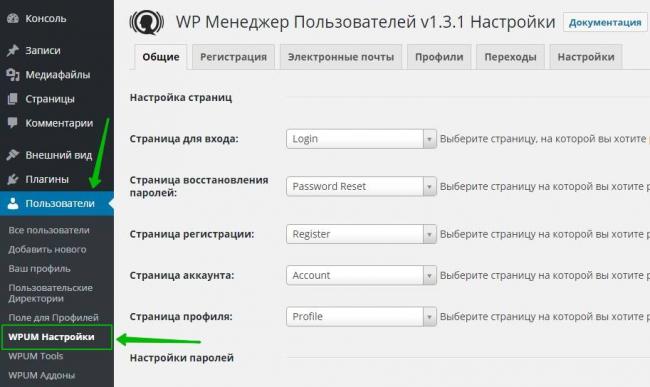
В дальнейшем, чтобы попасть на страницу настроек плагина, перейдите на страницу: Пользователи – WPUM Настройки. Здесь вы сможете настроить основные параметры плагина.
Общие, здесь вы сможете:
– Выбрать страницу для входа. (плагин автоматически создаст все необходимые страницы на вашем сайте. Вы сможете изменить названия страниц).
– Выбрать страницу восстановления пароля.
– Выбрать страницу для регистрации.
– Выбрать страницу аккаунта пользователя.
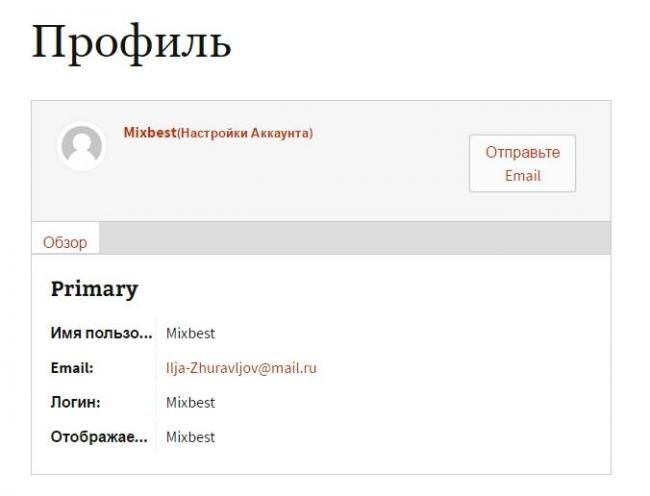
– Выбрать страницу профиля пользователя.
– Вы сможете установить защиту пароля.
– Можно вывести защиту пароля, чтобы она отображалась в формах.
– Разрешить пользователям входить, можно выбрать с помощью каких данных будут входить пользователи.
– Вы сможете спрятать админ-панель для определённых ролей пользователей.
– Сохраните изменения.
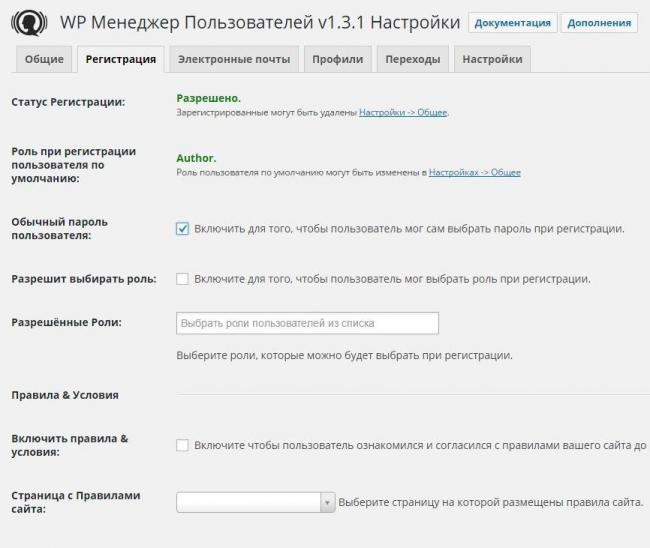
Регистрация, здесь вы сможете:
– Настроить статус регистрации в общих настройках.
– Выбрать роль при регистрации пользователя по умолчанию, также в общих настройках.
– Включить обычный пароль пользователя, чтобы пользователь мог сам выбрать пароль при регистрации.
– Можно разрешить пользователям выбирать себе роль.
– Можно указать разрешённые роли.
– Можно включить “Правила и условия”.
– Можно выбрать страницу с правилами сайта.
– Можно включить защитника от спама.
– Можно включить функцию автоматического входа на сайт после регистрации.
– Сохраните изменения.
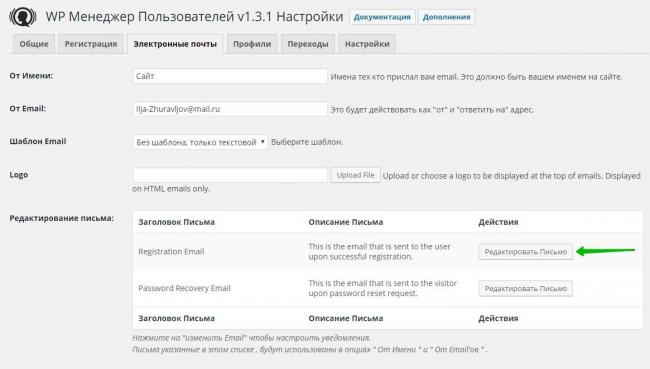
Электронные почты, здесь вы можете:
– Можно указать Имя и Email отправителя уведомлений, то есть ваши.
– Можно выбрать шаблон Email.
– Можно загрузить логотип для письма.
– Можно настроить письма об успешной регистрации и восстановления пароля.
– Можно отключить уведомления, которые будут посылаться на ваш email при каждой регистрации нового пользователя.
– Можно отключить уведомления, которые будут посылаться вам, при каждом восстановлении пароля пользователям.
– Сохраните изменения.
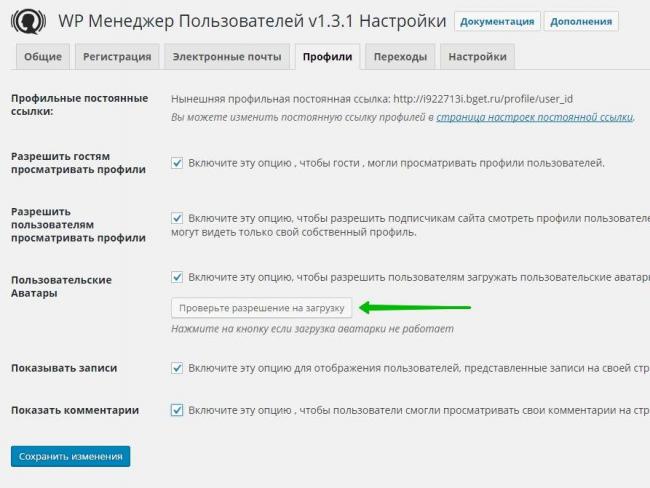
Профили, здесь вы сможете:
– Настроить профильные постоянные ссылки.
– Разрешить гостям просматривать профили.
– Разрешить пользователям просматривать профили.
– Разрешить пользователям загружать свои аватары. (проверьте разрешение на загрузку)
– Показывать представленные записи на своей странице профиля.
– Поставьте здесь галочку, чтобы пользователи смогли просматривать свои комментарии на странице профиля.
– Сохраните изменения.
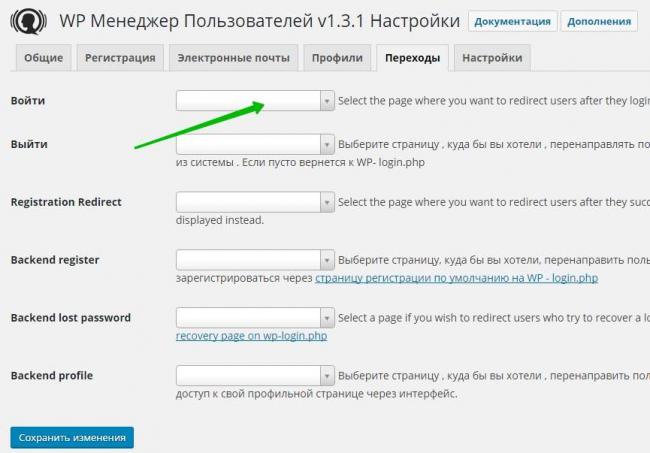
Переходы,здесь вы сможете:
– Настроить редирект после входа. (выберите страницу на которую будет попадать пользователь)
– Настроить редирект после выхода.
– Настроить редирект после регистрации.
– Backend register, здесь можно настроить редирект, если пользователь пытается зарегистрироваться на странице регистрации по умолчанию wp-login.
– Backend lost password, здесь можно настроить редирект от страницы восстановления пароля по умолчанию к вашей странице.
– Backend profile, выберите страницу, куда бы вы хотели перенаправить пользователей, которые пытаются получить доступ к своему стандартному профилю в админ-панели wordpress.
– Сохраните изменения.
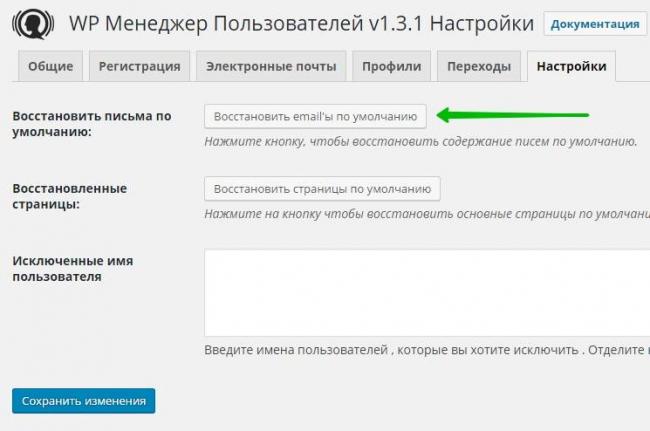
Настройки, здесь вы сможете:
– Восстановить Email письма по умолчанию, которые на странице “Электронные почты”.
– Восстановить все страницы по умолчанию, которые создаёт плагин при активации.
– Можете исключить пользователей по их именам. БАН лист.
– Сохраните изменения.
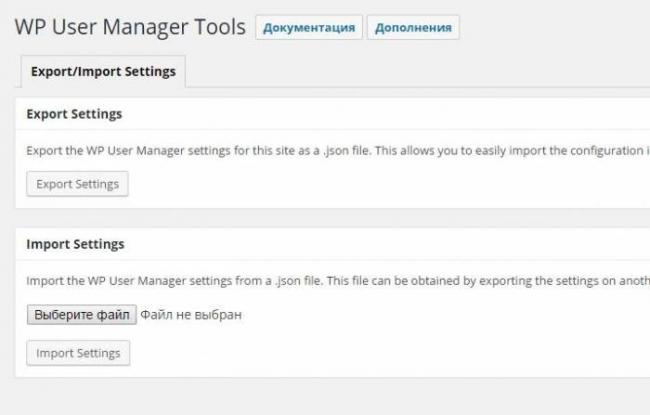
WP User Manager Tools
Здесь вы можете импортировать или экспортировать настройки плагина на другой сайт или с другого сайта.
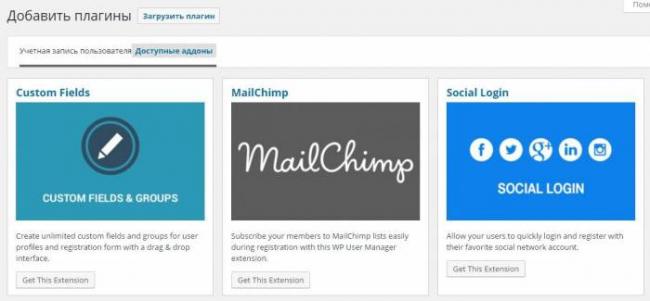
Аддоны
Здесь отображаются дополнительные функции, которые вы можете подключить.
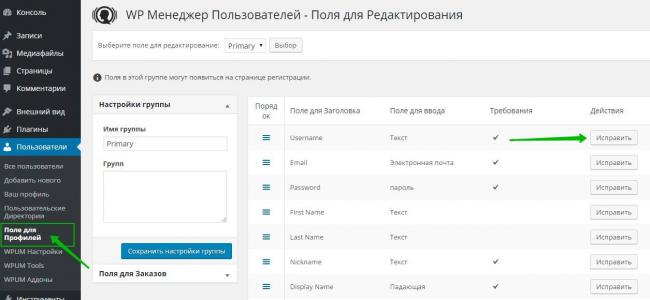
Поля профилей
Здесь вы сможете настраивать поля профилей, которые отображаются на странице профиля.
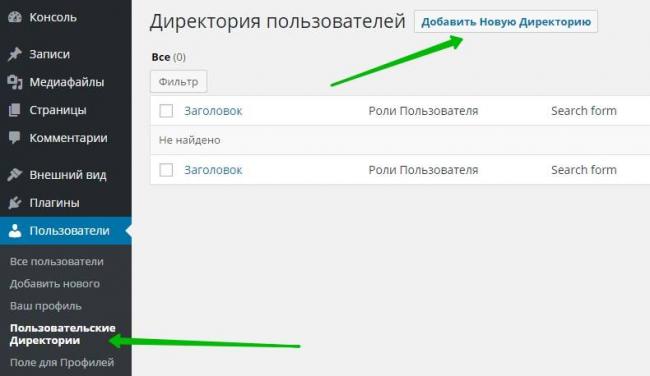
Пользовательские директории
Здесь вы можете создавать новые директории для пользователей или отдельных групп пользователей.
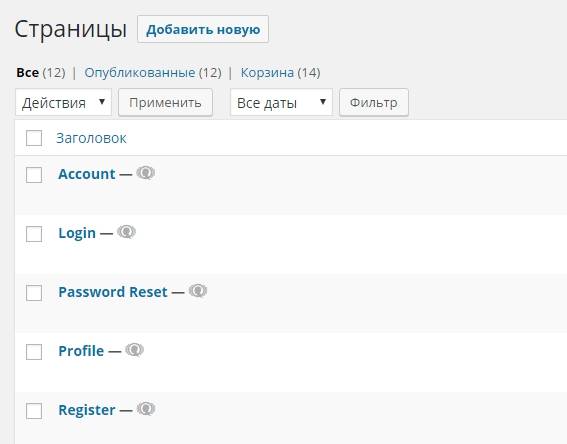
Страницы
Как уже было сказано выше, после активации плагина, он автоматически создаёт на вашем сайте все необходимые страницы. Вы можете изменить названия страниц, указав свои на Русском языке.
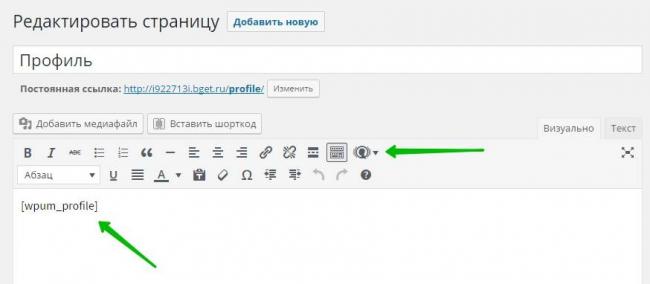
На странице редактирования страницы, будут проставлены специальные шорткоды для вывода соответствующих форм. В визуальном редакторе появится новая кнопка для добавления дополнительных функций.
На сайте будут отображаться готовые формы. Название полей профиля вы можете перевести на Русский язык, на странице редактирования полей “Поле для профилей”.
Вы узнали о супер полезном плагине, который несомненно окажет вам колоссальную помощь ! Если у вас остались вопросы, напишите комментарий ! Удачи вам и до новых встреч !
Используемые источники:
- https://habr.com/post/325344/
- https://pcznatok.ru/kompjutery/mikrotik-user-manager-nastrojka.html
- https://info-effect.ru/user-manager-wordpress-menedzher-upravlenie-polzovatelyami-sozdanie-interfejsnyx-profilej.html

 Загрузка...

 HASP License Manager — менеджер аппаратных лицензий для 1С
 Если БИОС не видит загрузочную флешку как выполнить установку
 Фейсбук реклама: полная инструкция по настройке. Facebook Ads Manager