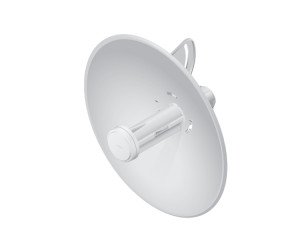
Главные преимущества
- Одним из плюсов является передача питания по технологии Power over Ethernet (PoE), которая позволяет передавать электрический сигнал до 60 метров (а может и больше), то есть нет необходимости организовывать розетку прямо рядом с антенной. Лично было проверено на 12 метрах.
- Скорость передачи этого радиомоста по заявленным характеристикам 150+ Mbps, которых должно хватать с головой для организации видеонаблюдения на удаленном объекте.
- Прост в настройках. Настраивается за 20 минут.
- Достаточно не дорогой.
Настройка Ubiquiti NanoBeam M5
Первый радио-мост настраивался как станция, к нему по оптоволокну через конвертер на свитч приходил интернет и локальная сеть нашего предприятия. Соответственно второй радио-мост настраивался как точка доступа и подключался напрямую к рабочей станции.
По умолчанию устройства имеют адрес 192.168.1.20, для того чтобы сменить его на адрес находящий в нашей подсети, нужно подключить “мост” напрямую кабелем в сетевую карту вашего компьютера. Затем в настройках сетевой карты поменять ip-адрес на любой в диапазоне 192.168.1.ХХХ , в нашем примере это 192.168.1.88.
И в браузере ввести стандартный адрес нашего моста 192.168.1.20. При первичной настройке, нам предложат указать страну в которой мы находимся, пароль, пользователя и т.д. Страну рекомендую выбирать “Compilance test”, так как при ее выборе открываются более гибкий настройки частот моста.
Настройка станции (тот узел с которого мы передаем интернет на удаленную точку)
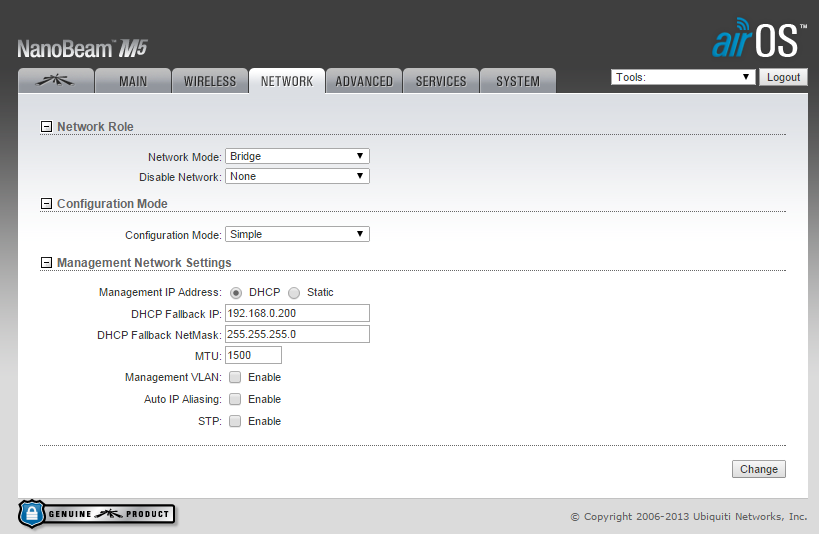
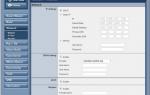
Необходимо поменять адрес моста, со стандартного 192.168.1.20 на необходимый нам. В нашей сети адреса раздаются автоматически по DHCP, поэтому настраивать мы будем для динамического получения адреса, также имеется вариант статического получения адреса. Для этого зайдем во вкладку “Network”, в области “Management Network Settings” изменим строку “<label>Management IP Address:</label> “ на DHCP. Строка “DHCP Fallback IP” задает последний адрес диапазона получения IP-адреса. Остальные настройки можно не трогать и оставить как на рис. 2
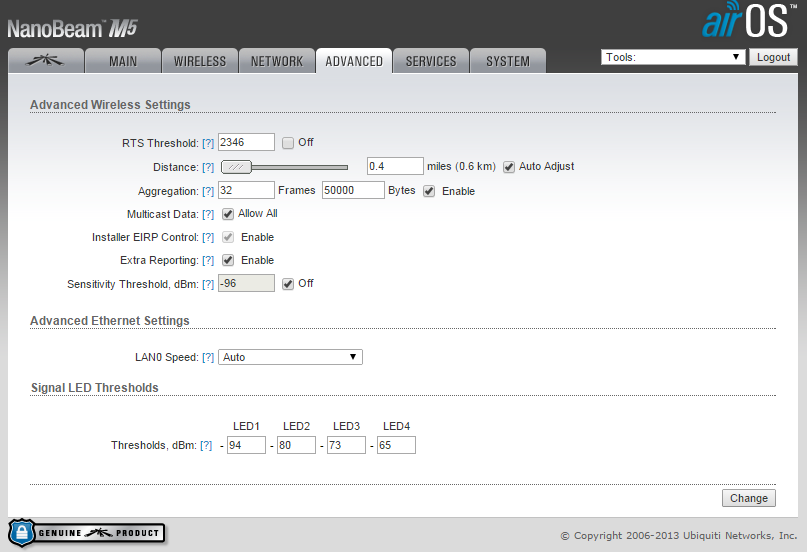
Во вкладке “Advanced” делаем все как на рисунке 3.
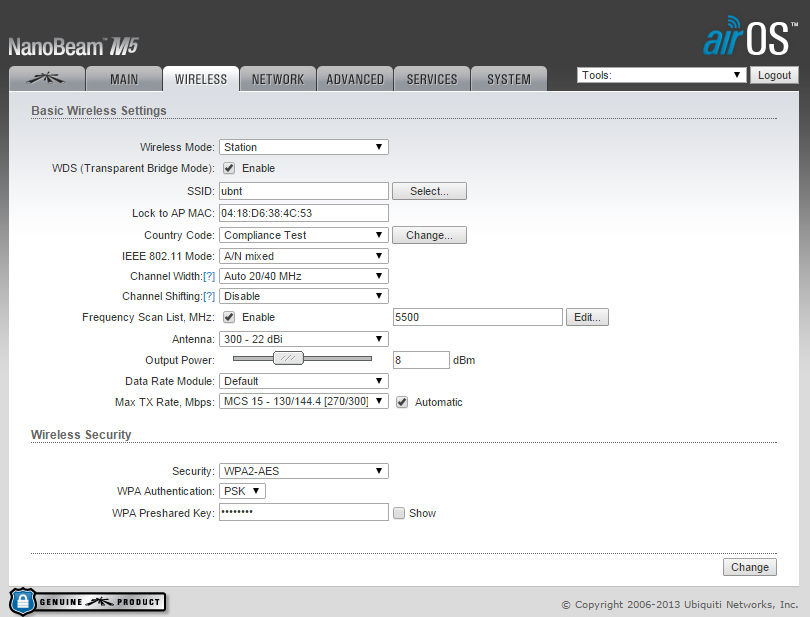
Вкладка “Wireless”. Здесь выбираем режим работы “Station” в строке Wireless Mode. Задаем тип безопасности в строке Security, на ваше усмотрение и вводим ключ, который будет в дальнейшем использоваться. И выбираем частоту в строке “Frequency Scan List, MHz:” на которой будет работать ваш мост. Остальные настройки оставляем как на рисунке 4.
На этом настройка станции закончена, применяем все изменения и перезагружаем наш мост. Меняем настройки сетевой карты на исходные. Теперь наша станция готова к работе, и имеет новый IP-адрес либо статический который вы указали, либо автоматический, который нам выдал наш DHCP-сервер (это можно посмотреть в настройках DHCP-сервера или в статистике вашего роутера).
Настройка точки доступа (удаленная точка, которая принимает интернет)
Настройки здесь абсолютно такие же, как в предыдущем пункте у станции, за исключением вкладки “Wireless”. Здесь в строке “Wireless mode” выбираем пункт Acces point.
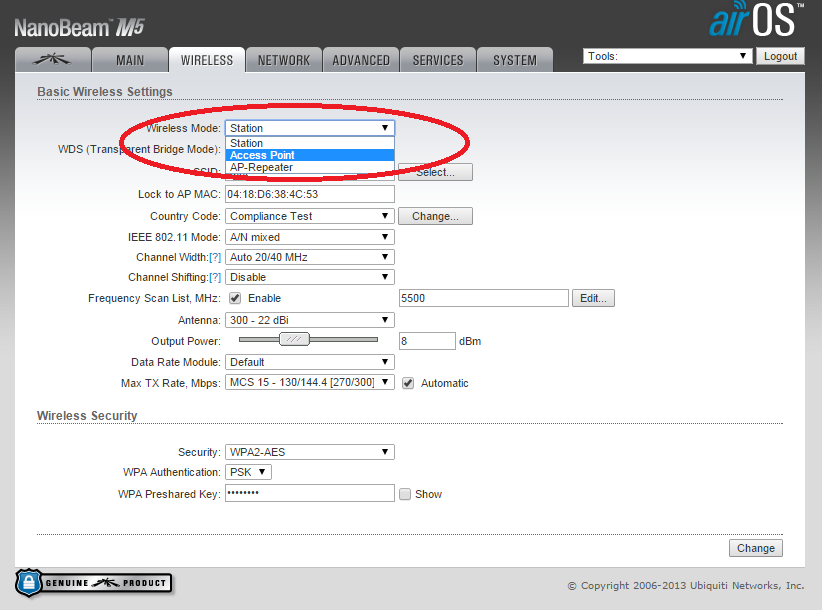
Ну и если вы задавали адрес моста статическим, измените его во вкладке “Network”, он должен отличаться от адреса первой станции. После всех настроек сохраняем их и перезагружаем устройство.
 Nanostation M2 Помощь В Настройке
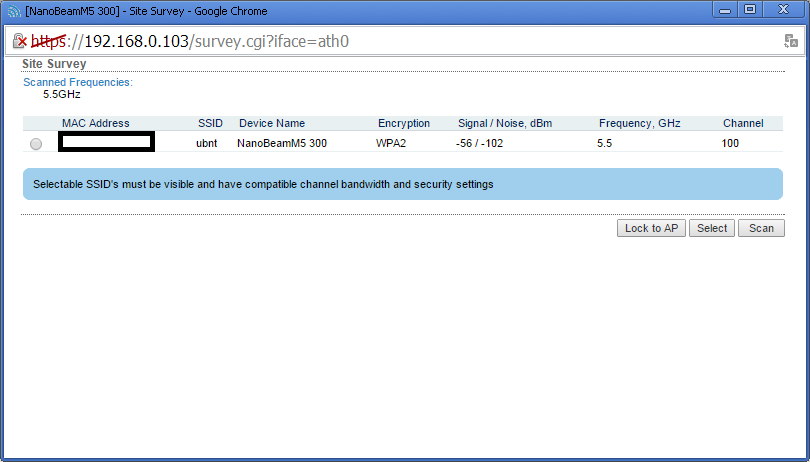
Теперь когда все устройства настроены, заходим в веб-интерфейс первого устройства, которое у нас выполняет роль станции “Station” и во вкладке WIRELESS нажимаем кнопку “Select…”, устройство просканирует частоту и найдет нашу вторую точку Acces Point, нажимаем Select и сохраняем настройки.
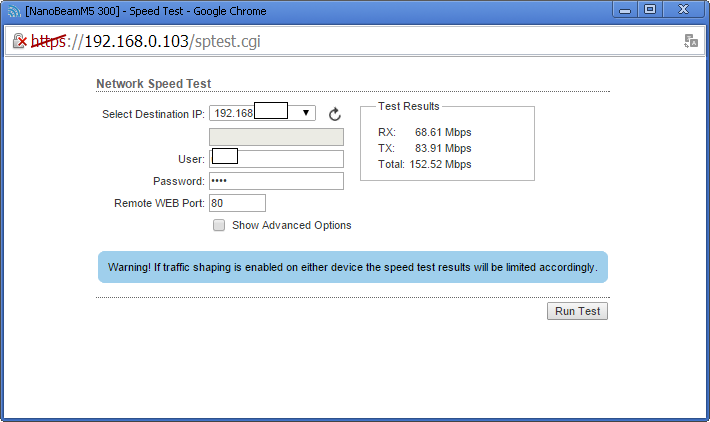
Также можно протестировать скорость между двумя мостами, для этого нужно зайти в раздел Tools

и выбрать Speed Test. В ней выбрать узел до которого будет производиться тестирование. Пароль и логин указываем такие же как в веб-интерфейсе.
Остается установить мосты, так чтобы они смотрели друг на друга, желательно чтобы между ними не было никаких преград, включить их и все будет работать. Вот и все настройка Ubiquiti NanoBeam M5 закончена. Другие модели NanoBridge M5, M2 настройками не должны отличаться.
Ubiquiti NanoBeam M5
Не пропускайте новости Apple – подписывайтесь на наш Telegram-канал, а также на YouTube-канал.
 Предупреждение: ничего особенного в статье нет, люди, хотя бы пару раз ставившие wifi-мосты, всё тут описанное хорошо себе представляют.
Постановка задачи
1) подключить себе провайдеров отсутствующих в доме 2) прокинуть свой интернет друзьям 3) получить опыт настройки оборудования Ubiquiti
Выбор оборудования
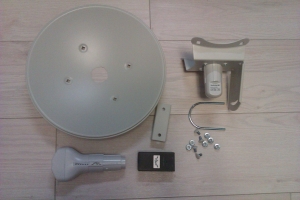
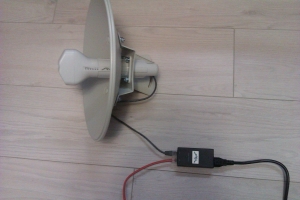
Прошел быстро и легко — я не раз слышал про недорогие и хорошо себя зарекомендовавшие мосты от Ubiquiti. Выбор NanoBridge M5 был обусловлен частотным диапазоном (работает в менее зашумленном 5 GHz), интегрированной с передатчиком антенной (моя модель с 300мм 22 dBi), готовым к бою комплектом (передатчик+антенна+PoE адаптер), поддержкой MIMO 2х2. Полторы недели томительного ожидания посылки были скрашены чтением профильных форумов и how-to-шек по настройке, так же в изобилии обнаруживаются отчеты о запуске длинных линков на 10-20-30 км. В мои задачи такие расстояния не входили — всего-то 300 м поверх трёх многоэтажек, гораздо критичнее итоговая полезная полоса. И вот свершилось — курьер приносит вожделенную коробку. Вскрываем, изучаем комплектацию:
Монтаж
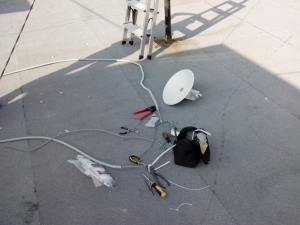
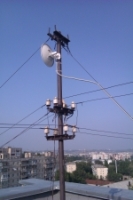
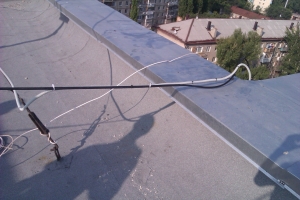
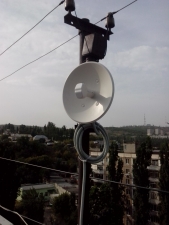
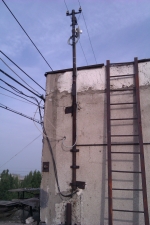
 IP-камеры: настройка через роутер, через интернет. Программа для настройки IP-камеры
Настройка
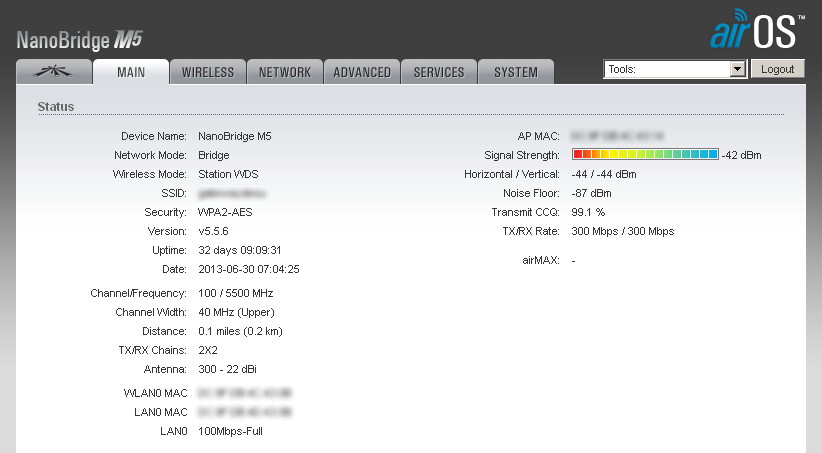
Тут нужно сделать небольшую ремарку — точную юстировку никто не проводил, антенны были сведены исключительно на глаз. Очень маленькое расстояние (по меркам используемой железки) прощает нам эту недоработку. Итоговые настройки точек:
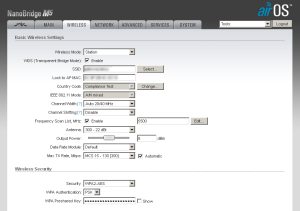
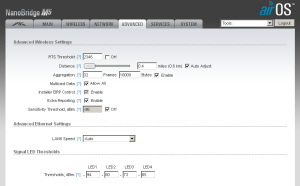
 После недолгих раздумий было решено — скорость достаточная, реализуем план дальше.
VLAN и все-все-все
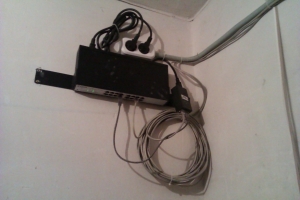
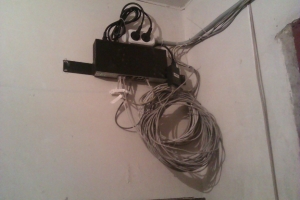
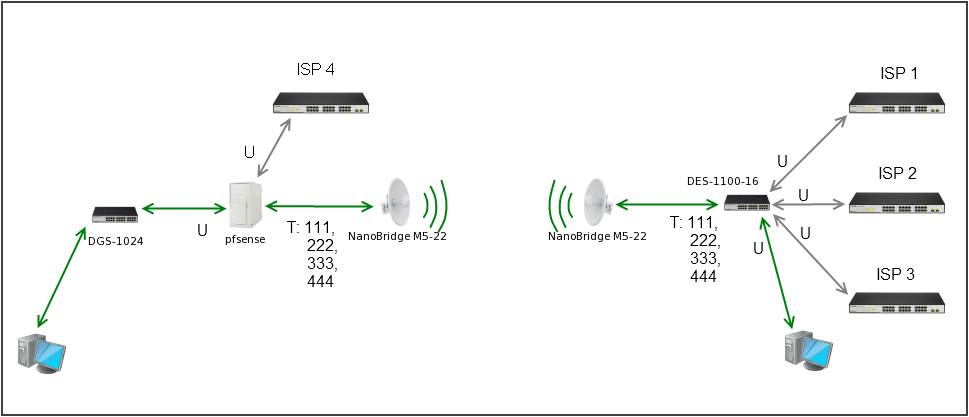 Схема работы сети проста как три копейки — шнурки провайдеров заводятся в DES-1100-16, помечаются vlan tag 111, 222, 333, пересылаются по воздуху до роутера на pfSense 2.0 Тег 444 это management vlan и, по совместительству, локалка до друзей. Выбираем укромное местечко, подводим питание, монтируем свич:
Послесловие
Линк эксплуатируется с лета — проблем нет. Дождь, снег и ветер на качестве сигнала не сказываются. Думаю о грозозащите и ИБП. Спасибо за внимание.
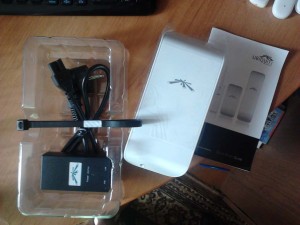
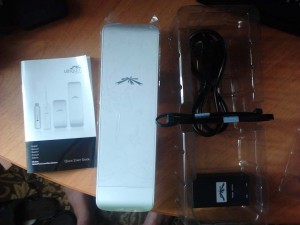
Комплектация отличается только тем, что в не урезанной версии на одну стяжку больше. А сами антенны отличаются улилением, в младшей версии это 13 dBi, а в старшей 16 dBi.
Приступаем к пошаговой настройке:
1) Обжимаем 4 патчкорда на гигабит. Двухпарка нам не подойдёт, обязательно используем 4х парный кабель. Два шнурочка можно по 1,8 м, два вторых зависят от расстояния от блока питания до антенны.
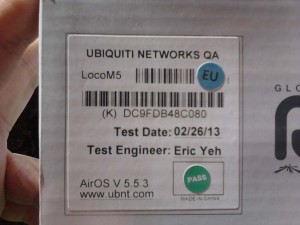
2) Нужно взлянуть на коробку и узнать с какой версией прошивки к нам пришла антенна, а после чего сверить её с последней версией на странице http://www.ubnt.com/download выбрав свою железку. Самое удивительное что файл с прошивкой AirOS везде одинаковый. Увидев что на коробке указана 5.5.3, а на сайте 5.5.6 мы принимаем решение её обновить. Лучше скачать проишвку заранее, т.к. сетевая карта потом будет занята.
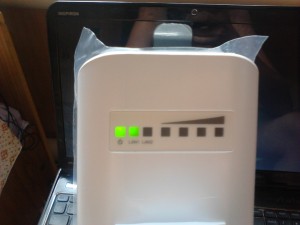 3) Подключаемся к компу LAN порт на сетевой карточке -> LAN Port на БП. POE порт на БП — Main порт на антенне. Разумеется не забываем про шнур питания. На время прошивки лучше запитать от сети и компьютер. В знак верного подключения у нас загоряться первые два индикатора. Первый сигнализирует о питании, второй о сетевом подключении до компа. При наличии WiFi адаптера на ноутбуке лучше его отключить.
 Как подключиться к ip камере удаленно?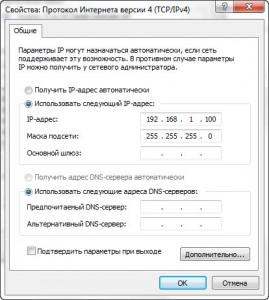
4) В свойствах Ethernet подключения прописываем IP 192.168.0.100 и маску 255.255.255.0, остальные поля оставляем пустыми. В случае удачного подключения, в браузере по адресу 192.168.1.20 у вас должна открыться страница приблизительно следующего содержания:
 Игнорируя предупреждение идём дальше. В поле Username и Password забиваем «ubnt» — это стандартный пароль на всём оборудовании. В качестве страны указываем свою. И в качестве языка — English, т.к прошивка ещё не русифицирована. Соглашаемся с правилами использования чекбоксом «I agree to these terms of use»
И по нажатию на «Login» нас встретит стартовая страница
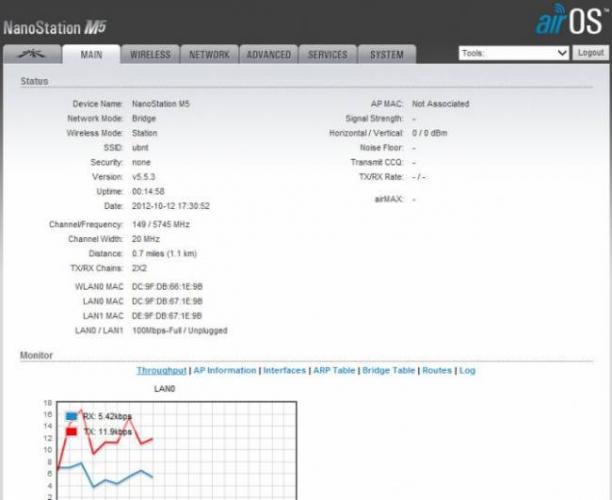
5) Если вам нужно обновить прошивку (пункт Version показывает текущую версию), то заходим на вкладку «System» и в разделе «Firmware update»,в поле «Upload Firmware» указываем путь к скачаной во втором шаге прошивке. После чего кликаем на Upload. После загрузки прошивки появится версия загруженной прошивки, удостоверяемся в её правильности и нажимаем «Update». Появится окно с обновлением прошивки.

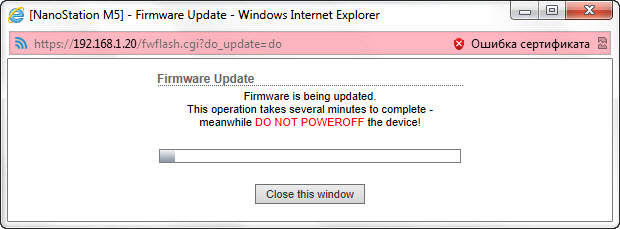
После обновления прошивки точка перезагрузится и мы снова можем войти в меню.
Ни в коем случае не отключаем сетевой или кабель питания от сети, в противном случае оборудование придёт в негодность.
6) Для начала сменим данные для авторизации, т.к. кулхацкеры нас могут ожидать повсюду. Для этого заходим на вкладку «System» и в разделе «System Accounts» меняем «Administrator Username» и по нажатию на ключик устанавливаем новый пароль. После чего нажимаем на change.
Не стоит принебрегать этим советом, особенно провайдерам. Интересующиеся люди будут всегда. И проблемы начнутся когда вы их не ждёте.
7) Приступаем к настройкам сети. Сейчас мы настраиваем антенну которая будет давать нам интернет. На вкладке «Network» в случаем с мостом «Network Mode» мы устанавливаем как «Bridge».
Раздел Management Network Settings нам нужен для управления антенной из нашей сети. Что бы нам не пришлось в случае необходимости изменения настроек подключать её к компу напрямую, а зайти на какой то из адресов в вашей сети. Если вы знаете что это такое то можно прописать его ручками, для этого устанавливаем радиокнопку в «Static» и прописываем необходимые параметры (сам адрес, маску подсети, шлюз, dns).
В нашем случае мы будем втыкать антенну в роутер, и пускай она получит от него адрес используя DHCP. Для этого мы меняем положение с «Static» на DHCP. Для сохрания нажимаем на «Change».
8) Далее нам нужно ввести параметры беспроводной сети. Для чего мы зайдём на вкладку «Wireless».
Wireless mode устанавливаем как Access point. В поле SSID вводим имя нашей сети и устанавливаем чекбокс на Hide SSID (скрыть имя сети)
Это в целях вашей же безопасности. Что бы при сканировании сетей вашей не было в списке. Вряд ли у вас есть лицензия на частоты, а дядькам из роскомнадзора это ой как не понравится. Имя тоже лучше придумать не замысловатое.
Если вы начинающий пользователь — то всё остальное можно оставить по дефолту, ну а если чешутся руки, объясню значимость остальных параметров:
Output Power — выходная мощность. Помните, выкручивать её на максимум — не самое умное решение.
Channel Width — ширина канала (занимаемой полосы частот). 40 МГц до 300 Мб/с, 20 МГц до 120 Мб/с, 10 МГц — до 60 Мб/с
Всё остальное начинающим лучше не трогать, в следующих статья я уже распишу всё по пунктам.
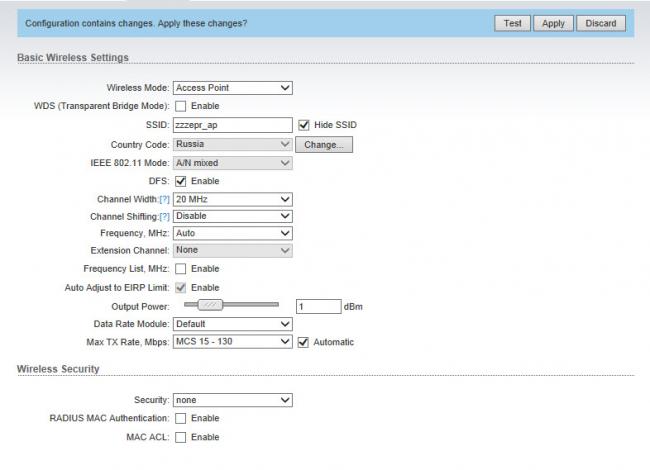
9) Осталось только все эти настройки применить. Для этого в предупреждении сверху «Configuration contains changes. Apply theese changes?» выбираем Apply. После этого точка перезагрузится с новыми настройками. После чего втыкаем её в роутер и монтируем её по направлению к нашему клиенту.
10) Распаковываем вторую точку и подключаем её также как в третьем шаге. В случае если необходимо обновить прошивку повторяем действия описанные в шаге номер 5 . Меняем пароль в админку, как это описано в шаге номер 6. После чего выезжаем на место монтажа точки, монтируем её и не закрепляя намертво подключаем её к компьютеру и к питанию.
11) На месте входим в админку (не забудьте, стандартный пароль вы должны были сменить) антенны и идём на вкладку Wireless и в поле SSID прописываем имя сети которое мы задали в шаге номер 8. Wireless mode устанавливаем как Station (по умолчанию). Ширину канала (Channel Width) выбираем такую же как и на точке доступа. Нажимаем на кнопку Change, а после этого Apply.
12) Точка должна перезагрузиться. После загрузки в админке на вкладке Main при наличии сигнала от точки шкала сила сигнала «Signal Strength» должна заполнится. Начинаем юстировать антенну.
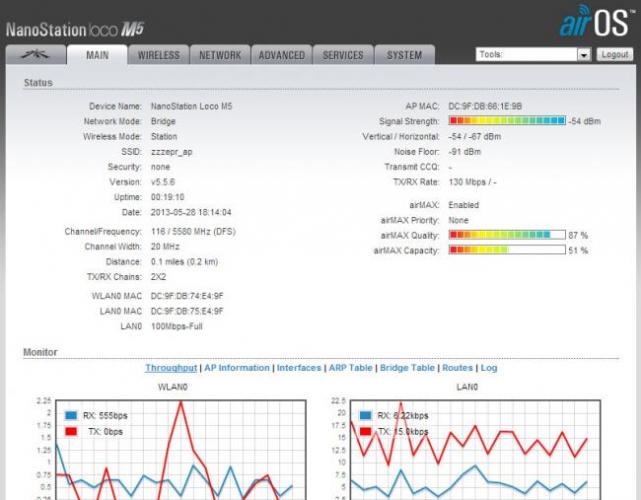
Внимание! Шкала отображается в dBm, а не в процентах. По этому чем эта цифра меньше — тем лучше.
После юстировки закрепляем точку. На компьютере убираем вручную прописанные адреса и ставим подключение через DHCP.
13) Всё, у нас настроено подключение. Ещё раз напомню, что эта статья является «Быстрым стартом». Тут не учтено много нюансов. Если возникли какие либо вопросы — пишите в коментариях.
Используемые источники:
- https://it-here.ru/apple/nastrojka-ubiquiti-nanobridge/
- https://habr.com/post/206282/
- https://zzzepr.ru/most_nanostation_m5/

 Загрузка...

 Бесшовный роуминг Wi-Fi MikroTik: от админа для чайников
 Пункт меню в IP камере Параметры изображения
 Простая настройка роутера Mikrotik - пошаговое руководство
 Обзор новинки - WI-FI роутера MikroTik hAP mini