- Цена: $55.78
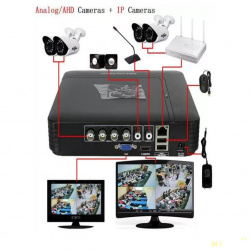
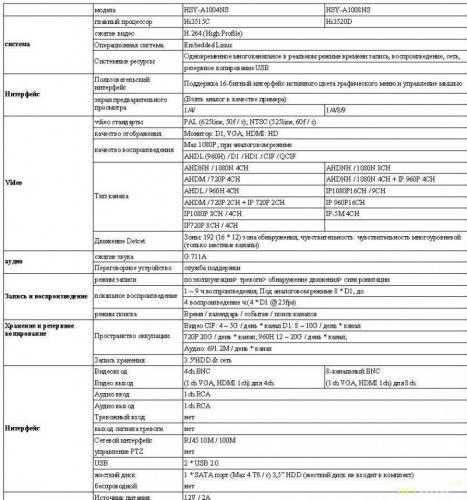
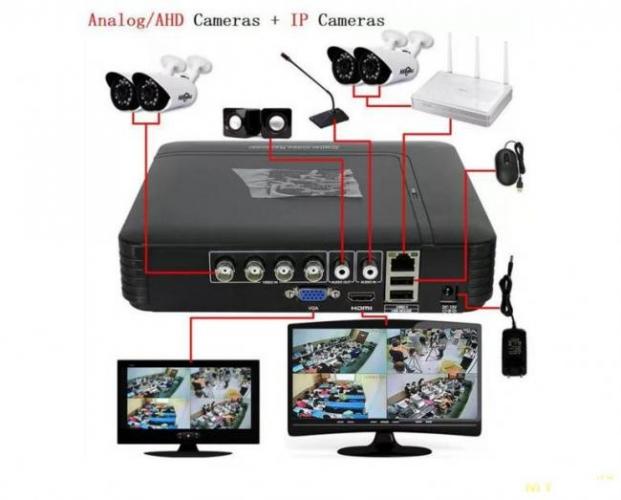
Здравствуйте муськовчане! Давно было желание оборудовать дачу системой видеонаблюдения. Благо что там есть возможность подключения к интнернету. Появилась возможность удаленно контролировать обстановку. Хотелось сделать своими руками видеонаблюдение дешево и быстро. Подобрал на banggood гибридный видеорегистратор HSY-A1004NS. Универсальное решение для дома, дачи, квартиры. Может работать как с аналоговыми так и с IP, AHD камерами. Простая настройка. Удаленный просмотр: xmeye.net, WEB, CMS, VMS, iPhone, Android.Рассматриваю данный регистратор с позиции обычного пользователя. Может работать с камерами в таком сочетании.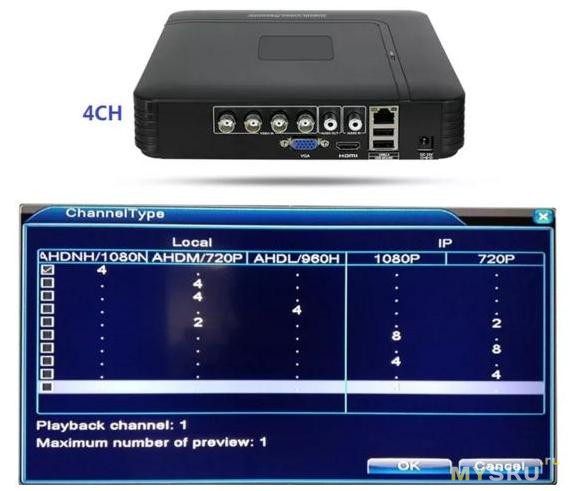 ТТХ видеорегистратора HSY-A1004NS. ТТХ
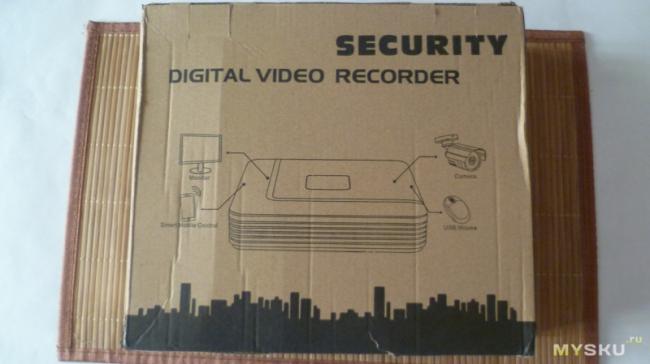
 Комплектация 1 * Мини 4 канальный DVR 1 * USB Мышь 1 * Адаптер питания DC12V 1 * Руководство пользователя Был упакован в картонную коробку и обернут мягкой пленкой.
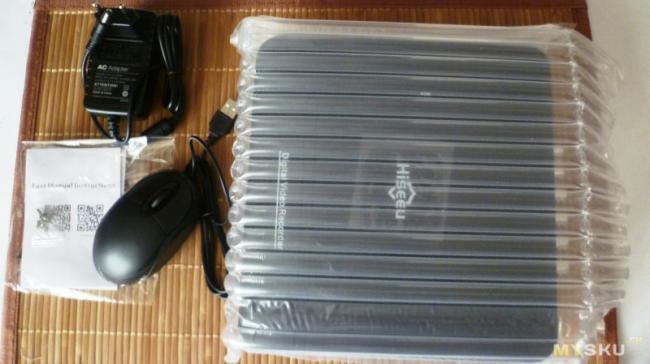
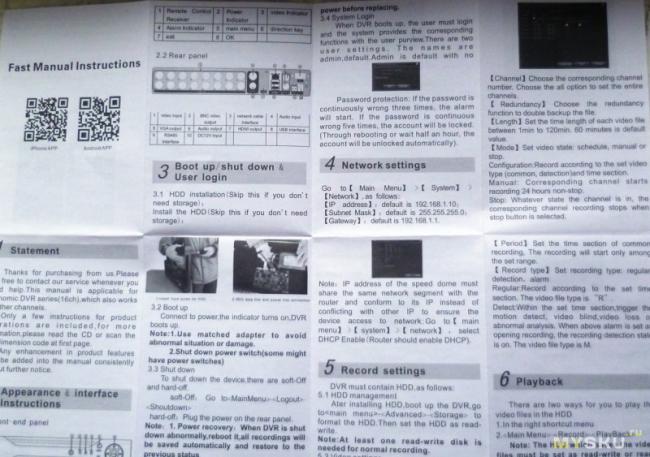
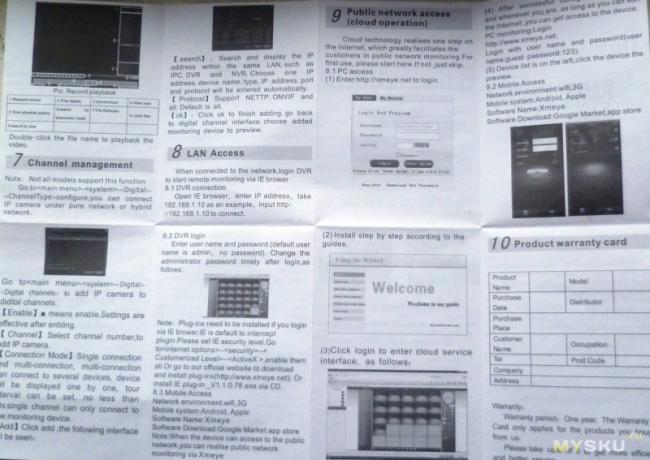
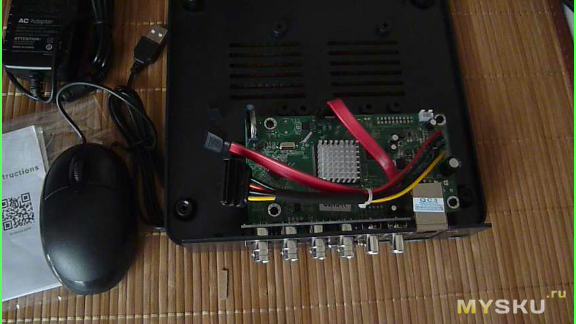
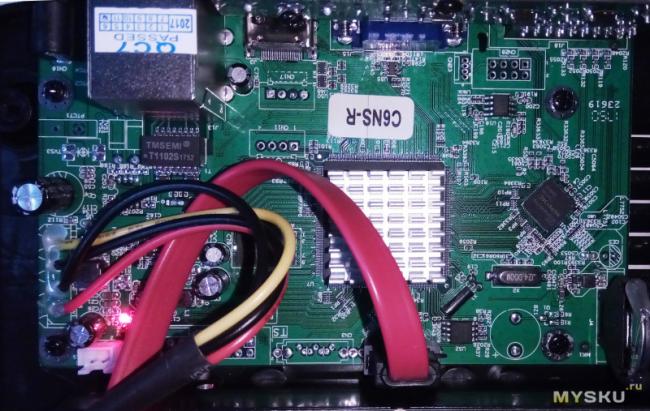
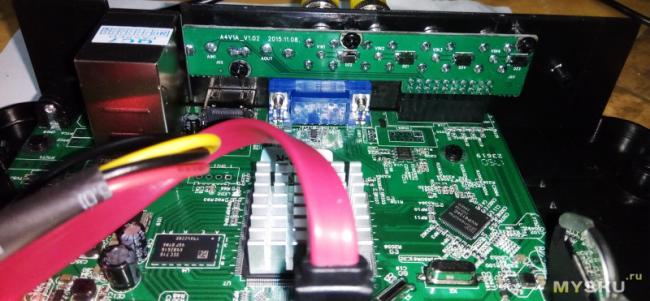
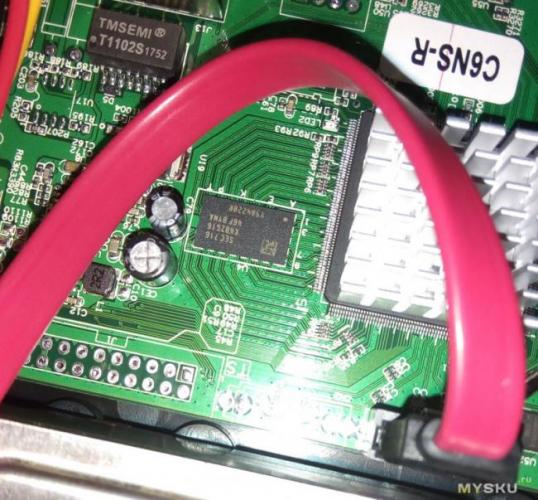
 На верхней крышке расположен индикатор питания, при работе сети мигают светодиоды порта RJ-45. При включении загружается картинка заставки.
 При первом включении форматируем HDD. Затем устанавливаем язык, дату, время. По умолчанию прописан пользователь admin, поле пароля пустое. В дальнейшем можно поменять на другой.
 В мастере настройки есть QR коды для загрузки мобильных приложений и серийного номера видеорегистратора.
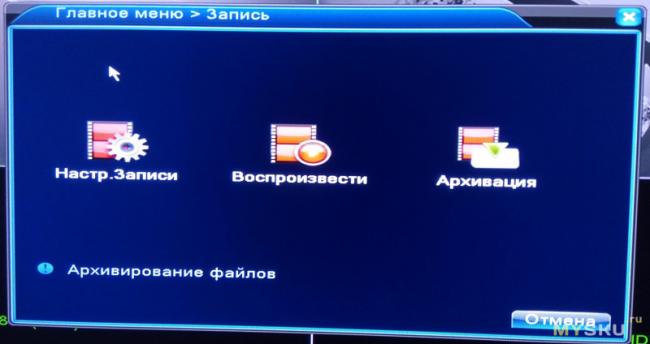
 На экране в заставке «Главное меню»можно произвести быстрые настройки.
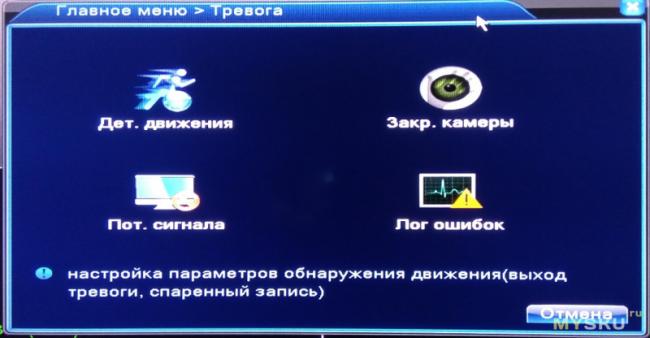
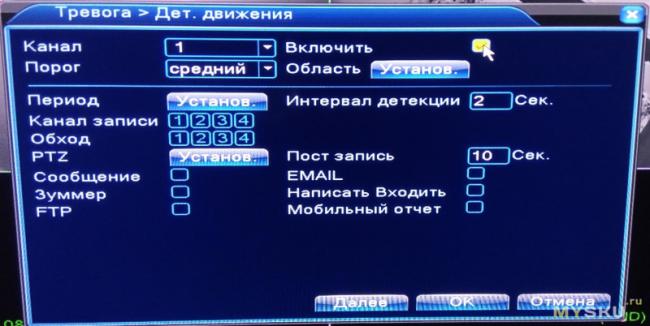
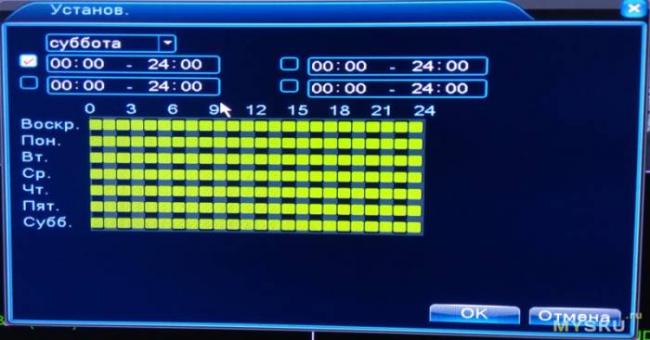
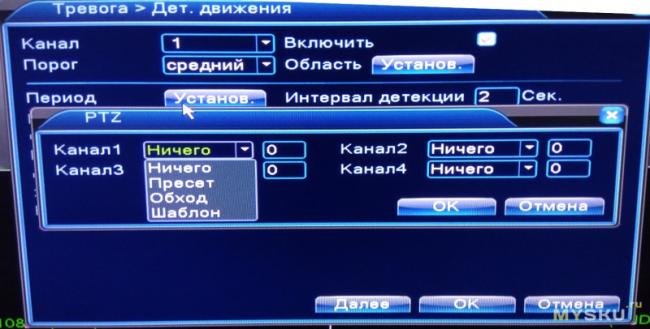
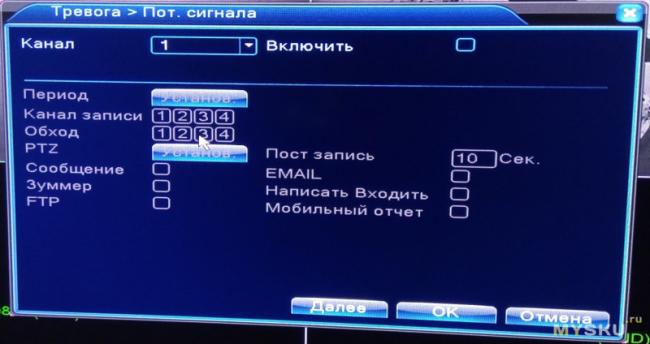
 Рассмотрим несколько настроек(остальные можно настроить позже-а сейчас хотелось быстрее запустить аппарат в работу).Заходим в раздел «Тревога», далее «Детектор движения»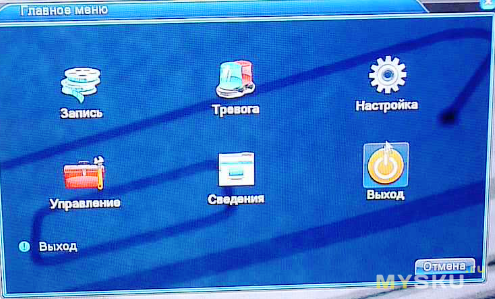
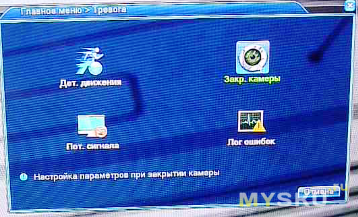
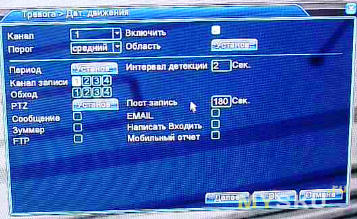
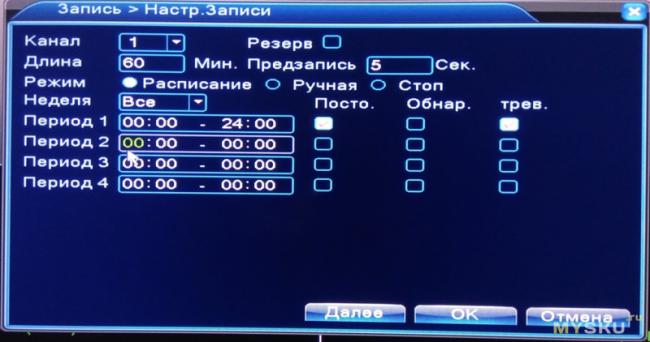
 Далее в «Настройки записи» снимаем галочку «Постоянно».В результате запись по настроенному каналу будет идти только при появлении постороннего объекта в зоне детекции.
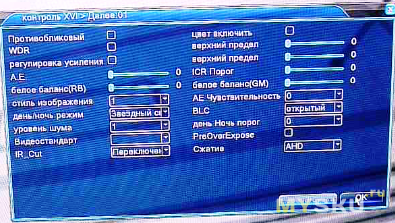
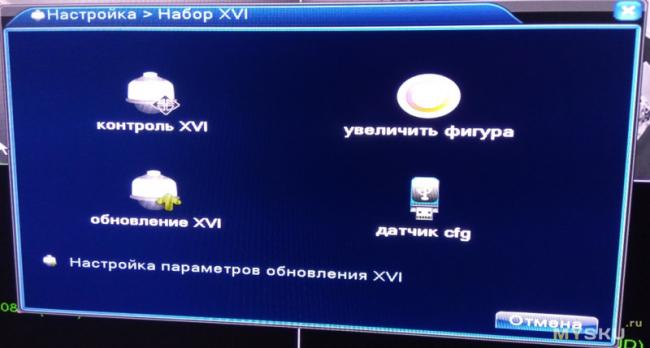
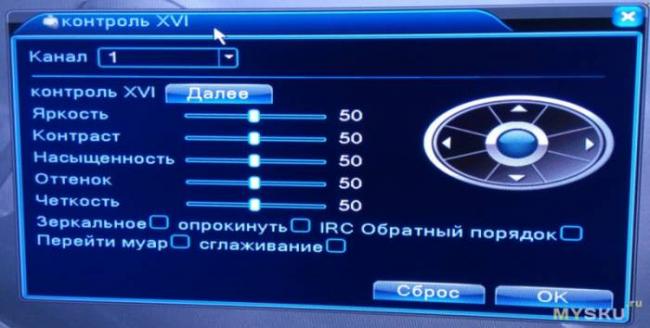
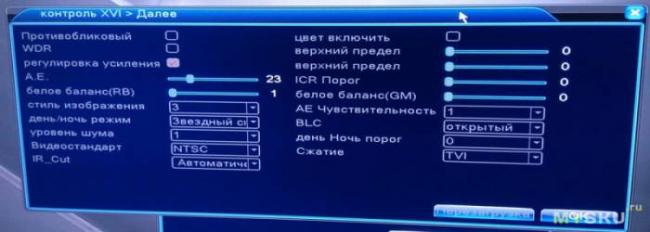
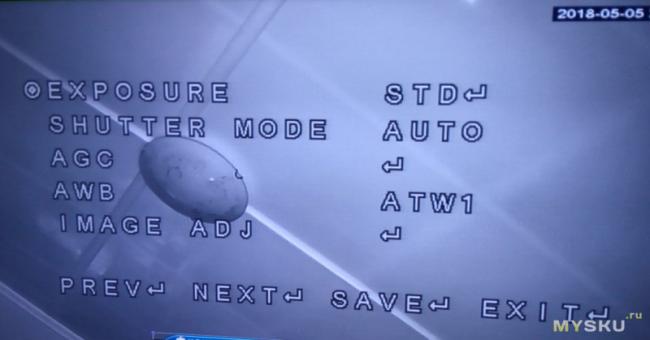
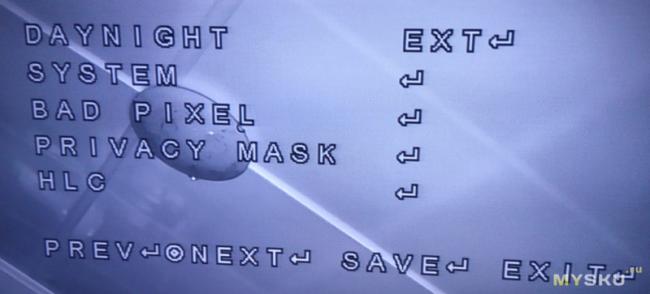
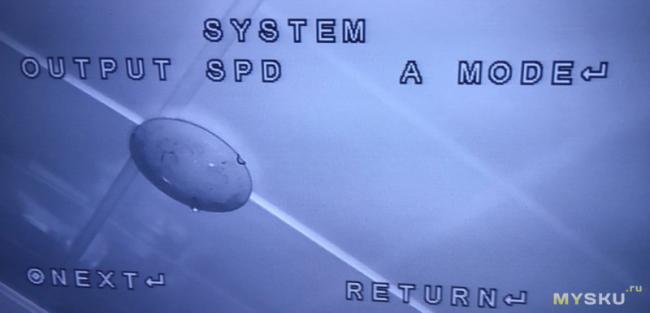
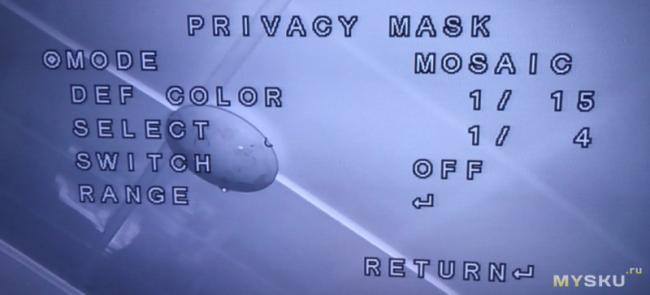
 Есть еще интересный параметр «Набор XVI»которой можно управлять настройками камеры из регистратора. Как OSD меню, только управление проходит по коаксиалу из регистратора а не от джойстика около камеры.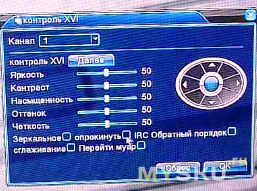
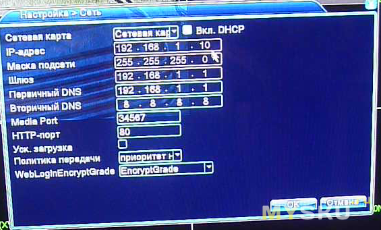
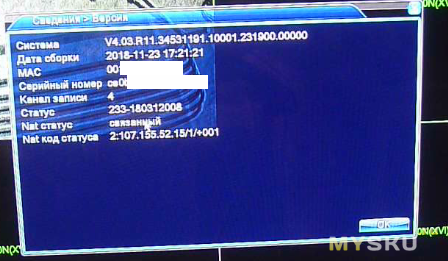
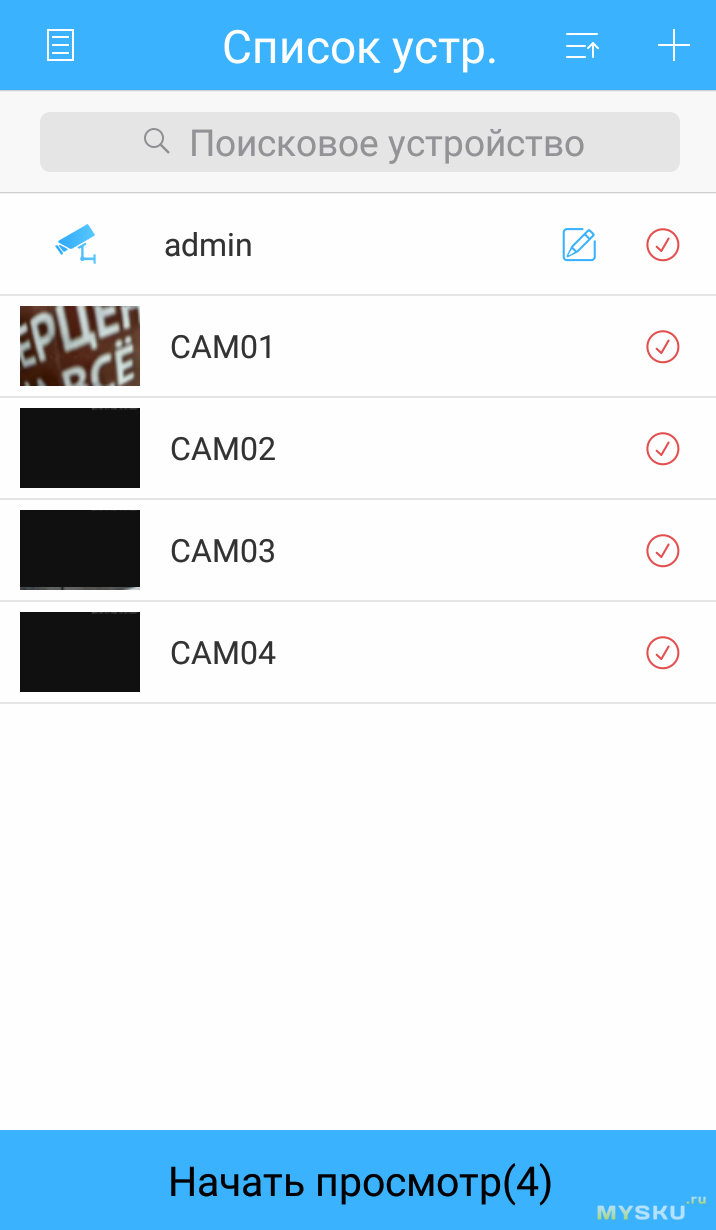
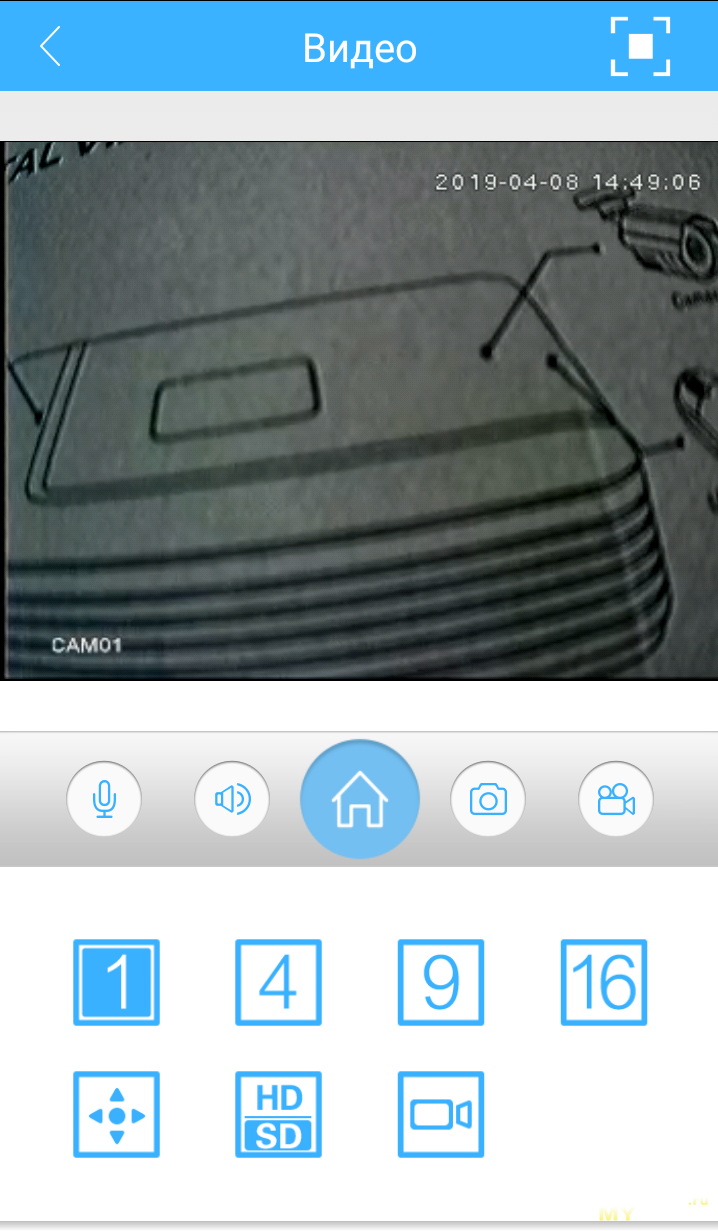
 Мы можем пройти регистрацию(Register user).Лучше осуществить вход на прямую — локально(Local Login). Вписываем серийный номер видеорегистратора(Сведения-Версия). Пользователь admin. Нажимаем на добавленное устройство, выбираем нужные каналы видеорегистратора. Готово — наслаждайтесь просмотром.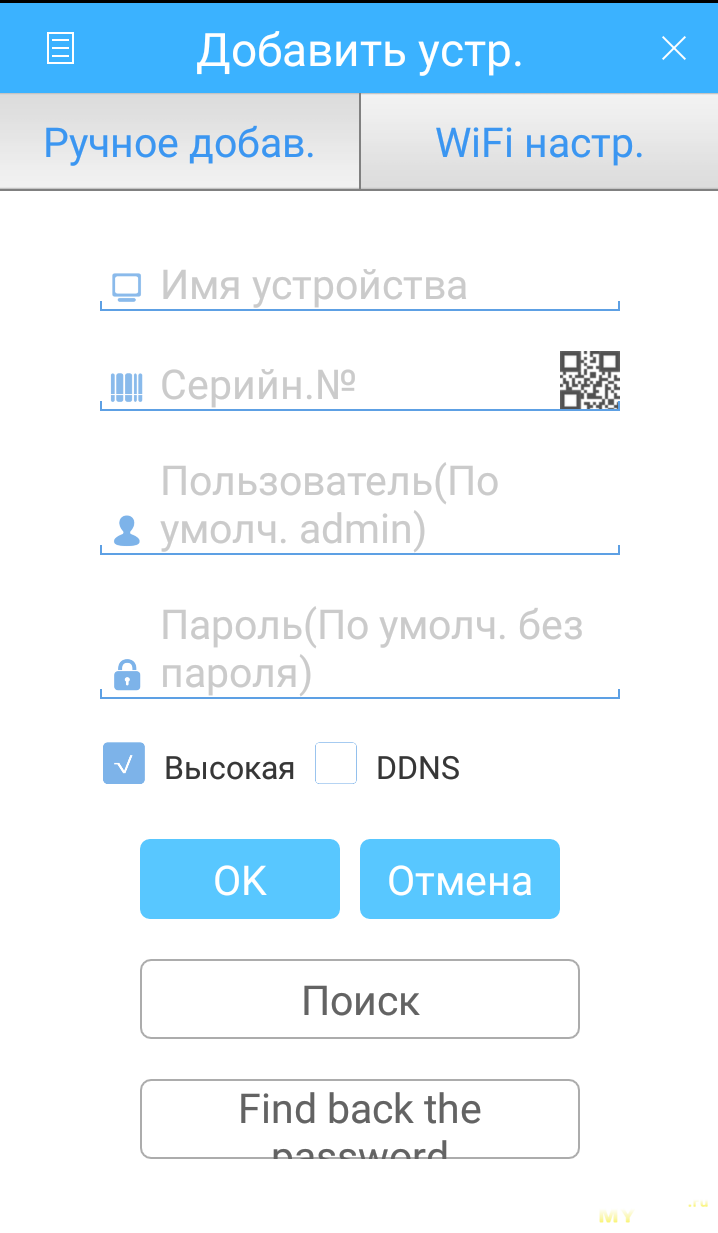
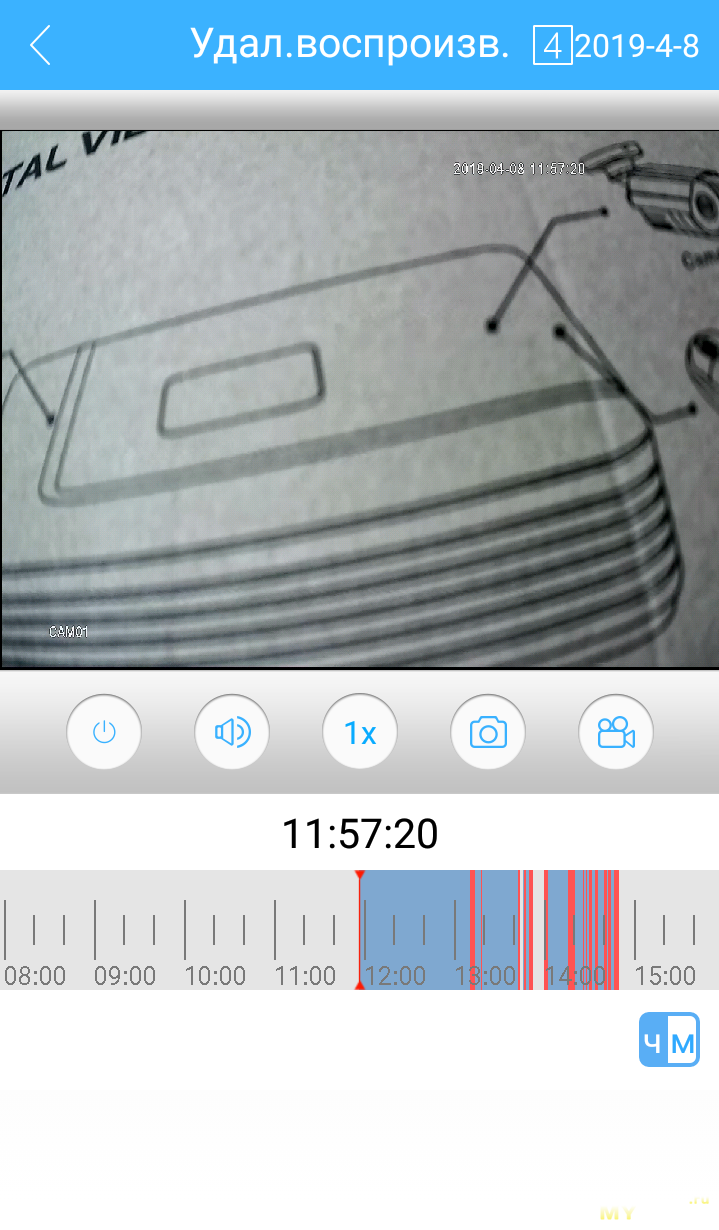
 Плюсами я считаю будут небольшая цена, простая настройка регистратора(что даст простому пользователю возможность настроить как говорится «из коробки»), типовой интерфейс, возможность применять как AHD так и IP камеры. Минусом может стать летом избыточный нагрев корпуса(сейчас весна-пока все нормально).Но это легко устранимо добавлением небольшого кулера. Всем спасибо за потраченное время. Удачи в жизни! Нагляднее можно посмотреть в видео Товар предоставлен для написания обзора магазином. Обзор опубликован в соответствии с п.18 Правил сайта.
- Цена: $62.40
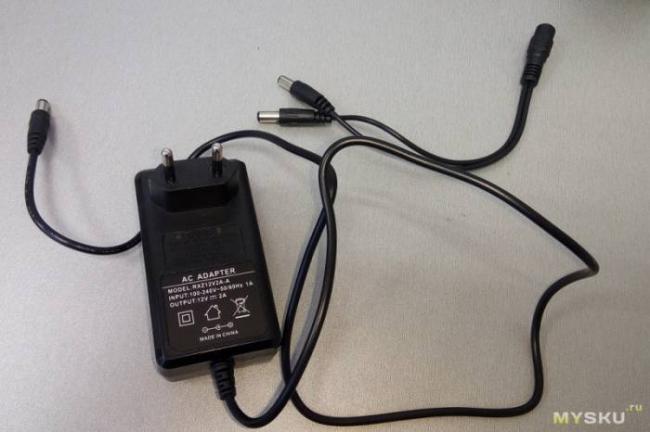
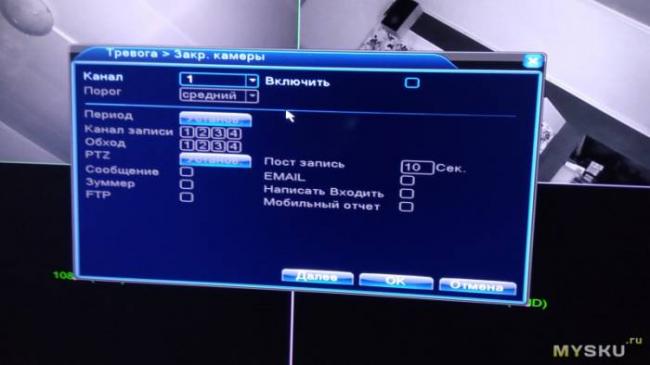
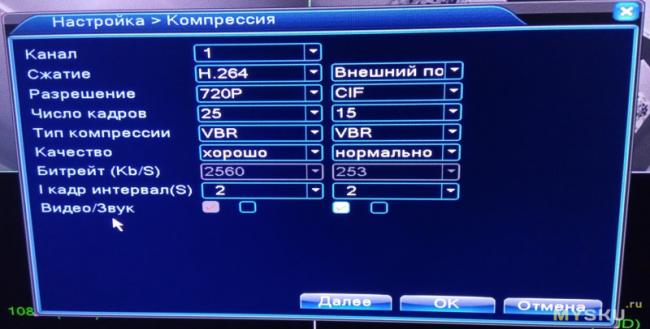
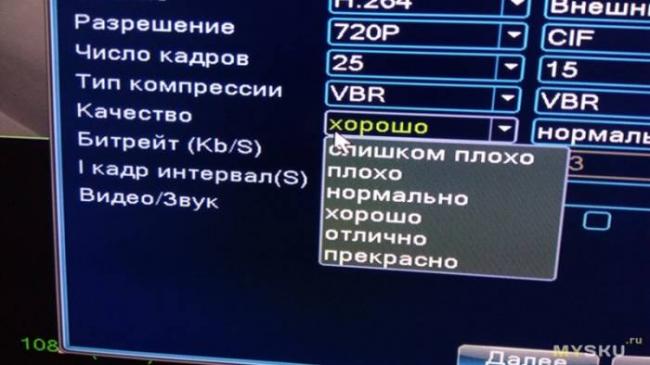
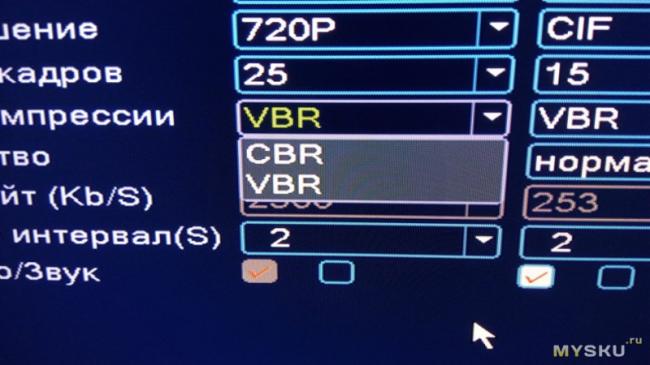
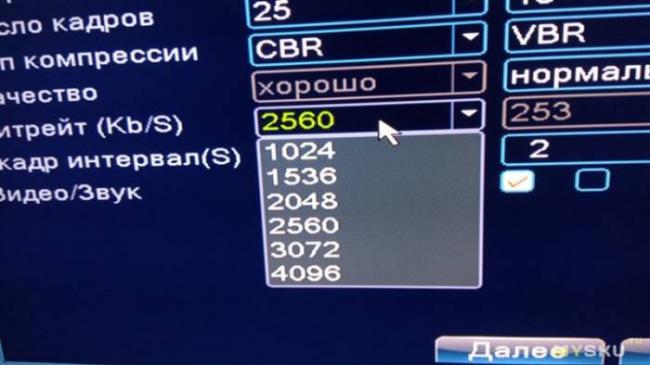
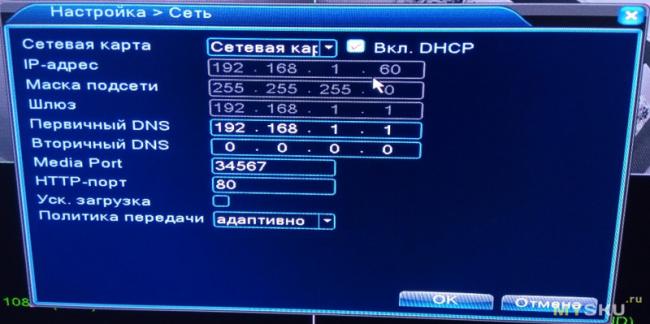
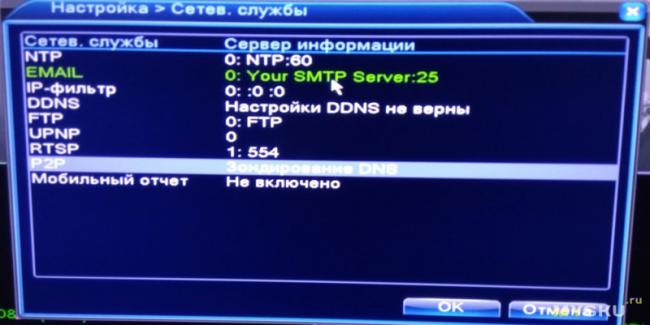
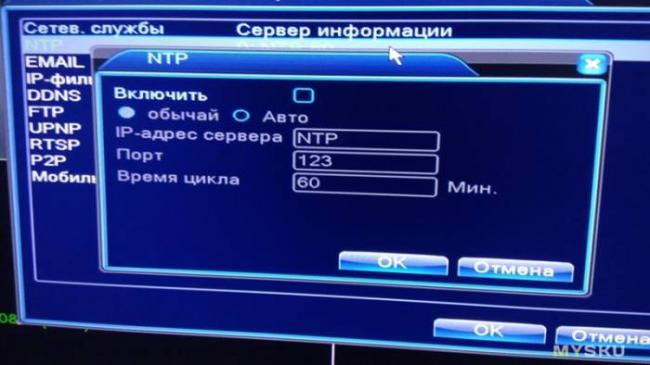
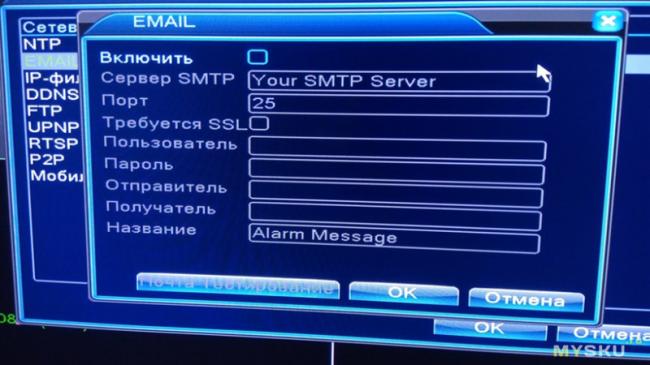
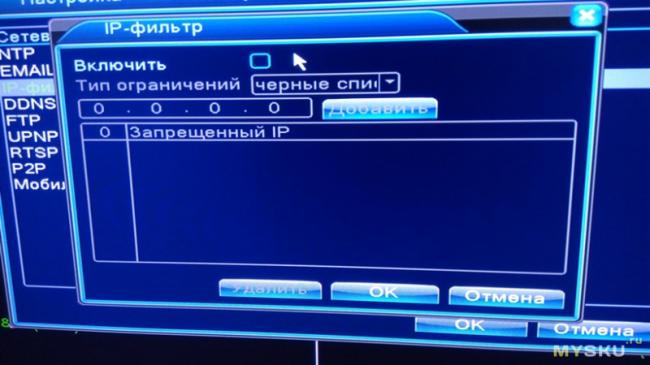
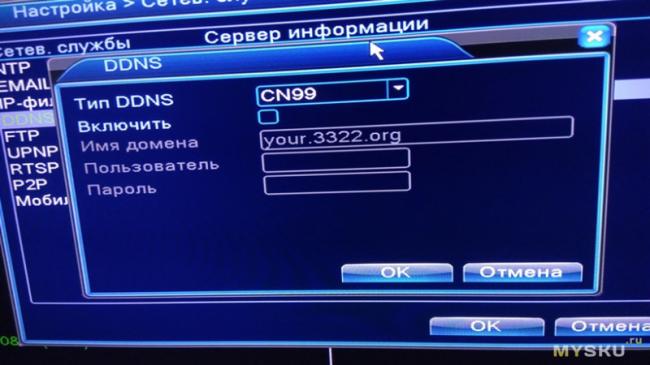
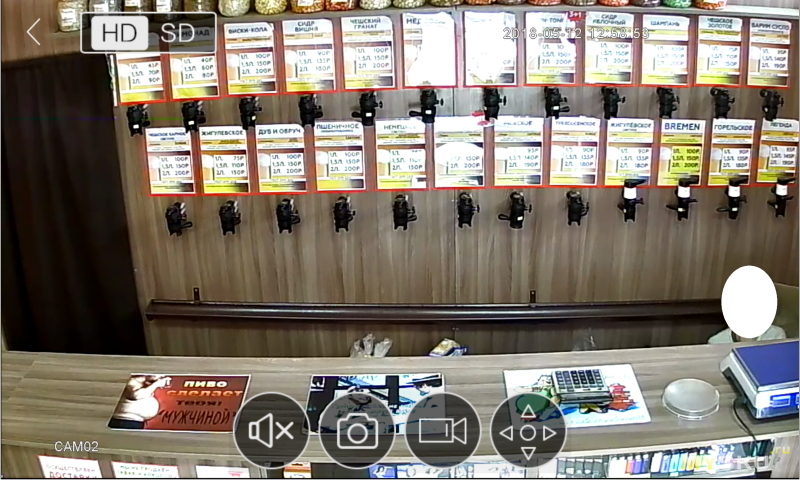
Всем привет! Владелец одного магазина попросил установить видеонаблюдение. Качество изображения не сильно важно, главное — это «подешевле» и «что бы через интернет можно было бы посмотреть». Был найден и заказан с российского склада данный комплект видеонаблюдения… Внимание! Все настройки регистратора фотографировал с телевизора, телефон иногда промахивался с фокусом, поэтому некоторые фото немного нечеткие. Тем не менее все должно быть читаемо. Заново сфотографировать нет возможности. Начнем с комплектации. Она включает в себя: Регистратор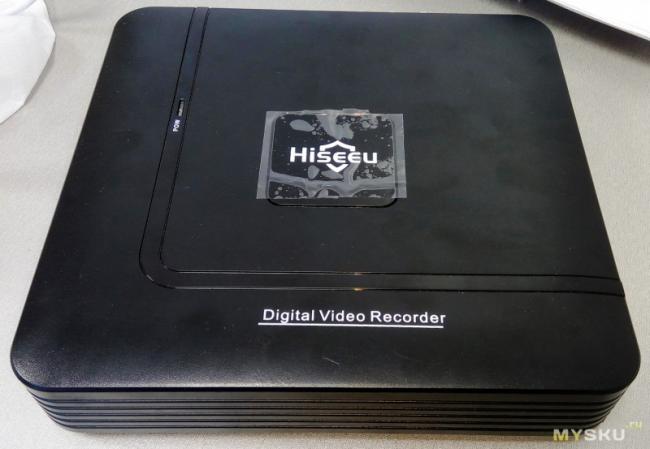 2 блока питания 12V 2A Один для видеорегистратора, второй для камер. Так же есть разветвитель питания для них.
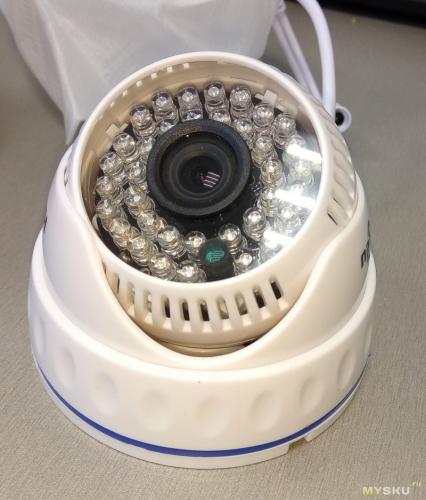
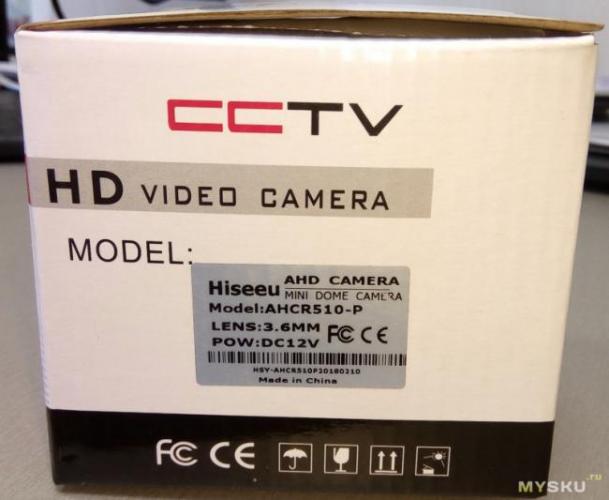
 2 AHD 720p камеры (уличные или для помещений, на выбор)

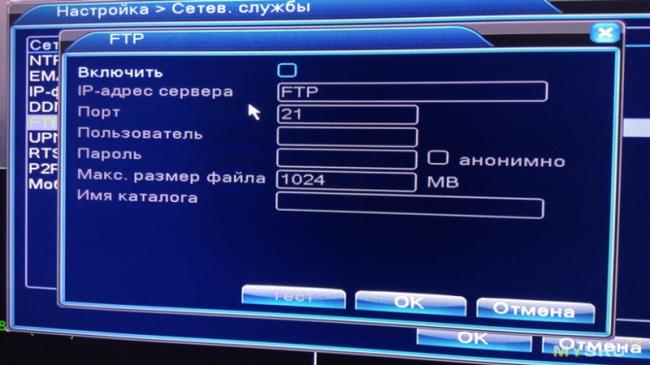
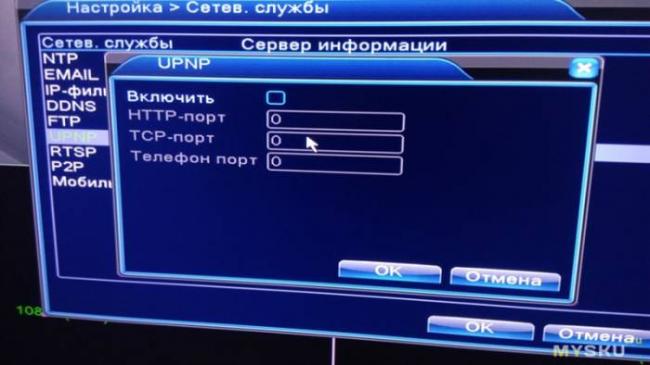
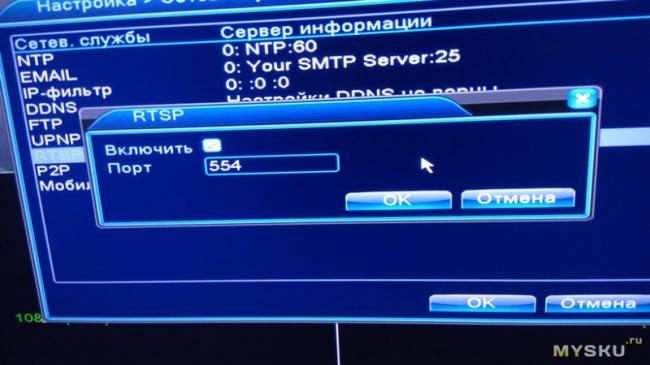
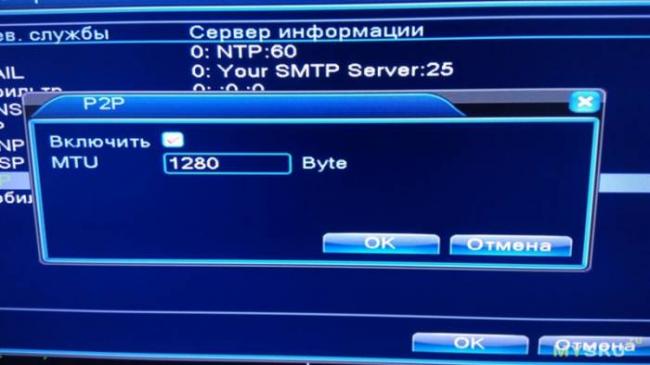
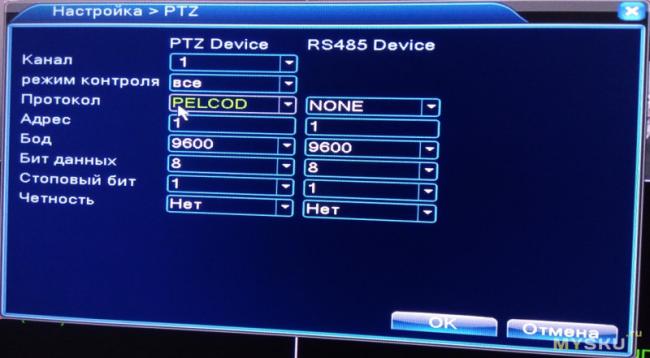
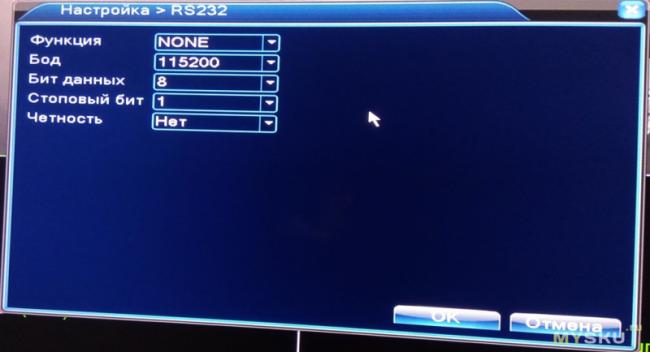
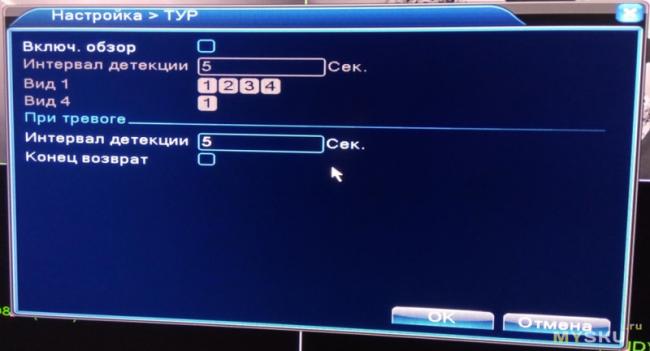
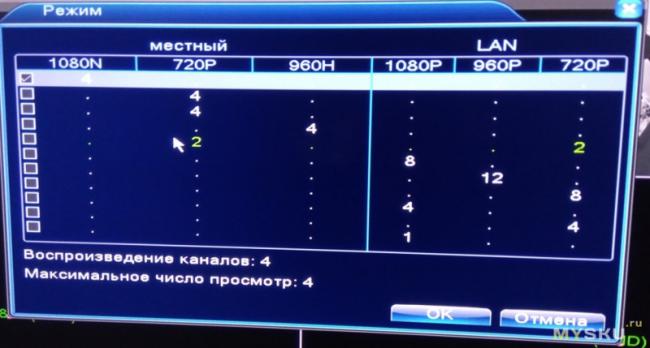





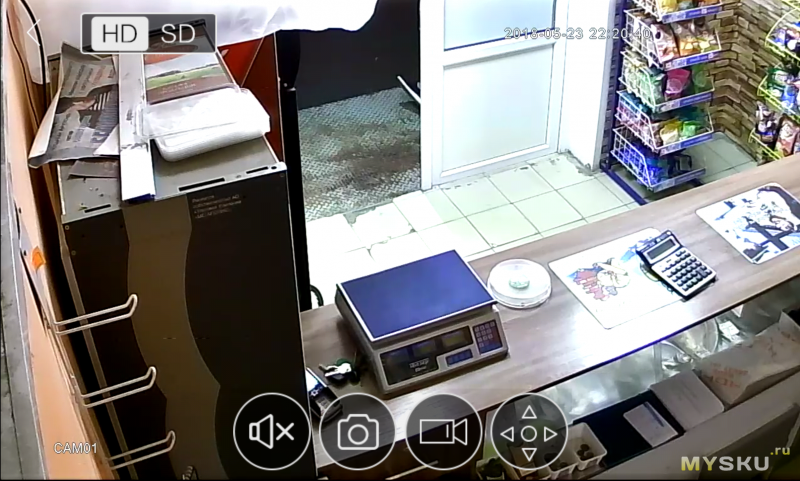
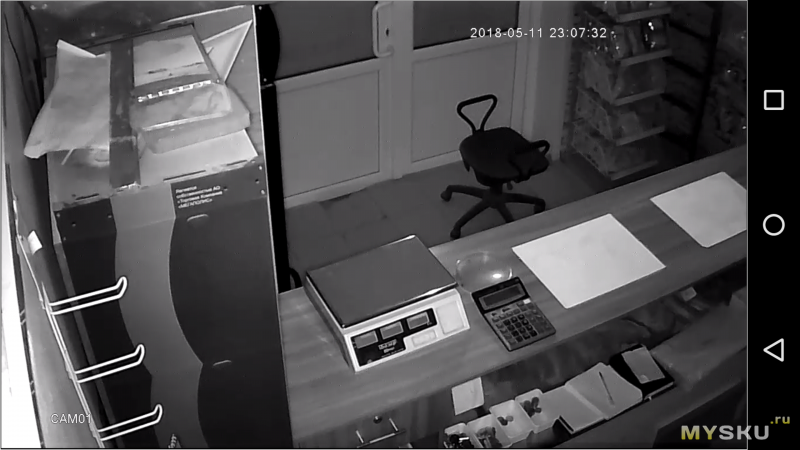
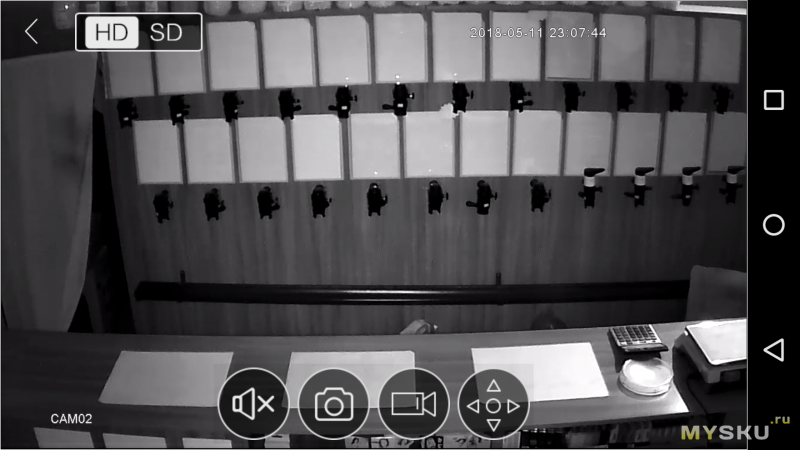
Инструкция по настройке поворотной камеры Wi-Fi IP камеры Hisseu
Инструкция по настройке камеры представлена на примере камеры Hiseeu FH2A.
Руководство по установке подходит для большинства камер, работающих с мобильными приложениями YYP2P, Yoosee
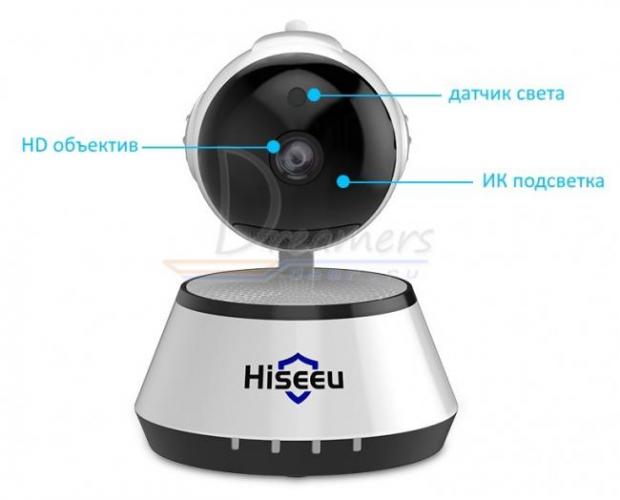
1. Распакуйте камеру
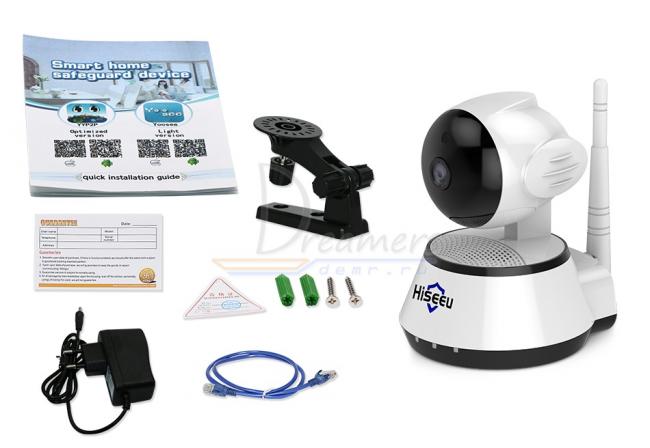
Перед Вами
1) Камера
2) Кронштейн
 Как подключить камеру видеонаблюдения к компьютеру – пошаговая инструкция
3) Блок питания
4) Инструкция
5) Саморезы и приспособление для сброса настроек
2. Скачайте и установите на смартфон бесплатное приложение YYP2P или Yoosee (с PlayMarket или App Store)
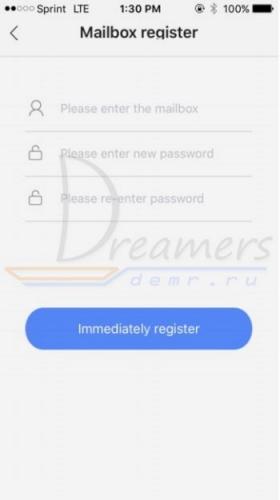
3. Запустите установленное приложение. Если у вас нет учетной записи, то нажмите «регистрация» (Register)
4. Для регистрации введите Вашу электронную почту, пароль и подтвердите пароль, выполняя требования программы (адрес Вашей почты не должен быть ранее зарегистрированным в системе, пароль должен иметь определенный уровень сложности). Нажмите «зарегистрировать» (Immediately register)
 Монтаж систем видеонаблюдения: схема установки без привлечения специалиста
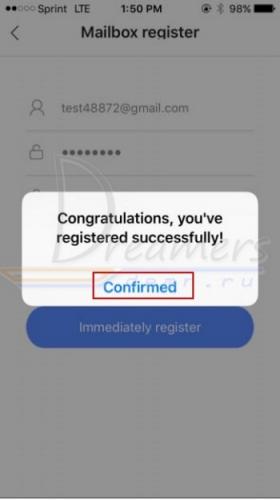
5. В случае успешной регистрации программа выдаст следующее сообщение. Нажмите «подтвердить» (Confirmed)
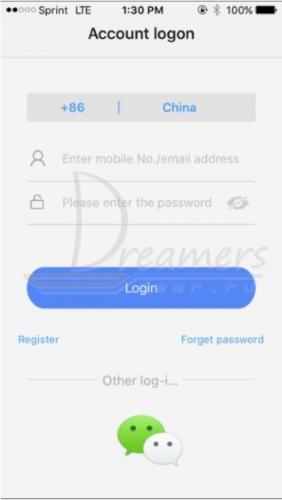
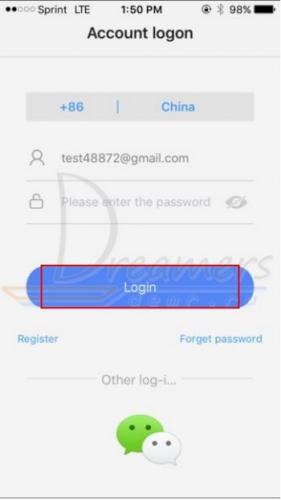
6. Далее Вам необходимо авторизоваться в программе. Для этого выберите страну и введите Ваш ранее указанный адрес электронной почты и пароль и нажмите «войти» (Login)
7. После авторизации в правом верхнем углу нажмите «+», чтобы добавить новое устройство.
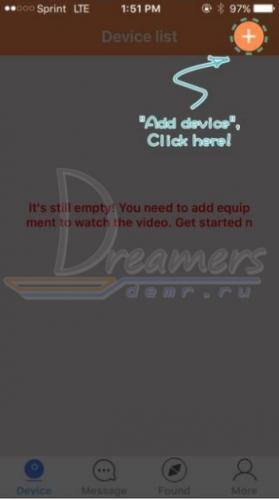
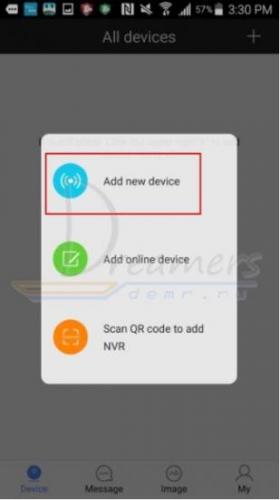
8. Для дальнейшей настройки Ваш телефон должен быть подключен к Вашей Wi-Fi сети. Если у Вас телефон на Андроиде, то перед Вами откроется окно, где нужно будет выбрать «добавить новое устройство» (Add new device)
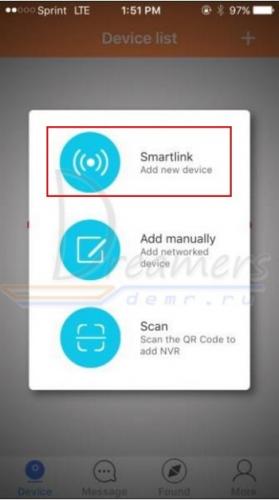
Далее нажмите Smartlink
 Установка и настройка систем видеонаблюдения: особенности и распространенные ошибки.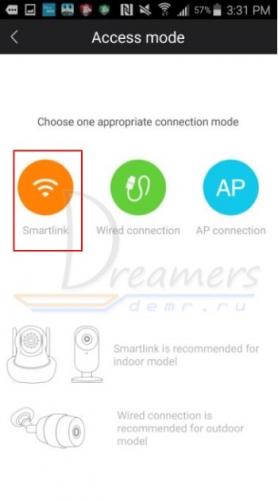
В другой версии программы Вы сразу сможете выбрать Smartlink
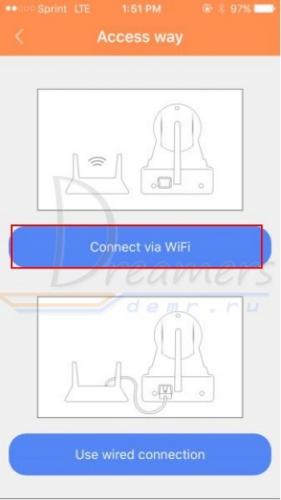
Далее выбираем Wi-Fi подключение (Connect via WiFi)
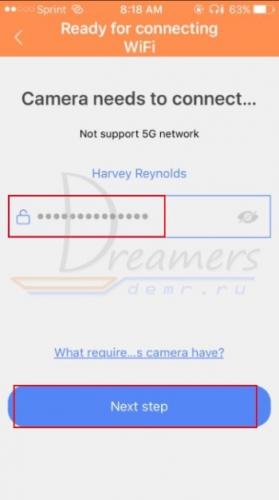
10. В приложении на телефоне перед Вами откроется окно, где необходимо ввести пароль от Вашей Wi-Fi сети. Введите пароль сети и нажмите далее
9. Далее необходимо подключить блок питания к камере и подключить блок питания к сети, чтобы включить камеру. Необходимо дождаться окончания загрузки камеры.
Если камера ранее уже подключалась к какому-либо роутеру, то необходимо сбросить настройки.
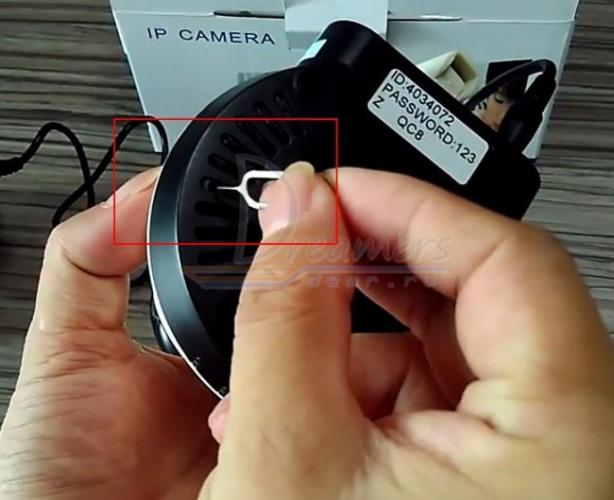
Для сброса настроек камеры возьмите специальное приспособление из коробки камеры. Вставьте с небольшим усилием его в отверстие, расположенное на нижней поверхности камеры. Удерживайте в течение нескольких секунд до появления звукового сигнала. После этого камера перезагрузится и начнет издавать короткие звуковые сигналы, означающие готовность камеры к ее настройке.
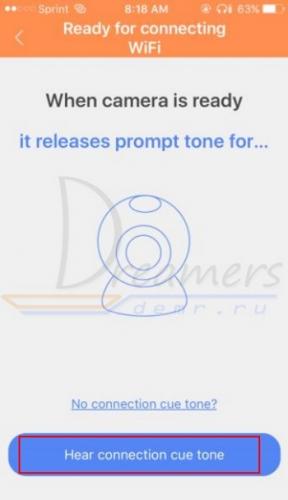
10. Когда будут слышны периодические звуковые сигналы, издаваемые камерой, нажмите на телефоне «слушать звуковой сигнал подключения» (Her connection cue tone)
11. Прибавьте громкость Вашего телефона на максимум и нажмите «следующий шаг» (Next step)
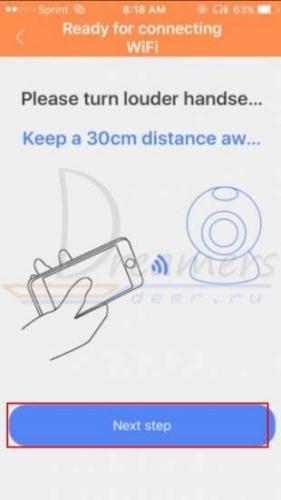
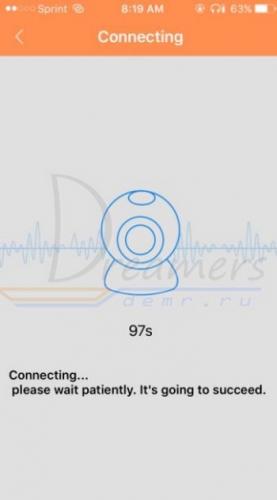
12. Ваш телефон начнет издавать звуковые колебания. Поднесите Ваш телефон поближе к камере и дождитесь окончания настройки
13. В процессе настройки камеры перед Вами откроется окошко, где необходимо будет ввести логин и пароль камеры (по умолчанию логин – admin, пароль – 123)
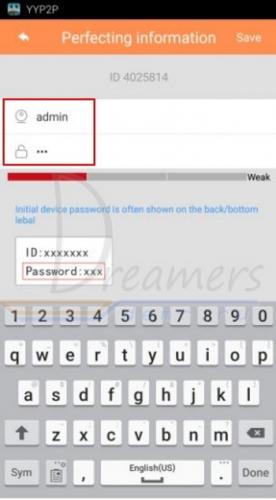
14. После завершения настройки возле добавленной камеры будет отображаться красная иконка, означающая низкий уровень сложности Вашего пароля. Кликнув по этой кнопке, Вы сможете изменить свой пароль на более сложный.
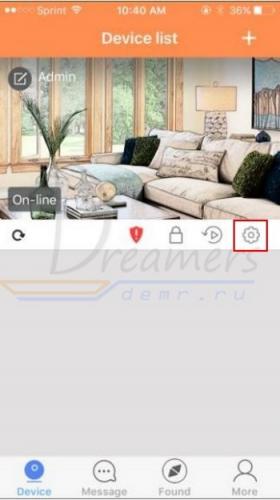
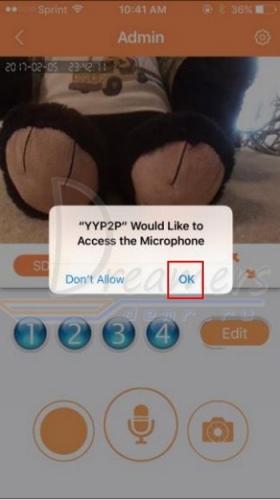
15. Чтобы просмотреть онлайн трансляцию камеры, кликните на изображение камеры. Вам будет предложено включить микрофон. Нажмите подтвердить (OK)
Если у Вас возникли сложности с беспроводным подключением, то можно использовать настройку через проводное подключение. Для этого в пункте 8 текущей инструкции необходимо вместо Wi-Fi подключения выбрать проводное подключение и нажать далее.
При этом камера должна быть подключена к роутеру сетевым кабелем.
В этом случае программа сама отобразит подключенную камеру к локальной сети.
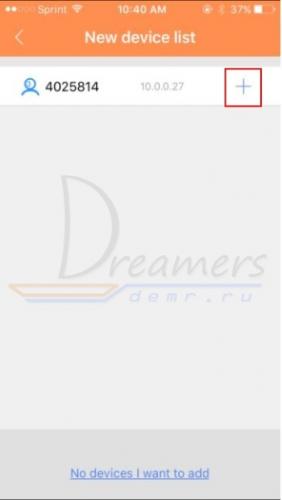
Нажмите «+» и введите логин и пароль камеры (по умолчанию логин – admin, пароль – 123)
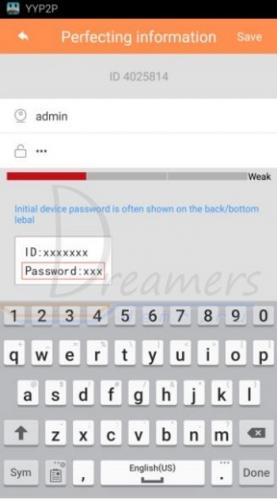
Далее нажмите кнопку настроек камеры
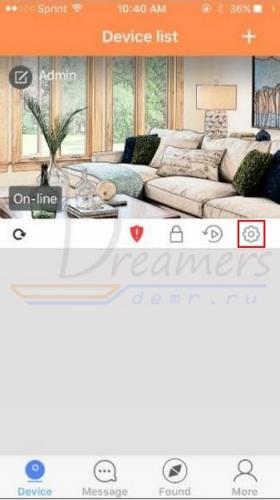
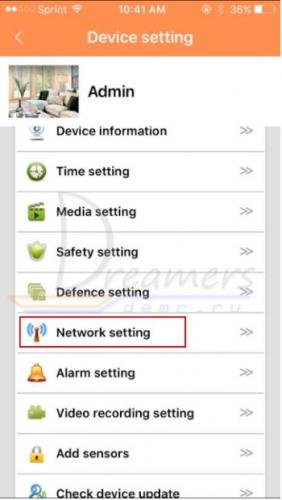
Выберите «сетевые настройки» (Network setting)
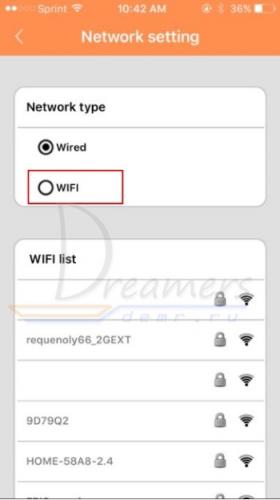
Здесь вы сможете переключить подключение камеры с проводного на Wi-Fi, выбрав вашу Wi-Fi сеть и указав пароль доступа к сети. После сохранения настроек, Вы сможете отключить сетевой кабель от камеры, после чего камера будет работать с использованием Вашей Wi-Fi сети.
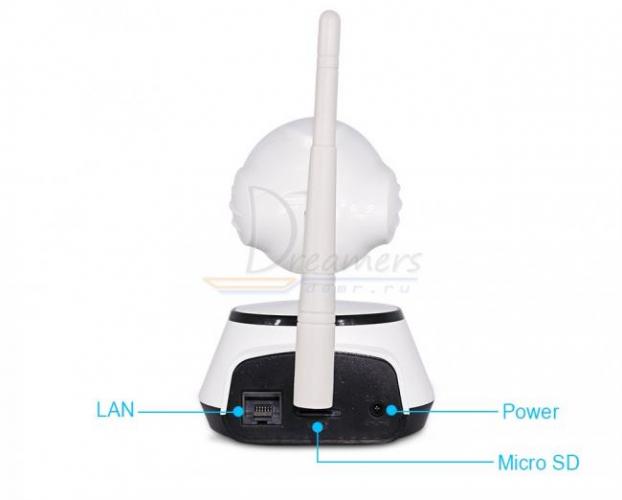
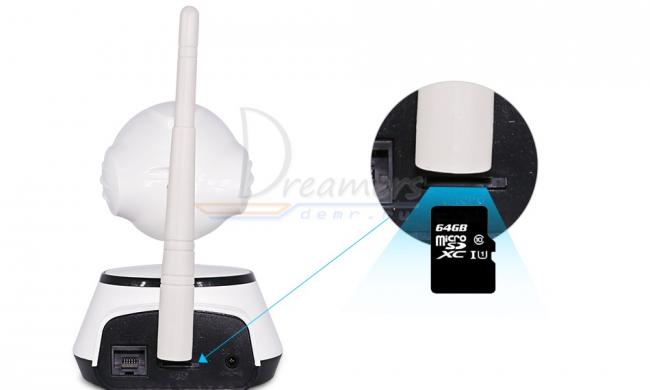
Для записи архива в камеру можно установить карту памяти microSD до 64ГБ
Более подробное описание работы с архивной записью Вы можете прочитать на странице с описанием настройки камер yoosee
</span> Дата публикации: 28.09.2017 Дата обновления: 20.07.2019 Автор: ДримерсИспользуемые источники:
- https://mysku.ru/blog/china-stores/72103.html
- https://mysku.me/blog/aliexpress/63243.html
- https://demr.ru/instruction-wifi-camera-hiseeu.html

 Загрузка...

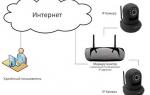 Способы настройки работы систем видеонаблюдения через интернет
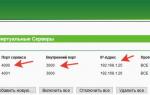 Настройки записи видео с камер видеонаблюдения на SD карту
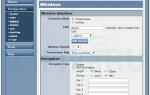 Установка системы видеонаблюдения своими руками
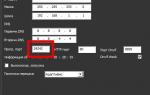 Последовательность настройки IP-камер для видеонаблюдения