Содержание
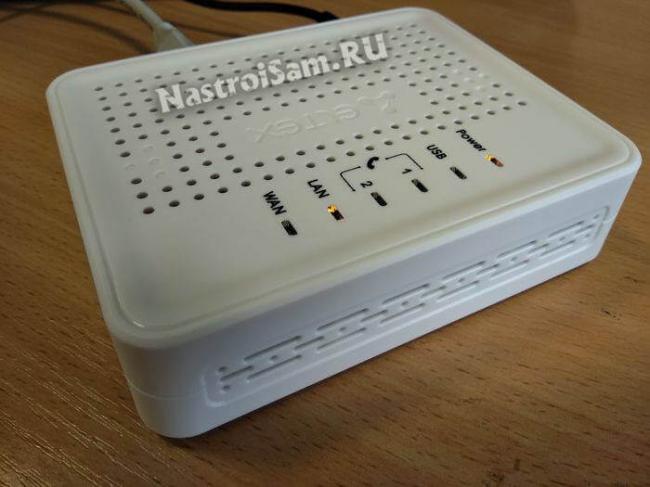
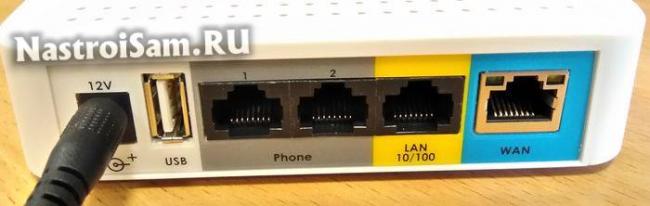
Кроме подключения телефонных аппаратов через FXS-порты, так же есть возможность настроить доступ в Интернет или подключить IPTV-приставку через 100-мегабитный порт LAN.
Инструкция по настройке Eltex TAU 2M.IP

IP-адрес голосового шлюза Элтекс в локальной сети — 192.168.1.1. Логин на входа — admin, пароль по-умолчанию — password.
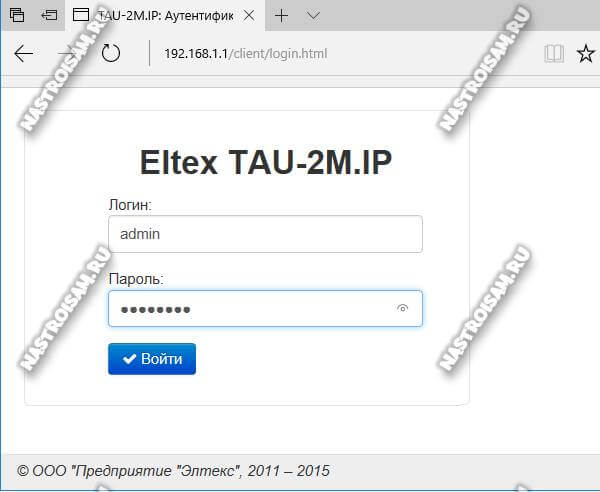
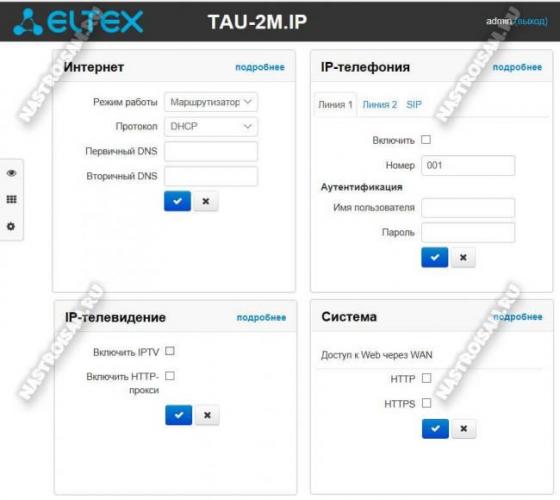
После авторизации появится окно веб-интерфейса TAU-2M.IP. Что удобно, все основные параметры собраны на одной странице и для базовой настройки пользователю не придётся перекапывать всю конфигурацию.
Обычная SIP-телефония:
Настройка SIP телефона находится в блоке IP-телефония. На вкладке Линия 1 должна стоять галочка «Включить»:
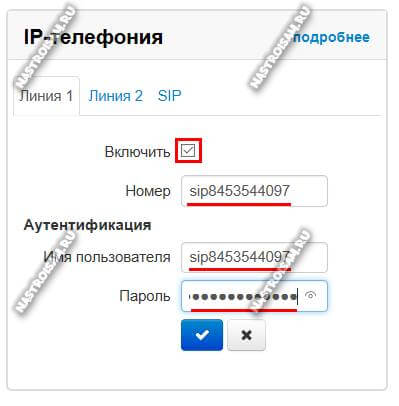
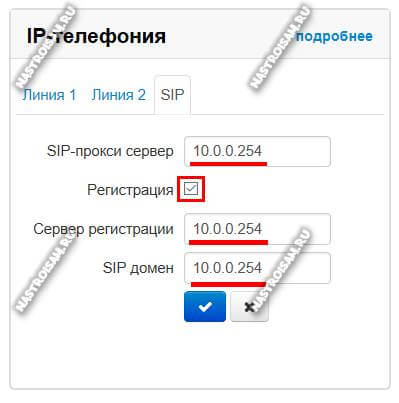
Ниже надо ввести номер телефона, имя пользователя и пароль, которые Вам выдали при заключении договора. В нашем филиале Ростелеком номер и логин совпадают, а значит вводить надо одно и то же. Применяем изменения нажав на кнопку с галочкой. Переходим на вкладку SIP:
 Прокси соединение: что за зверь и зачем оно тебе
Здесь надо поставить галочку «Регистрация» и прописать адрес сервера регистрации, SIP-прокси и домен. В нашем филиале все три значения совпадают и используется адрес 10.0.0.254. Сохраняем изменения.
Примечание: В некоторых случаях для работы голосового шлюза Eltex TAU 2M.IP необходимо указать идентификатор виртуальной сети — VLAN ID. Этот момент необходимо заранее уточнить в техподдержке, а так же узнать номер этого идентификатора. После этого кликаем на значок шестерёнки в меню слева чтобы попасть в расширенные параметры Элтекса. Нам нужен раздел IP-телефония -> Настройки сети:
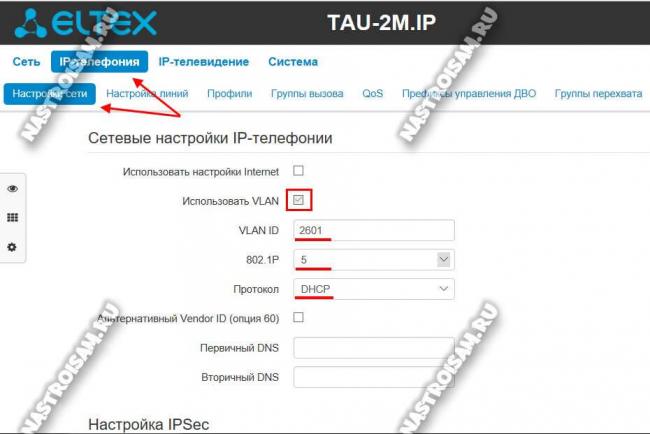
Здесь ставим галку «Использовать VLAN». В поле «VLAN ID» прописываем идентификатор сети. Приоритет «802.1P» ставим равным «5». Протокол выбирает «DHCP», то есть динамическое получение IP-адреса.
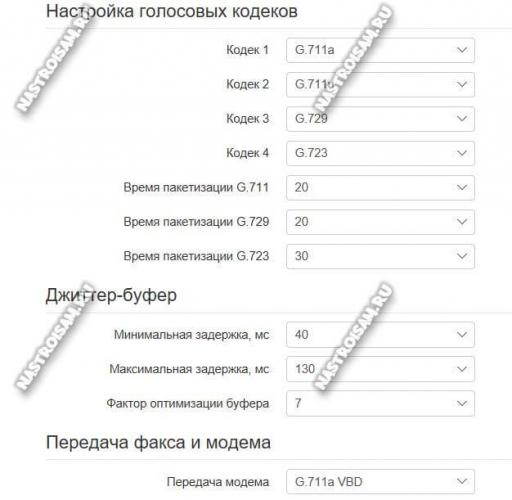
Если необходимо изменить используемые кодеки для SIP, то делается это так же в расширенных настройках ip-шлюза Eltex:
Новая телефония Ростелеком
В последнее время обороты набирает новая услуга — облачная телефония от Ростелекома. Настройка её значительно проще за счёт того, что она может работать через сеть абсолютно любого провайдера.
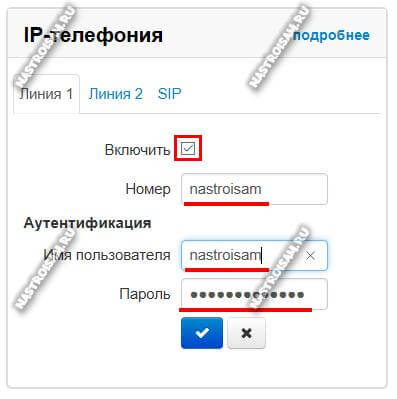
На вкладке Линия 1 надо поставить галку «Включить», после чего прописать номер, имя пользователя и пароль из карточки, выданной при подключении. Применяем изменения.
 Зачем нужен прокси и как им правильно пользоваться
Переходим на вкладку SIP:
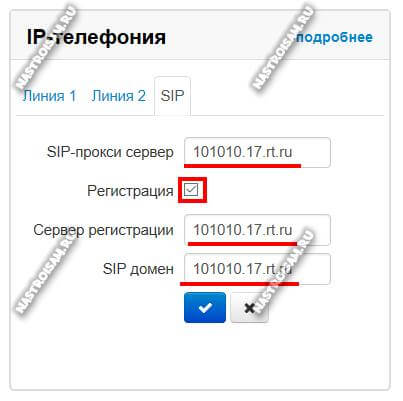
Ставим галочку «Регистрация» и вводим адрес SIP-прокси, сервера регистрации и домена. Эти данные так же должны быть указаны в договоре или сопроводительной документации. Применяем изменения. После этого подключаем шлюз к роутеру и проверяем как работает новая телефония Ростелеком.
Подключение к Интернет
Как я уже сказал ранее, голосовой шлюз Eltex TAU 2M.IP может самостоятельно подключаться к Интернету и раздавать подключение устройству, подключенному к LAN-порту.
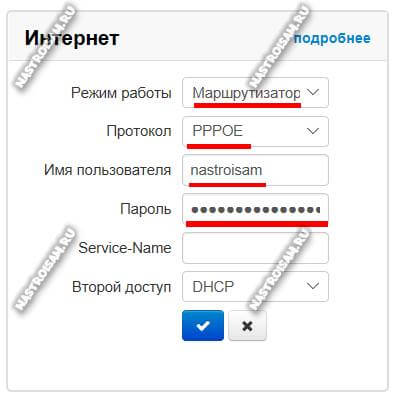
Настройка подключения очень простая. В поле «режим работы» выбираем значение «Маршрутизатор». Ниже необходимо указать протокол. В нашем случае используется PPPoE. Ниже прописываем логин и пароль на подключения из карточки, выданной при заключении договора. Нажимаем на кнопку с галочкой чтобы применить изменения.
Смена заводского пароля
После того, как настройка Eltex TAU 2M.IP завершена, я настоятельно рекомендую изменить пароль на доступ к настройкам голосового шлюза.
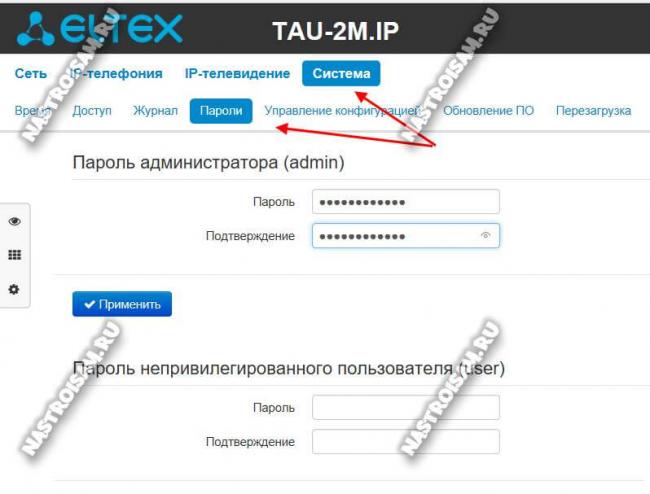
Для этого в расширенных параметрах системы открыть раздел Система -> Пароли и прописать для Администратора(admin) новый пароль. Не забудьте нажать на кнопку «Применить».
 Инструкция по настройке IP-телефона Grandstream GXP1610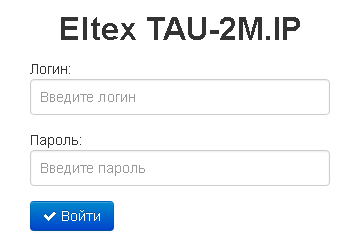
Абонентский шлюз TAU-2M.IP предназначен для подключения аналоговых телефонных аппаратов и факс-модемов к IP-сети. Благодаря встроенному маршрутизатору устройство обеспечивает возможность подключения оборудования локальной сети к сети широкополосного доступа. К устройству можно подключить один компьютер, доступ в интернет для которого возможен с помощью встроенных функций NAT/DHCP-сервера. USB-разъем используется для подключения внешнего накопителя, 3G/4G USB-модема или Wi-Fi-адаптера.
IP адрес для подключения к устройству 192.168.1.1 доступ через порт LAN, логин и пароль по умолчанию admin password. Переходим в настройки:
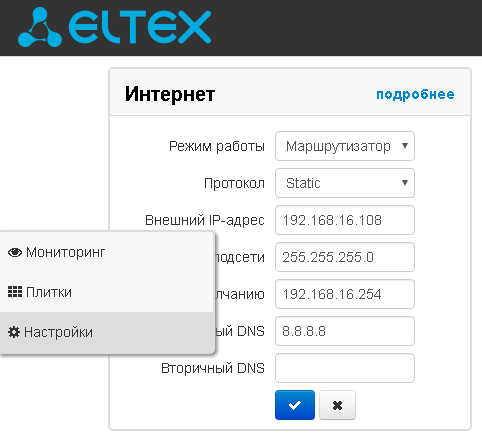
Сеть – интернет Настраиваем IP адрес Tau на порту WAN
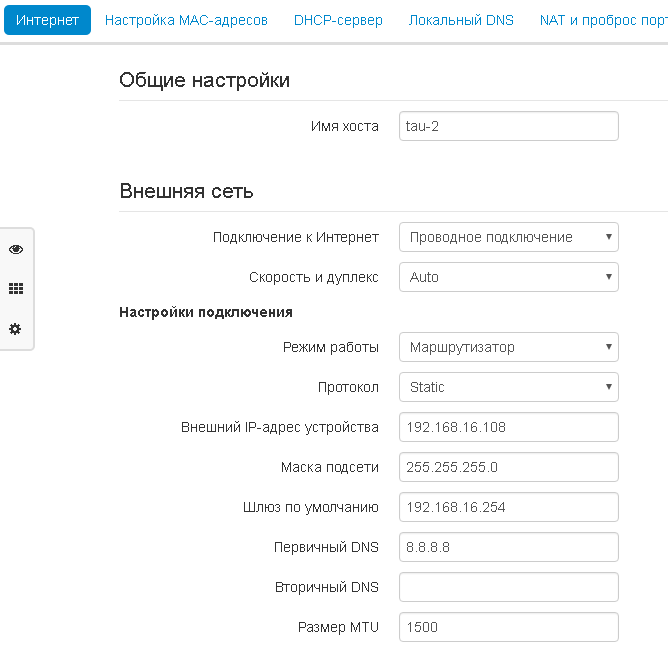
Переходим в настройки IP-телефонии – Профили, настраиваем профиль 1 Режим использования Homing SIP-прокси сервер, сервер регистрации – ip или имя нашего sip-сервера
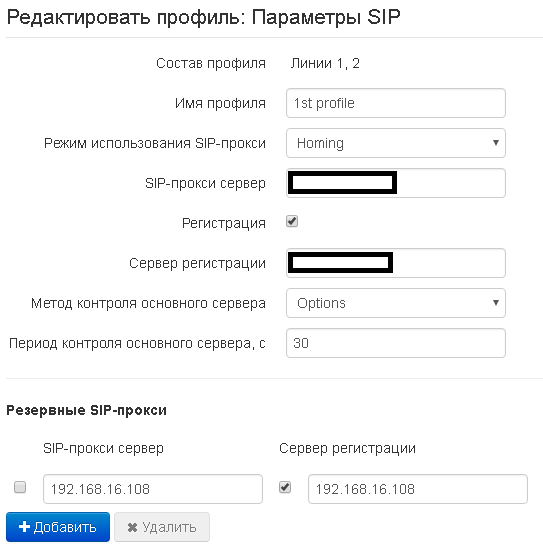
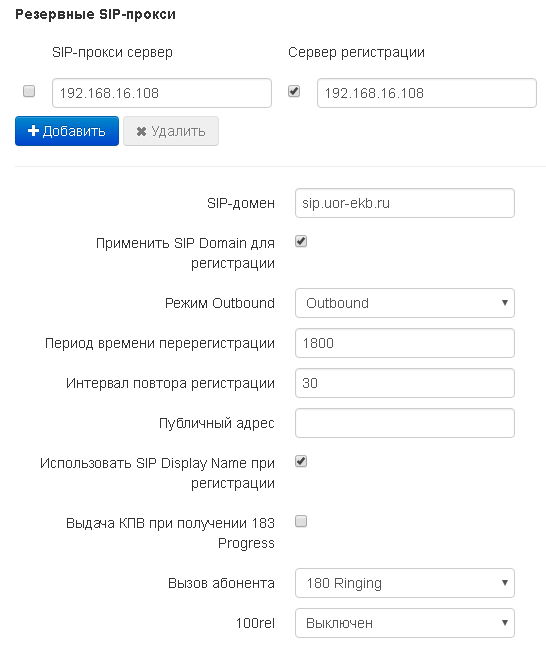
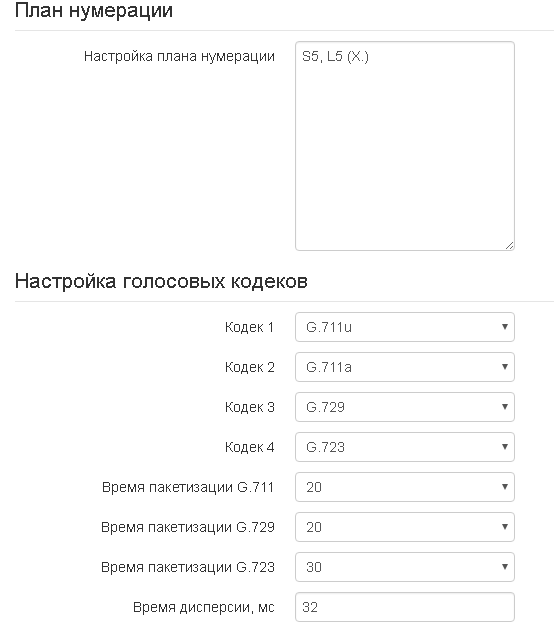
Резервный SIP-прокси, сервер регистрации ip адрес самого устройства – tauРежим Outbound – outbound Периодический опрос SIP-сервера – Options (30 сек) В плане нумерации разрешим любой набор
Резервный SIP-прокси, сервер регистрации ip адрес самого устройства – tau
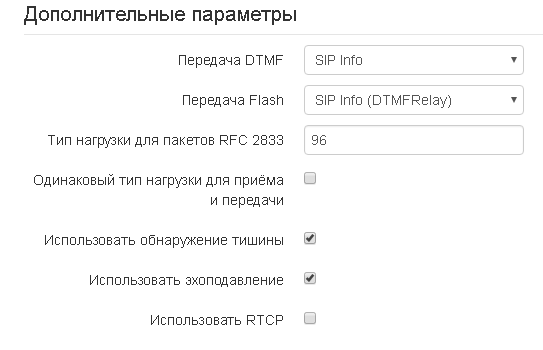
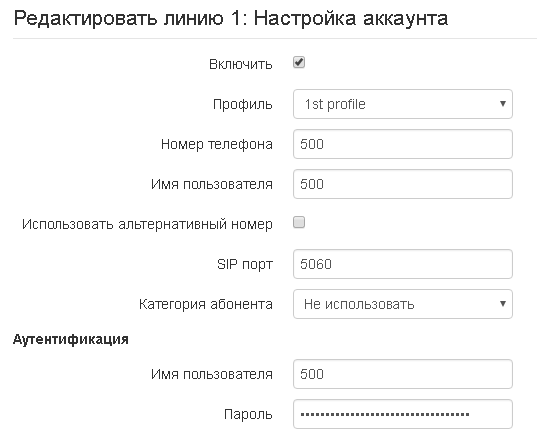
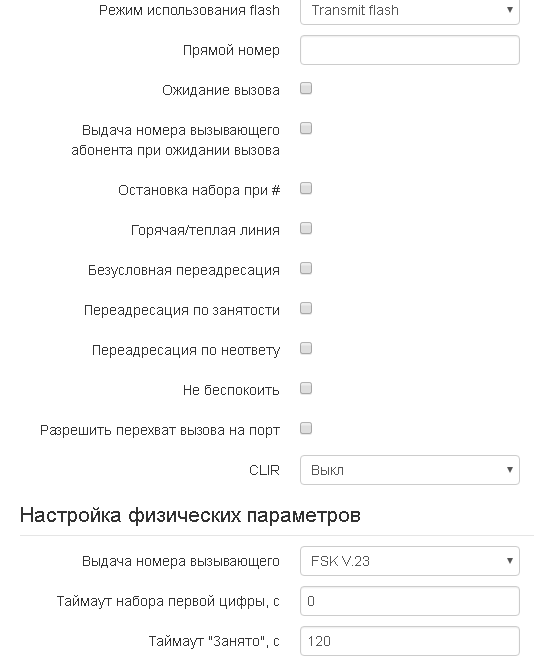
Переходим в IP-телефония – настройка линий, настраиваем аккаунт Вписываем Имя пользователя и пароль Режим использования flash – Transmit flash Выдача номера вызывающего – FSK V.23
Поделиться:Используемые источники:
- https://nastroisam.ru/nastroyka-eltex-tau-2m-rostelecom/
- http://www.shkerka.ru/kak-nastroit-tau-2-eltex-voip.html

 Загрузка...

 Подключение и настройка приставки Eltex NV-501
 Как настроить свой прокси-сервер
 Настройка роутера Mikrotik для работы с 3CX Phone System
 Проверьте настройки прокси-сервера и брандмауэра — Решение