Содержание

<center>Как разделить экран на Самсунге?</center>
Первым делом нужно, чтобы были открыты те приложения, для которых вы хотите разделить экран. В нашем примере их открыто более двух.
Нажмите на кнопку «Меню». Она может быть как наэкранной, так и располагаться на корпусе.
<center>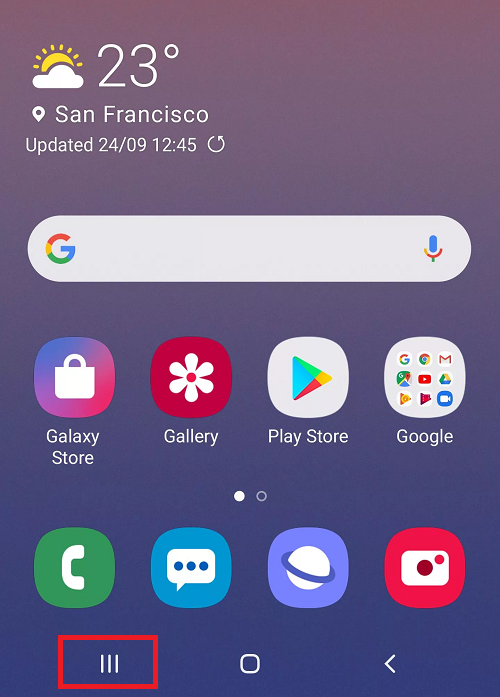 </center>
Появился список запущенных приложений. Тапните по иконке первого приложения (выделена красным).
<center>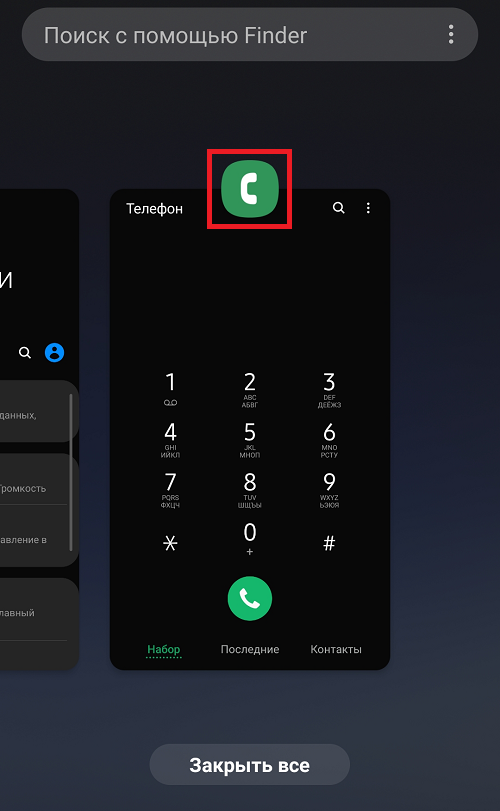 </center>
Появилось меню. Нажмите «Запуск в режиме разделенного экрана».
<center>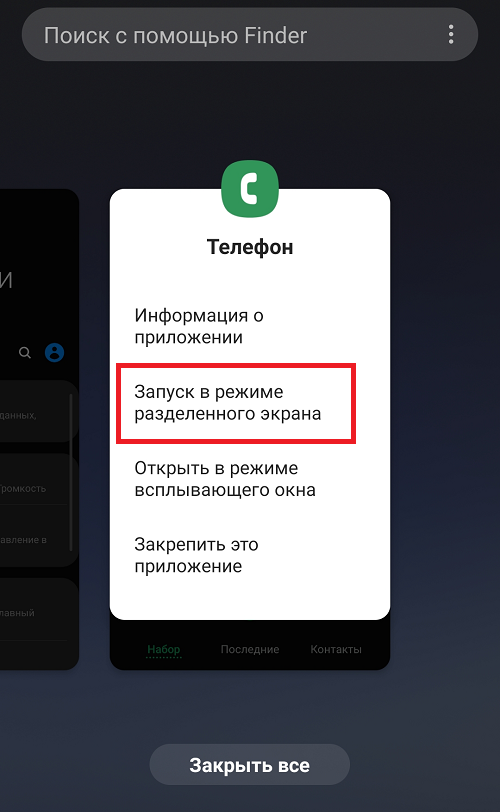 </center>
Первое приложение выбрано, теперь выберите второе — просто тапните по нему.
<center>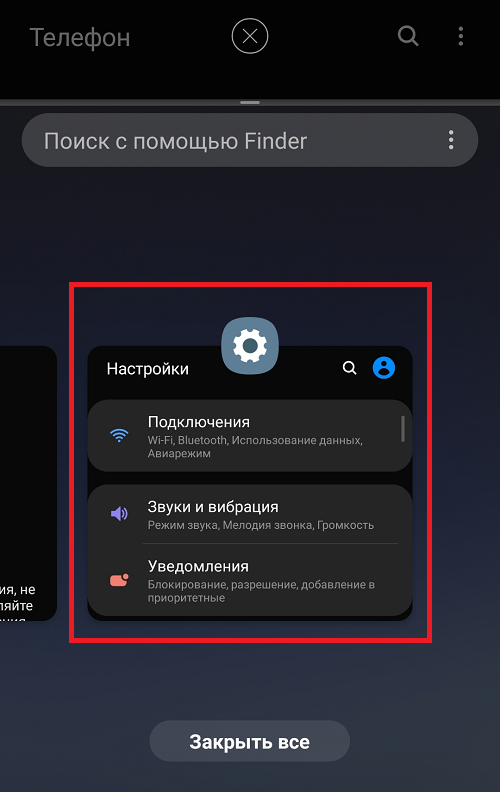 </center>
 Как оптимизировать и ускорить Андроид смартфон или планшет
Готово, экран разделен на две части, приложениями можно пользоваться.
<center>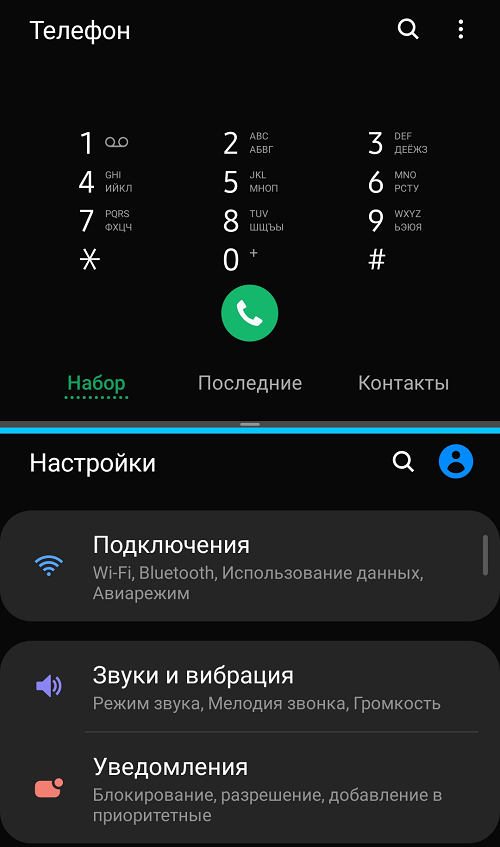 </center>
Для выхода из этого режима нажмите на кнопку «Домой», а затем — на крестик на экране.
<center>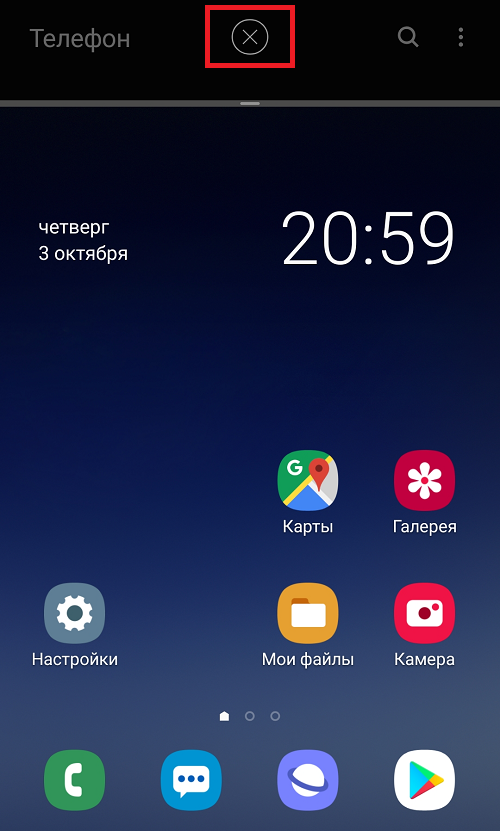 </center>
<center>Видеоинструкция</center>
Кроме того, прошивка One UI имеет другую классную функцию — запуск в режиме всплывающего окна. В этом случае окно приложения накладывается на экран, его можно передвигать и не только.
Проделываете то же самое: жмете на кнопку «Меню», выбираете приложение и нажимаете на его иконку. Появится меню, в нем необходимо выбрать пункт «Открыть в режиме всплывающего окна».
<center>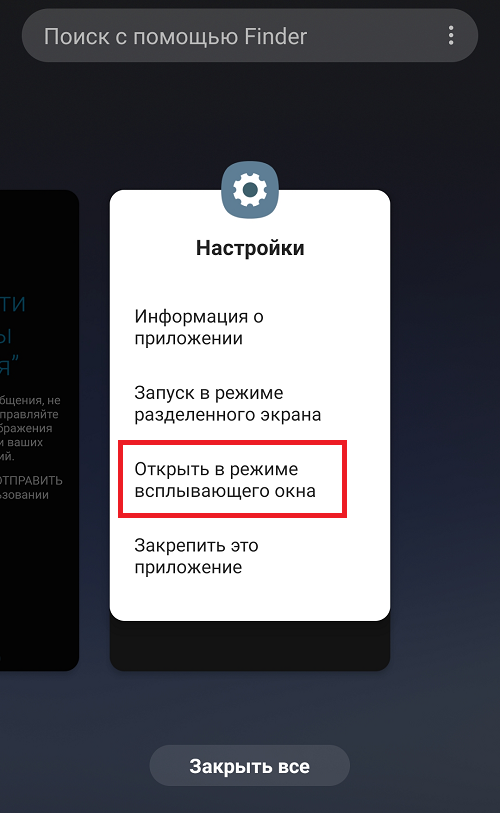 </center>
А вот и окно:
<center>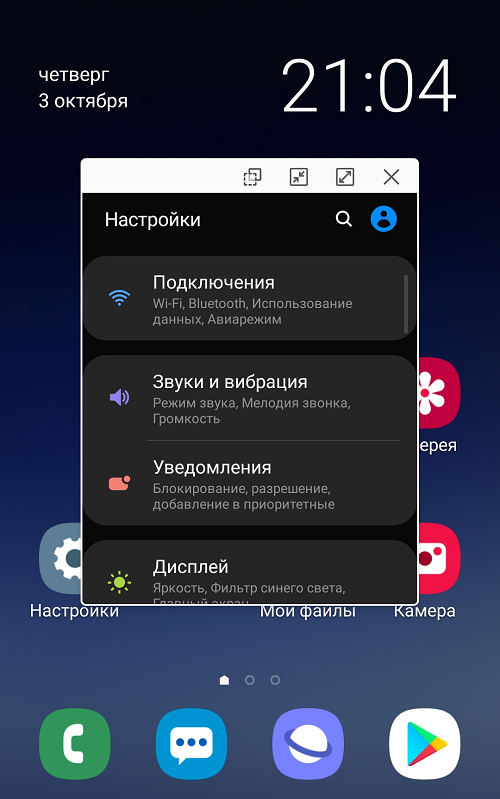 </center>
 Обзор DLNA-медиасервера Synology DS211j: 5 минут и все включено!
В настройках можно даже регулировать его прозрачность! Закрывается нажатием на крестик в углу окна.
Полезные советы425
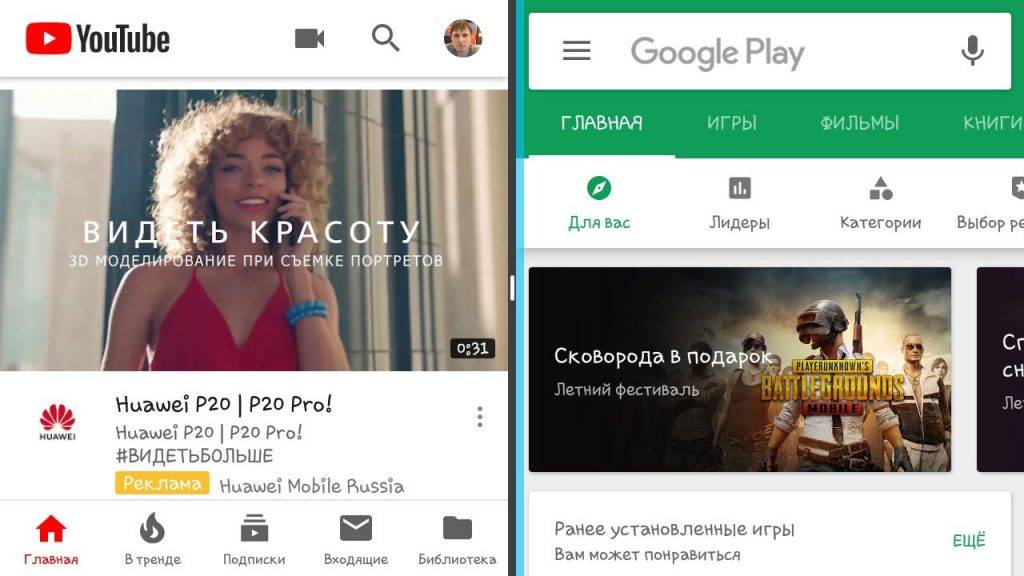
На большинстве современных смартфонов есть функция разделения экрана. Знают о ней далеко не все, а ведь она действительно очень полезна. Кроме того, ее активация требует выполнения всего нескольких простых шагов.
Чем удобна функция разделения экрана на 2 части
Функция разделения экрана дает владельцу смартфона довольно широкий спектр возможностей, но основной смысл сводится к многозадачности. С разделением экрана больше нет смысла отказываться от того или иного дела в пользу другого.
Так, например, во время просмотра кино или роликов на популярных видеохостингах можно проверить электронную почту, свериться с заметками и прочее.
Очень удобно использовать эту функцию во время общения в различных мессенджерах. Всегда можно зайти и в другие социальные сети, чтобы просмотреть медиафайлы собеседника. Также больше нет необходимости в выходе из мессенджера, чтобы свериться с собственным расписанием.
Даже некоторые игры поддерживают работу в режиме многозадачности, поэтому можно не отвлекаться от любимого развлечения во время общения или других дел.
В каких телефонах есть опция разделения экрана
Наличие этой возможности зависит не от конкретной модели смартфона, но от предустановленной версии Android. Возможность работать сразу в двух приложениях появилась лишь в Android 7. Все старшие версии также поддерживают функцию. Поэтому, при покупке смартфона, нужно заранее убедиться, что он работает на актуальной версии программного обеспечения.
Чтобы проверить версию Android на своем смартфоне, следует:
 7 удивительных возможностей клавиатуры Gboard от Google для вашего смартфона
- Зайти в меню настроек.
- Выбрать пункт «о телефоне». Чаще всего он находится в самом начале списка.
- В большинстве оболочек версия Android указана в всплывающем меню.
- Если пункта «версия Android» нет, то в списке нужно найти графу «сведения о ПО». В ней будет вся необходимая информация.
Как разделить экран на 2 части в Android
Способ активации функции разделения экрана зависит от оболочки, которую устанавливает производитель. Всего можно выделить 2 основных метода.
Первый
- Откройте список запущенных приложений. В большинстве смартфонов для этого достаточно нажать на одну из боковых кнопок в основании устройства.
- Выберите одно из тех приложений, которым хотите воспользоваться. Долгим нажатием перетащите его в верхнюю часть экрана.
- В списке выберите второе приложение.
- Между приложениями появится небольшой разделитель. С его помощью отрегулируйте область на экране, отведенную под каждое приложение.
Второй
Некоторые версии оболочек предусматривают специальную кнопку в списке запущенных приложений. Для активации разделения экрана достаточно зайти в соответствующее меню (нажатие на одну из боковых кнопок в основании смартфона), после чего нажать на появившуюся в верхнем углу кнопку «разделить экран». Затем достаточно просто выбрать два необходимых приложения.
С помощью этой функции можно значительно расширить возможности своего устройства. Активировать ее может даже пользователь, который не разбирается в работе смартфона.
Одной из фишек смартфонов самсунг на Android 8.0 была замечательная функция разделения экрана. Особенно нравилось мне использовать её на своём Гэлэкси S8 при заказе такси — запускаешь пару приложений и мониторишь где быстрее откликнется водитель. Но, после обновления Samsung S8 и S8 Plus до Android 9, возможность поделить экран пропала.
Как оказалось, производитель по какой-то причине спрятал эту функцию далеко в настройки, и по-умолчанию она деактивирована. Я покажу вам, как снова включить функцию разделения экрана и сделать её использование максимально простым и удобным.
Как включить разделение экрана на Samsung Galaxy S8 на Android 9 Pie
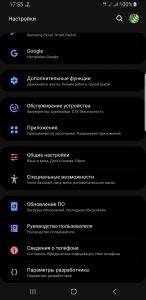
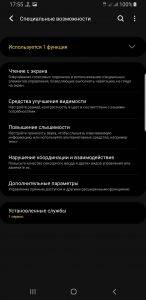
Изначально опция находилась в разделе «Дополнительные функции» в настройках смартфона. Теперь она переехала и находится по пути Настройки => Специальные возможности
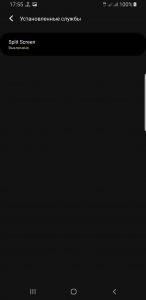
- В разделе «Специальные возможности» в самом низу нажмите на «Установленные службы»
Используемые источники:
- https://androidnik.ru/kak-razdelit-ekran-na-dve-chasti-na-smartfone-samsung/
- https://samsung-galaxy.mobi/delim-ekran-smartfona-na-2-chasti
- https://andapps.ru/androidsecret/kak-vklyuchit-razdelenie-ekrana-v-galaxy-s8-na-android-9-pie

 Загрузка...

 Настройка ресивера skytech 7010
 25 подсказок по смартфонам Samsung Galaxy S8 и S8+
 Как сделать планшет и смартфон безопасными для ребенка
 Как подключить приставку tesler к телевизору