Выполняется в случае, если андроид не загружается и нет возможности сделать сброс через настройки. Для этого необходимо нажать скрепкой с тупым концом (не иголкой и не булавкой) кнопку сброса, должен быть слышен характерный щелчек. Удерживая кнопку нажатой включить питание андроида и отпустить кнопку.
Через несколько секунд на экрание появится одно из двух меню восстановления системы:
или второй вариант:
В первом варианте(темно-серый фон) сброс можно сделать при помощи мыши, выбрав пункт «wipe data/factory reset» а затем, в следующем меню выбрать «Yes—delete all user data» . Через несколько секунд опять появится главное меню, в которому нужно выбрать «Reboot system now». Первая загрузка после сброса длится дольше обычного, первые несколько минут работы после сброса андроид может притормаживать.Инструкция по настройке андроида после прошивки или после сброса настроеек.
Если у вас второй вариант меню восстановления(черный фон), то для сброса скорее всего понадобится подключить USB клавиатуру, так как мышки в нем как правило не поддерживаются. Включать андроид в таком случае нужно с уже подключенной клавиатурой. Перемещение по меню осуществляется стрелками вверх/вниз, выбор или возврат — стрелками вправо/влево или «Enter». Для сброса нужно выбрать пункт «wipe data/factory reset» а затем, в следующем меню «Yes». Через несколько секунд опять появится главное меню, в которому нужно выбрать «Reboot system now». Первая загрузка после сброса длится дольше обычного, первые несколько минут работы после сброса андроид может притормаживать.Инструкция по настройке андроида после прошивки или после сброса настроеек.
Применять когда все плохо с приставкой Android Box: висит, глючит, и когда не помогла эта статья.
Проверь, все ли сохранил? Дальнейшие действия удалят все настройки, приложения, языки, фото!
Перед установкой лучше удалить аккаунты Google Play (описано ⇒ здесь)
Приставка станет такая же, как вы распечатали ее из коробки (пыль и царапины не в счет).
Понеслась!
 ТВ-бокс MXQ Pro 4K – характеристики, настройка, подключение
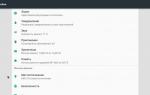
В меню настройках (внизу) выбираем следующее:
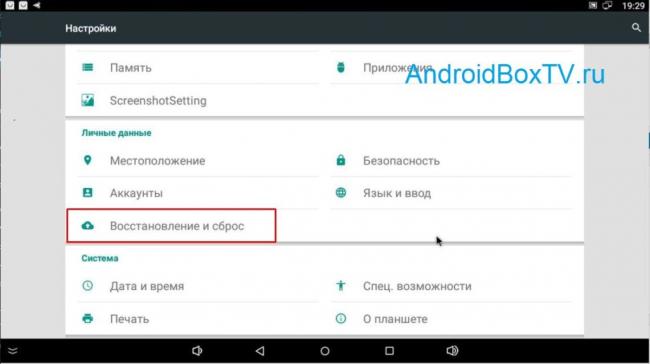 (у вас другое меню ⇒ нажми)
Здесь уже финишная прямая:
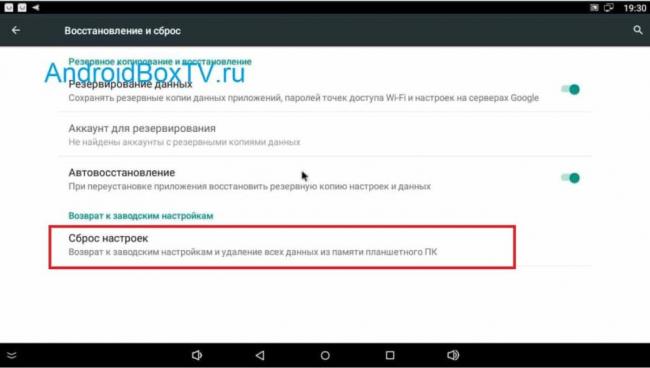
Смело нажимаем, соглашаемся, ну а времени пока все это будет происходить (5 минут в среднем) – вам хватит чтобы написать комментарий об этом сайте и той девушке, которая запрягла меня его делать, сразу скажу – красавица:)
Теперь снова нужно выбрать язык и подключить WiFi
Вместо З.Ы. Интересно, как поведет себя Google Play, можно ли на нем зарегистрировать после отката другую учетную запись, или как в современных смартфонах – забыл учетную запись Google, с телефоном ничего не сделаешь.У кого приставки с ОС Android 7 и выше напишите можно ли? Свои откаты я еще не отслеживал, да и учетная запись Гугла у меня одна.
Здравствуйте! Давно хотел рассказать про сброс TV приставки(mini TV for Android Dual-Core A9 Processor) на Android MK808 с прошивкой a finless bob rom 2.1. Приставка у человека проработала 3 года без проблем. Но в связи с отключением ее от сети питания, не выдергиванием самого блока питания, а выдергиванием шнура питания с самого блока, был разогнут USB разъем в самом блоке, и питание начало отключаться время от времени и приставка начала зависать(при загрузке). Разъем в итоге был выпаян из блока, шнур с одной стороны был обрезан и припаян напрямую(к бп) и закреплен на плате и выведен непосредственно с самого корпуса блока питания, благо китайские инженеры оставили два отверстия под контакты питания в обход USB. Инструкция по сбросу китайской IPTV приставки на базе Android finless bob rom 2.1:Шаг1: нам нужно иметь под рукой, скрепку ее нужно выгнуть для удобства нажатия на кнопку сброса, USB мышь(беспроводная тоже подойдет), а также USB клавиатуру, я лично снял крышку приставки для удобства(этого не обязательно делать достаточно скрепки), выполните подключение приставки в HDMI разъем телевизора, также выполните подключение клавиатуры;
 Шаг2: включаем питание приставки, ждем пока она повиснет(в моем случае индикатор загрузки на дисплее бегал без остановки), и зажимаем нашей скрепкой кнопку сброса приставки(если смотреть на заднюю крышку в ее верхней части увидите 2 отверстия, левое это наша кнопка сброса, правое индикатор синего цвета показывающий подачу питания);Шаг3: не отпуская кнопку сброса, выдергиваем питание, и вставляем его назад, кнопку не отпускаем ждем появления recovery меню, кнопку сброса отпускаем, выбираем(выбор осуществляется клавиатурой, а именно стрелками вверх и вниз, подтверждением является клавиша Enter) wipe data factory reset далее выбираем yes delete all user data далее reboot system приставка перезагрузится;Шаг4: подключаем нашу мышь, нам предложат выбрать один из двух лаунчеров, я выбрал обычный стандартный от андроид, если Вам нравится второй выбирает с приставкой New. Настраиваете дату, время и подключаете приставочку к wi-fi, выполняете установку необходимых программ.Краткая видео инструкция по сбросу AndroidTV приставки:Спасибо за внимание!Используемые источники:
- https://androidmag.com.ua/posts/13/
- https://androidboxtv.ru/vozvrat-k-zavodskim-nastrojkam-pristavki-android-boks/
- http://innovationeat.blogspot.com/2016/12/mk808-android-tv.html
 Как подключить приставку Ростелеком к телевизору
 Загрузка...

 Подключение и настройка приставки Eltex NV-501
 Обзор тв-бокса Mecool M8S PRO L c комплектным Bluetooth пультом и возможностью голосового ввода.
 Хард ресет на texet. Как сбросить планшет на заводские настройки