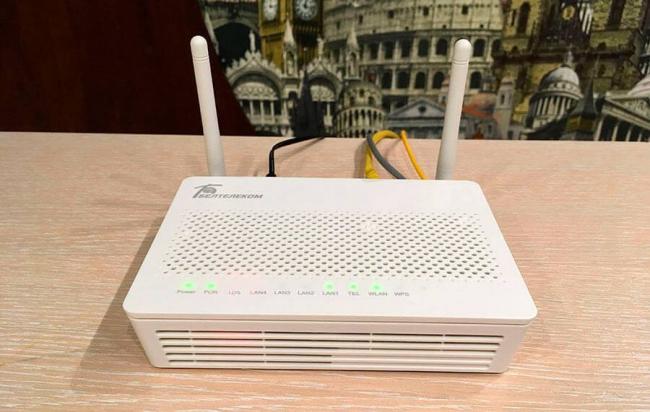
В статье я вам расскажу о том, как настроить модем Huawei EchoLife HG8245HV5 для второй интерактивной приставки ZALA.
Итак, необходимо выполнить следующие действия:
-
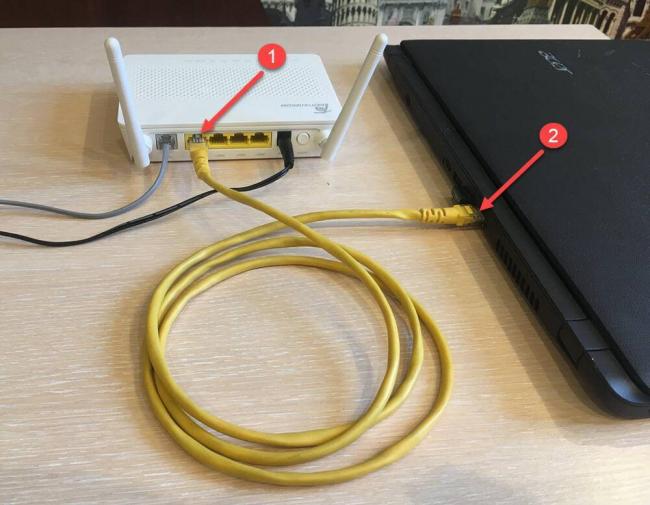
Установите соединение с модемом.
Для подключения через проводное соединение используйте сетевой кабель, соединив им порт 1 на модеме и порт на сетевой карте вашего компьютера.

Для подключения через беспроводное соединение вы должны быть подключены к сети Wi-Fi вашего модема.
-
Зайдите в настройки модема.
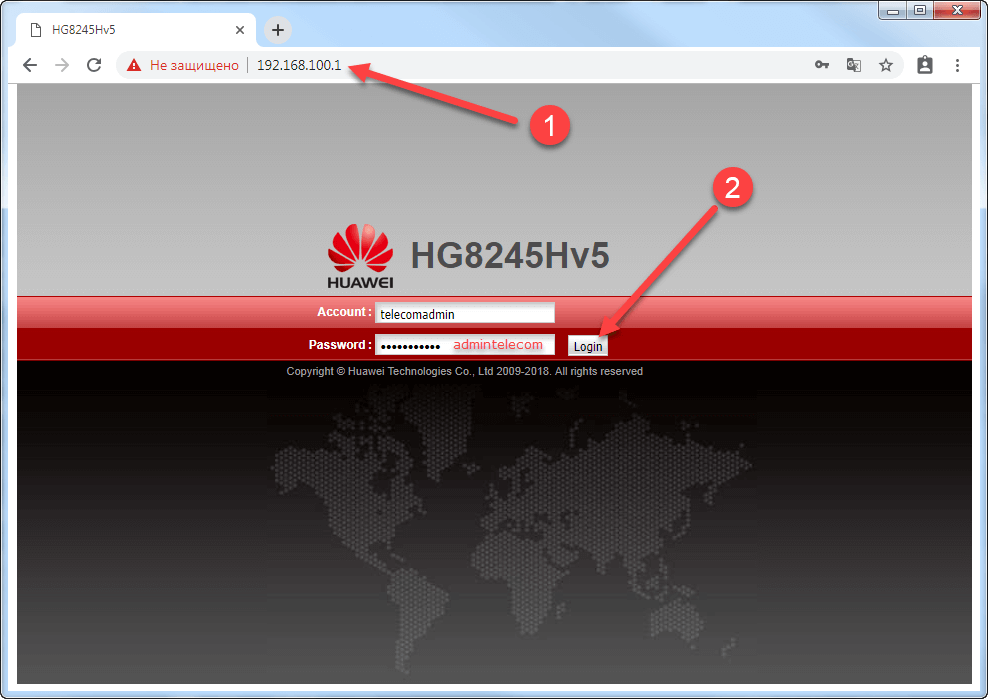
- Откройте любой браузер. В адресной строке перейдите по ip-адресу 192.168.100.1.
- Откроется окно авторизации. Введите логин telecomadmin, пароль admintelecom и нажмите на кнопку Login.
-
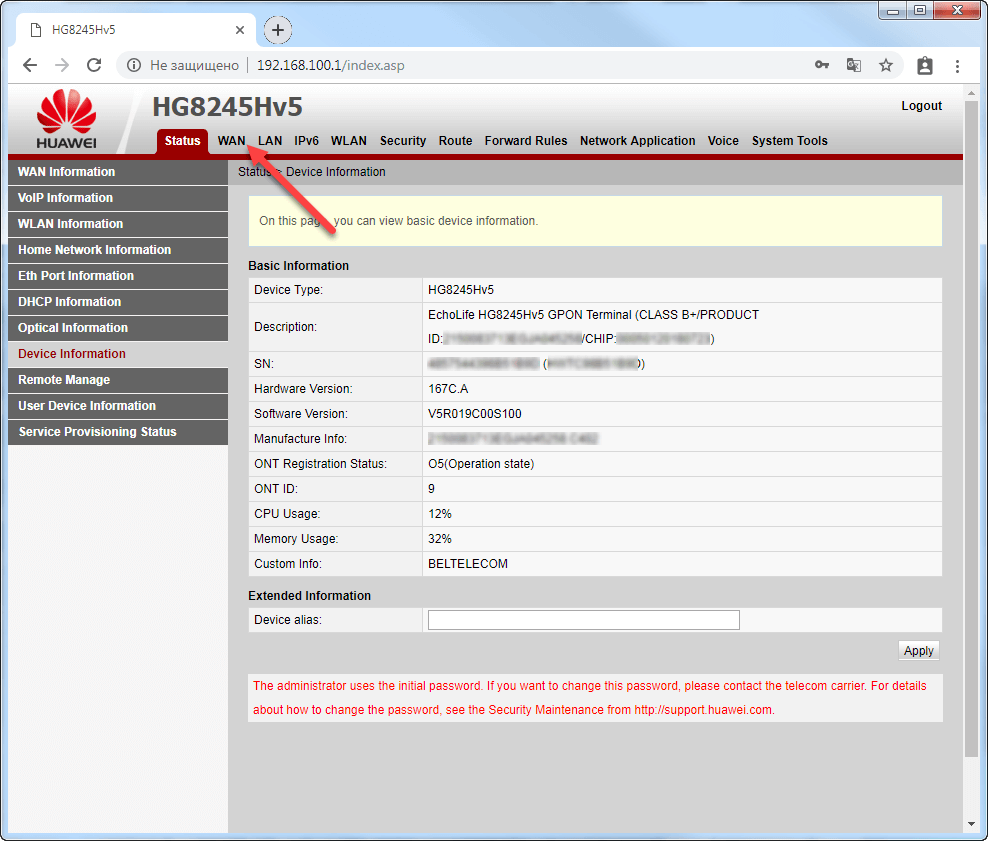
Перейдите во вкладку WAN.
После авторизации откроется главное меню модема. Вам необходимо перейти во вкладку WAN.
-
Настройте порты для интернета.
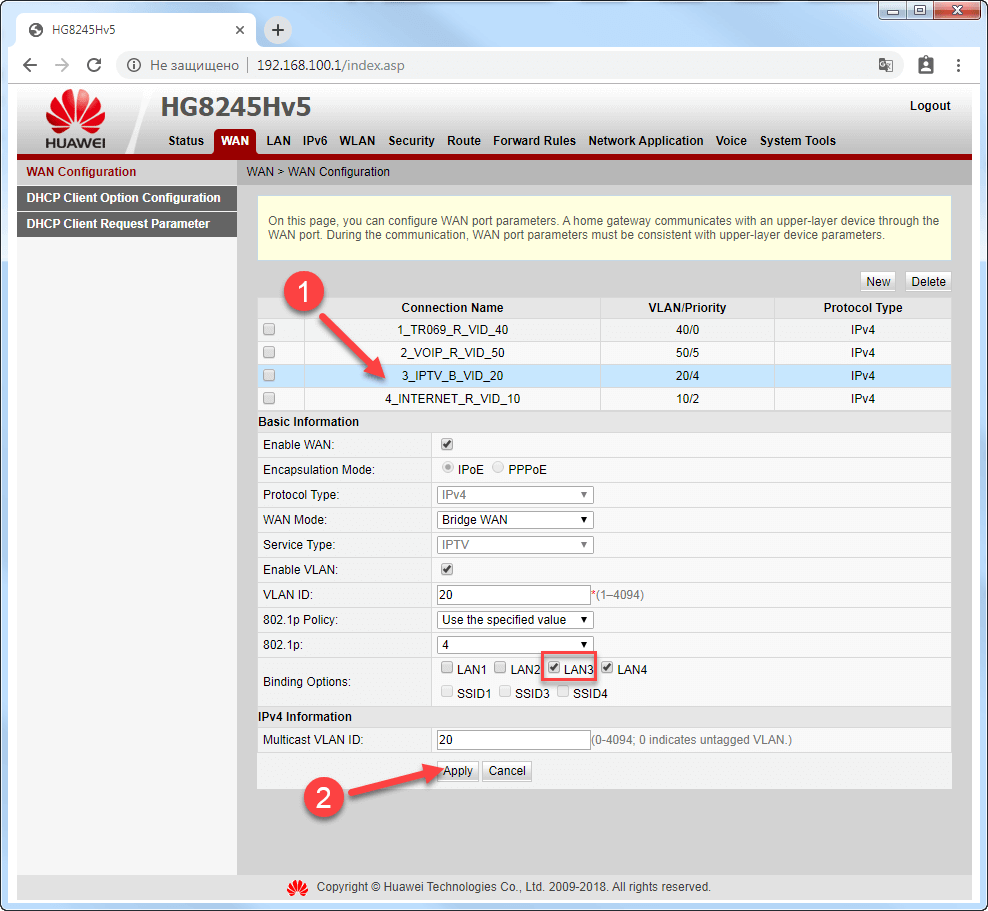
- Во вкладке WAN выберите поле 4_INTERNET_R_VID_10.
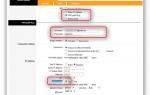
- В поле Binding Options уберите галочку с порта LAN3.
- Нажмите Apply для сохранения настроек.
-
Настройте порты для интерактивной приставки ZALA.
- Во вкладке WAN выберите поле 3_IPTV_B_VID_20.
- В поле Binding Options отметьте галочкой порт LAN3.
- Нажмите Apply для сохранения настроек.


Если у вас плохо работает ZALA через модем Промсвязь убедитесь, что настройка его выполнена верно. Например если у вас подтормаживает изображение на экране возможно следует вывести мультикастинг в отдельный порт. Это позволит вам дополнительно разгрузить Wi-Fi так как мелкие udp пакеты IPTV сильно снижают производительность. Кроме того если того не сделать, следует знать что Белтелеком выводит IPTV в отдельную подсеть со своей адресацией и со своим DHCP который начинает вещать адреса в вашей локальной сети отсылая вашим iPhone не те настройки ip. Возможно и наоборот: DHCP модема раздаёт настройки приставке IPTV и периодически она не может соединиться с серверами Белтелекома. В этой статье раскажу как настроить Zala на старых модемах Промсвязь m200a m200b и его аналоге ZTE ZXV10 W300.
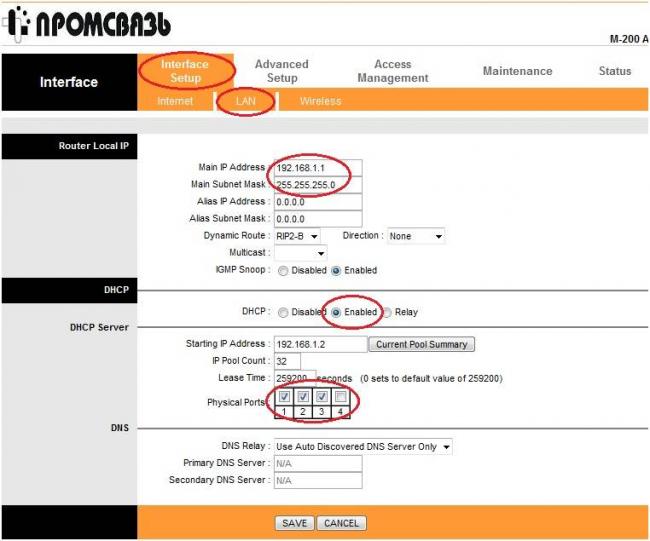
Проверим чтобы правильно был настроен DHCP сервер на модеме. Он должен работать только для 1-3 порта и быть в положении Enabled иначе возможны переодические сбои при включении приставки.
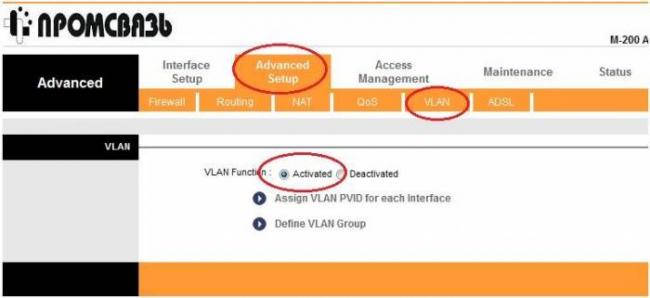
На вкладке AdvancedSetup/VLAN табулятор VLAN Function должен быть в положении Activated. Без правильной настройки VLAN IPTV может сильно подтормаживать.
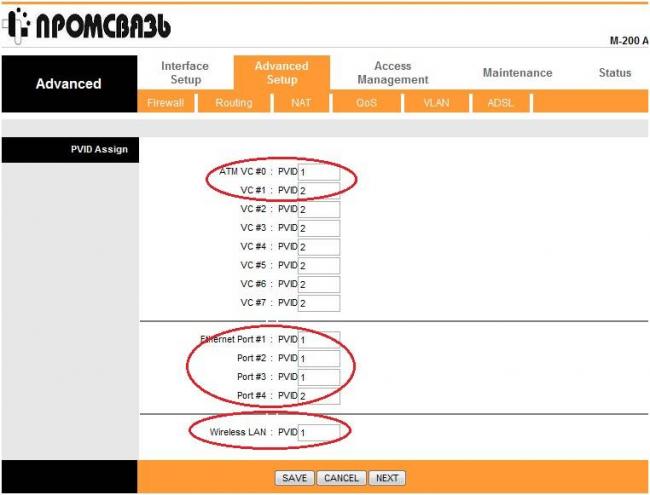
Переходим AdvancedSetup/VLAN/Assign VLAN PVID for each Interface и ставим цифры в поля в соответствии со схемой:
Переходим Advanced Setup/VLAN/Define VLAN Group, ставим галки для «VLAN Index 1» в соответствии со схемой:
 Пример настройки VLAN в коммутаторах ZyXEL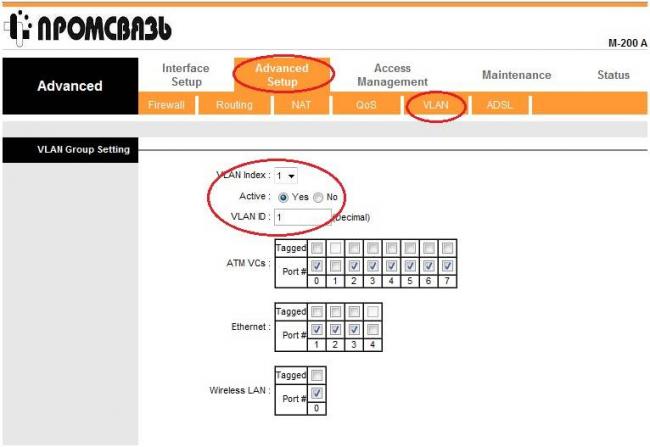
Переходим Advanced Setup/VLAN/Define VLAN Group и ставим галки для «VLAN Index 2» в соответствии со схемой:
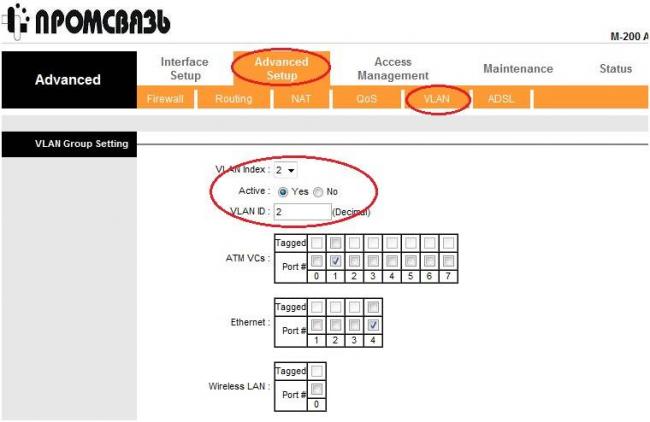
Нажимаем «SAVE» и проверяем работоспособность настроек.
Если вам не удалось настроить модем или вам необходимо настроить более сложную конфигурацию вы можете вызвать платно специалиста на дом и посмотреть цены на настройку в прайс листе. С нами настройка роутеров стала ещё легче!
Модели модемов у которых одинаковые настройки: — Промсвязь ZXV10 H208L — ПромсвязьZXV10 H208LB — ПромсвязьZXV10 H201L — ПромсвязьZXV10 H201LB Режим Router (маршрутизатор) — это режим, когда подключение к интернету выполняет сам модем, нет необходимости выполнять подключение с компьютера запуская созданный ярлык. Достоинство настройки модема в режим Routerеще и в том, что пользоваться одновременно интернетом можно через несколько устройств, и даже таких, на которых создать подключение не возможно (планшет, мобильный телефон, ПК с операционной системой семейства Linux и т.д.).<o>Для входа в настройки нужно запустить программу обозреватель (только Operaлибо InternetExplorer)<o>
 Ввести в адресную строку IP-адрес модема: 192.168.1.1
 Открыть страницу нажав на клавишу «Enter». Если все сделано верно, то появится страница с полями для ввода имени пользователя (Username) и пароля (Password). В поле Username нужно записать: admin, и в поле и Password — admin (вводится все малыми буквами латинского алфавита). После ввода нажимаем «Кнопку» Login.
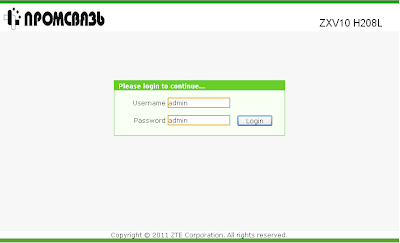 Далее нажимаем на надпись Network
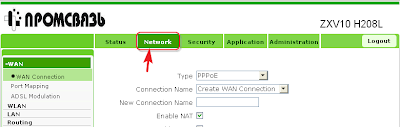 Нажимаем на надпись Create WAN Connection либо стрелочку рядом с надписью, пункт настройки Connection Name и выбираем пункт PVC0 (может быть ByFly, главное чтобы в пункте VPI/VCI на открывшейся страницы было значение 0/33)
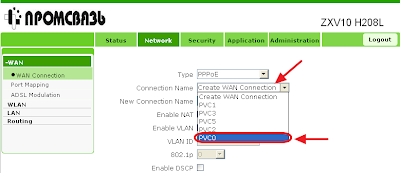 Перепроверим что в пункте VPI/VCI было значение 0/33. Нажимаем на кнопку Delete — удаляя настройку для ByFly, так как изменить ее нельзя.
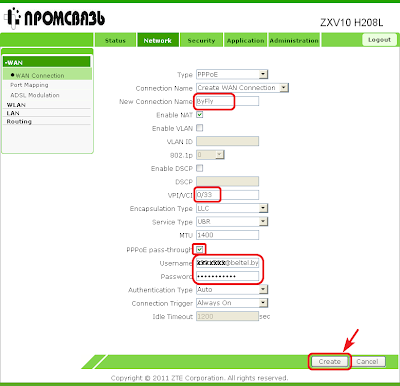
 После удаления у нас откроется страница для создания нового подключения, в котором: — введем имя подключения, например ByFly в пункте New Connection Name; — значение 0/33 в пункте VPI/VCI; — можно поставить галочку в пункте PPPoE pass-through, для возможности подключения ярлыка с компьютера; — имя пользователя с договора на ByFly в пункт Username (XXXXXXXXXXX@beltel.by); — пароль для подключения к интернету с договора в пункт Password; — и для завершения создания нажимаем на кнопку Create.
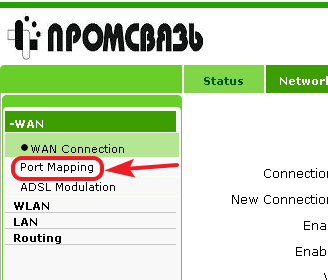
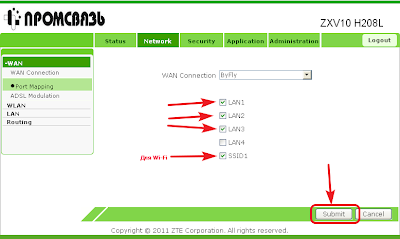
 Следующим этапом нужно настроить с каких выходов будет работать интернет. Для настройки нужно нажать на пункт Port Mapping.
 Заметим что у нас в пункте WAN Connection стоит значение PVC1 (может быть ZALA) и отмечена галочкой LAN4 — это означает что у нас есть в модеме настройка на ZALA и настроена на 4-й порт. Для настройки ByFly кликнем на надпись PVC1, либо стрелочку рядом с надписью и выберем ByFly (имя созданного подключения).
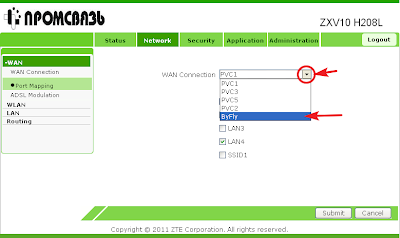 Отмечаем галочками с каких выходов у нас будет работать интернет и нажимаем кнопку Submit.
 Ну что же, поздравляю, настройка модема H208L в режим Router закончена.Добавить комментарий.Используемые источники:
- https://howto.by/17
- https://justsystems.by/2016/09/07/nastrojka-iptv-zala-na-modeme-promsvyaz-m200a/
- http://byfly-zala.blogspot.com/2013/01/blog-post.html

 Загрузка...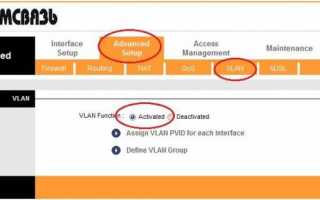

 Установка и настройка IPTV Player – удобный способ просмотра телевидения на ПК
 Настройка smart-оборудования Zyxel в автономном и «облачном» режимах
 Как создать подключение ByFly на ОС Windows XP
 Настраиваем TV-приставку Ростелеком через роутер