Содержание
Часто ли Вы задавались такими вопросами: «Почему монитор компьютера показывает нам одни цвета у изображения, после распечатки на принтере получаются другие, а как только загружается бумага иного производителя — результат полностью не похож на первые два варианта».
А дело здесь, оказывается, в том, что экран компьютера создает оттенки с помощью трех определенных основных цветов именуемых — RGB (Red, Green, Blue), а печать на принтере происходит уже в несколько другой системе — CMYK (Cyan, Magenta, Yellow, BlacK).
При этом ради справедливости, надо отметить, что если фотопечать — это не ваше хобби или профессия, то вопрос передачи цвета для Вас, скорее всего, вообще, не будет особо критичен, ведь большинство владельцев цветных принтеров совершенно не подозревают, что же это такое — цветовой профиль, и превосходно обходятся без него.
На рисунке ниже вы можете оценить разницу между исходным изображением и снимками, распечатанными с использованием различных расходных материалов.
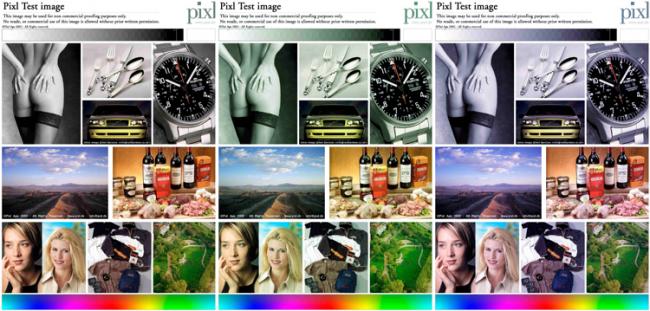
Тем не менее, предлагаем Вам подробней рассмотреть, а что же нужно предпринять, чтобы цвета и оттенки, напечатанные на бумаге, получались максимально близкими с теми, что сохранил Ваш фотоаппарат.
Вначале необходимо четко уяснить, что каждый цветовой профиль способен нормально функционировать только в жесткой связке – модель принтера+определенные чернила+определенная бумага.
Если хоть что-то в этой связке поменять — профиль будет не только бесполезен, но даже и вреден.
Например, если при работе с принтером Epson XP-605, глянцевой бумагой WWM с 225 г/м² плотности и чернилами WWM E26 используется соответствующий этому набору профиль, то значит при печати все будет превосходно. Но стоит в принтер вставить глянцевую бумагу фирмы Epson и не поменять соответствующие настройки, то цветопередача изображения наверняка значительно ухудшится.
Откуда берется цветовой профиль
Сам по себе цветовой профиль — это всего лишь файл для драйвера принтера, идущий, как правило, с расширением *.icc, и содержащий в себе информацию о том, как необходимо подкорректировать цветопередачу изображения при его печати.
 Четыре способа построения цветового профиля для плоттеров EPSON
Серьезные производители чернил, как правило, публикуют на своем ресурсе все цветовые профиля под выпускаемую ими продукцию, а также под бумагу различных производителей. При этом некоторые из них могут Вам предложить совершенно бесплатно построить индивидуальный цветовой профиль, а если это необходимо, то даже к определенным типам бумаги.
Установка и настройка профиля
Получив готовый файл, скопируйте его в свой компьютер по адресу:
WINDOWS/System32/Spool/Drivers/Color
Надо отметить, что управление цветами поддерживается не всеми программами, а только некоторыми, такими, например, как Adobe Photoshop, InDesign, ACDSee или другими.
Предлагаем рассмотреть использование и настройку цветокоррекции с помощью печати из программы Photoshop:
- Подобрать нужный Вам профиль (Profile скорее всего тот, что был загружен Вами ранее).
- После этого нажать кнопочку «Печать»(Print) и перейти к подбору модели принтера.
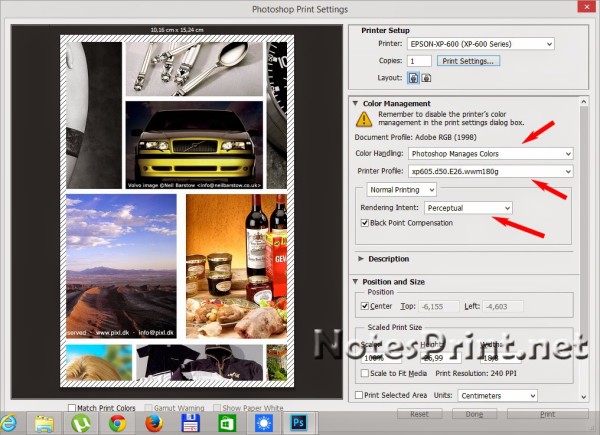
При нажатии кнопки «Настройка» Вы перейдете к свойствам принтера. Подбираете подходящий тип бумаги — матовая или глянцевая (Как выбрать фотобумагу для принтера).
Дальнейшие действия по настройке у разных производителей несколько различаются.
У моделей принтеров Epson необходимо выбрать:
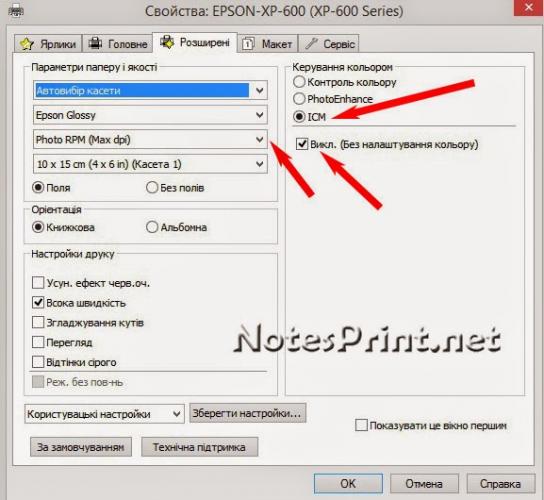
 Цветовое профилирование Калибровка
 Для моделей принтеров Canon нужно выбрать:
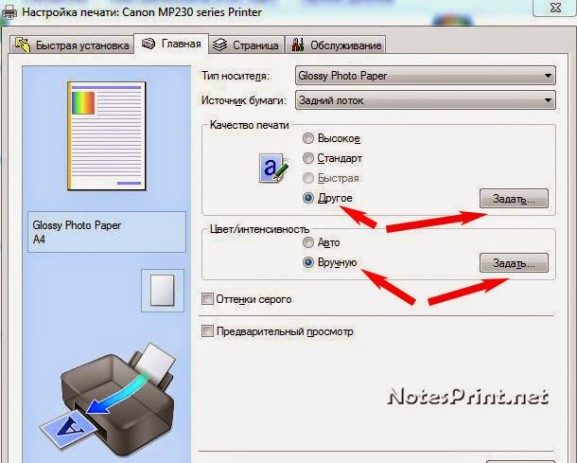
Установив «Другое» в подпункте «Качество печати» вы жмете «Задать». Выставляете следующие настройки:
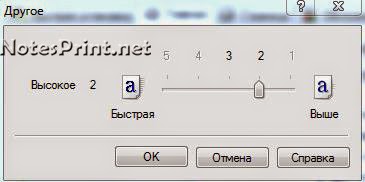
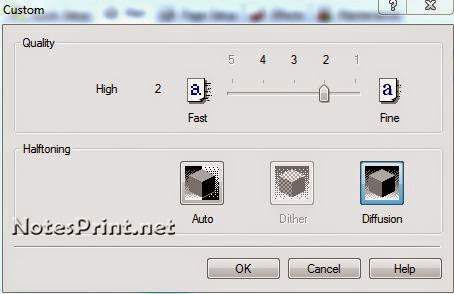
Для Canon такие:
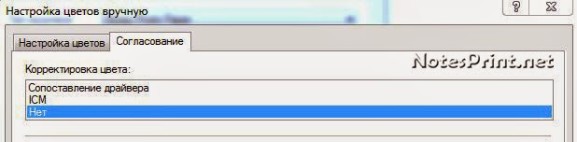
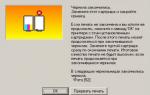
В подпункте «Цвет/интенсивность» проставляете «Вручную», затем жмете кнопочку «ОК». Перейдя на вкладку «Согласование» выбираете «Нет»:
 Как обнулить картридж Canon
Возможно, Вас заинтересуют материалы ниже:
Печатайте с удовольствием.
Если вы нашли ошибку, пожалуйста, выделите фрагмент текста и нажмите Ctrl+Enter.
Поделиться:
При печати фотографий или обычных изображений вы обратили внимание на то, что цветопередача оставляет желать лучшего? Не стоит сразу же обвинять во всем печатающее устройство: такие ситуации нередки и справиться с ними не так уж сложно. Устранить эту проблему можно, воспользовавшись цветовыми профилями. Они представляют собой специальные файлы форматов .icc или .icm с настройками для преобразования оттенков.
Чтобы получить цветовые профили для МФУ и принтеров можно воспользоваться одним из следующих способов:1. Скачайте цветопрофиль из Интернета, но обязательно учитывайте при этом не только модель принтера, но и тип бумаги.2. Купите профиль. Это не самый простой метод, так как необходимо сделать эталонный отпечаток на понравившейся бумаге с использованием нужного типа чернил, а затем передать полученный оттиск компании (сервисному центру или фотосалону), которая на его основе разработает нужный профиль.3. Создать его самостоятельно. 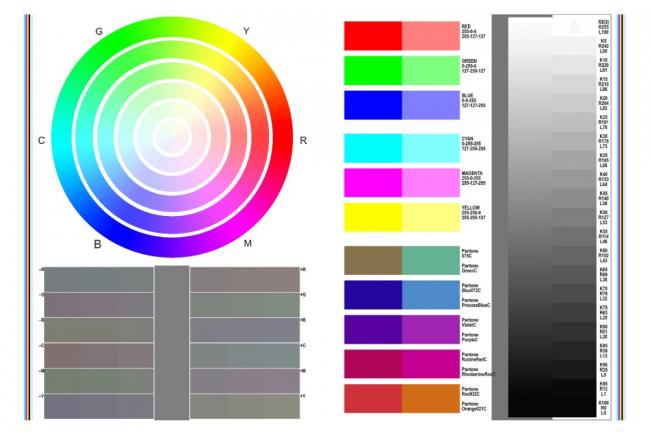 Делается это с помощью систем на основе сканера. Просто отсканируйте эталонное изображение, а затем разработайте цветовой профиль, используя специальное программное обеспечение. Такой метод идеален, если вы намерены печатать на матовой бумаге, а вот для глянца он не подойдет. Все дело в том, что глянцевая бумага содержит флуоресцентные осветители, которые могут помешать сканеру обеспечить качественный результат.4. Воспользоваться спектрофотометром или профилепостроителем. Это достаточно дорого, но зато точность результата гарантирована. Причем такое оборудование позволит создать цветовой профиль даже для бумаги с глянцевым покрытием.5. Отредактируйте уже готовый профиль. Для этого можно воспользоваться специальной программой.
 Она проста в использовании и дает возможность быстро устранить возникшие проблемы или выставить оптимальные настройки.
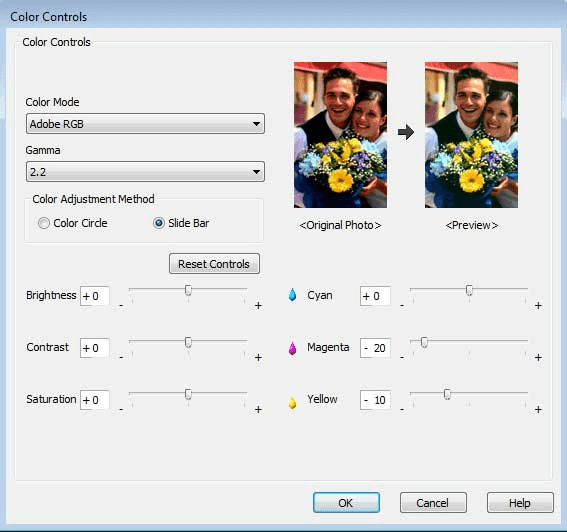
Еще один вариант — корректировка цветопередачи непосредственно в настройках драйвера вашего принтера или МФУ. Если у вас Epson, то войдите в меню «Расширенные», а затем нажмите клавишу «Настройки» (находится сразу после списка режима цветов). Вам откроется окошко, в котором посредством бегунков вы сможете исправить отображение определенных цветов, например, Cyan, Yellow или Magenta, а также скорректировать некоторые общие характеристики (интенсивность, насыщенность, контрастность). Изменяя настройки, легко достичь практически идеального качества печати, попробуйте!
Вам также может понравиться:
Товары со скидкойКомплект сублимационных чернил 100 мл (4 цвета) 457 ₴Сублимационные чернила Black 100 мл. 132 ₴
- -30%
Картридж SS12KW INKSYSTEM для LabelWorks LW-300, LW-400 (лента) 104 ₴Промывочная жидкость для всех типов чернил 1 л 233 ₴Комплект пигментных чернил INKSYSTEM для мелованной бумаги (Art-ink) 100 мл (4 цвета)632 ₴ 284 ₴
- -19%
МФУ Epson Expression Home XP-342 2 499 ₴Комплект пигментных чернил INKSYSTEM 500 мл (4 цвета) 1 292 ₴Пигментные чернила INKSYSTEM для мелованной бумаги (Art-ink) Light Cyan 100 мл.159 ₴ 71 ₴Пигментные чернила INKSYSTEM для мелованной бумаги (Art-ink) Black 100 мл.159 ₴ 71 ₴Пигментные чернила INKSYSTEM для мелованной бумаги (Art-ink) Cyan 100 мл.159 ₴ 71 ₴ 17.11.2012 г.В статье речь идет об одном из аспектов настройки принтера, в частности, об ICC-файлах (или ICC-профилях), использование которых позволяет оптимизировать цветопередачу принтера, добившись максимальной реалистичности печати…
Настройка принтера. Что такое ICC-файл
Кто из владельцев струйного печатающего устройства ни разу самостоятельно не заправлял свой принтер? Таких людей крайне мало. Покупка нового оригинального картриджа по окончанию чернил в «родном» – удовольствие не из дешевых. Поэтому большим спросом сегодня пользуются разного рода системы непрерывной подачи чернил и методы повторной заправки оригинальных одноразовых картриджей. Наверное, многие также замечали, что после смены чернил на «неоригинальные» цветопередача принтера существенно ухудшается. Ситуация требует дополнительной настройки принтера. Нередко это связано со значительной затратой времени и распечатыванием пробных фотографий. В некоторых случаях добиться желаемого качества очень трудно. Причина заключается в неподходящей настройке цветового пространства принтера. Если говорить простыми словами, используемые драйвером принтера пропорции смешивания чернил по умолчанию рассчитаны только на «родные» чернила. Сведения об этих пропорциях содержатся в специальном файле, называемом ICC-профилем. Поменяв этот файл на другой (подходящий для новых чернил), проблему можно решить. Нужный ICC-профиль, учитывающий не только используемые чернила, но и тип предпочитаемой бумаги, очень часто можно абсолютно бесплатно найти в Интернете. Это я вам и рекомендую попытаться сделать при помощи Гугла, Яндекса или любой другой поисковой системы. Шансы его найти довольно высоки для принтеров популярных и распространенных моделей (принтеры Epson, Canon, HP и др.). На платной основе можно также заказать настройку принтера путем создание индивидуального ICC-профиля у специалистов. В этом случае, вы гарантированно получите высокую реалистичность цветопередачи, поскольку профиль изготавливается на основании тестовых образцов (цветовых мишеней), распечатанных на конкретном (именно вашем) принтере. Но этот вариант больше подойдет профессионалам и людям, готовым выложить за ICC-файл определенную сумму (от 25 дол. США).
Настройка принтера. Как задействовать новый ICC-профиль
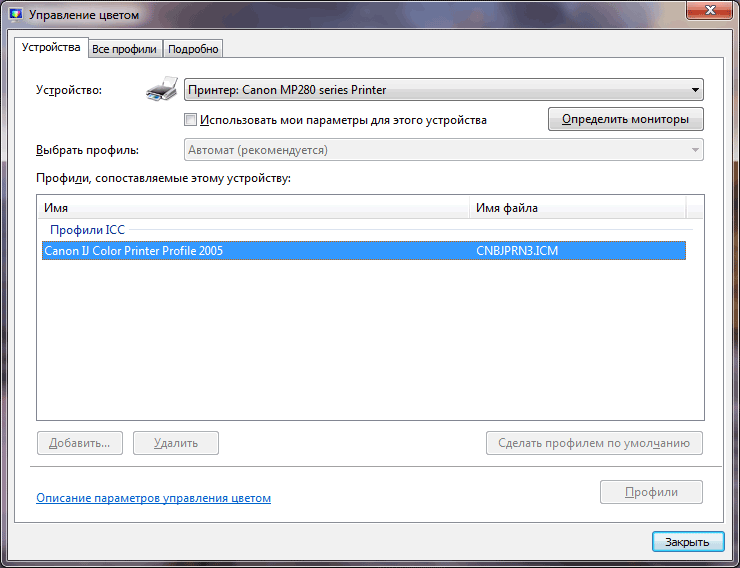
ICC-профиль представляет собой небольшой файл с расширением.icm или .icc. По умолчанию, файлы ICC-профилей хранятся в разделе С:WINDOWSSystem32spooldriverscolor. Новый профиль нужно скопировать в эту папку. Чтобы задействовать ICC-профиль, необходимо зайти в свойства принтера (в меню «Пуск» найти принтер, щелкнуть по нему правой кнопкой мышки и выбрать пункт «свойства принтера») и там, на вкладке «управление цветом», выбрать нужный профиль в списке и активировать его (см. изображение, щелкните по нему мышкой для увеличения). На одном компьютере можно разместить несколько ICC-профилей, задействуя подходящий в зависимости от используемых бумаги и чернил.
Используемые источники:
- https://printerprofi.ru/raznoe/kak-nastroit-cvetovoy-profil-printera.html
- https://www.originalam.net/articles/ispravlyaem-cvetoperedachu-v-printere.html
- https://www.chaynikam.info/stat_icc.html

 Загрузка...

 Принтеры "Эпсон": инструкция, установка, заправка
 Обзор струйного МФУ Canon PIXMA MG3640: характеристики, замена картриджей и отзывы покупателей
 Как настроить принтер для печати по сети
 5 методов как узнать ip адрес вашего принтера