29.11.2017
Подключение роутера и установка SIM карты
1) Соединяем роутер с компьютером:
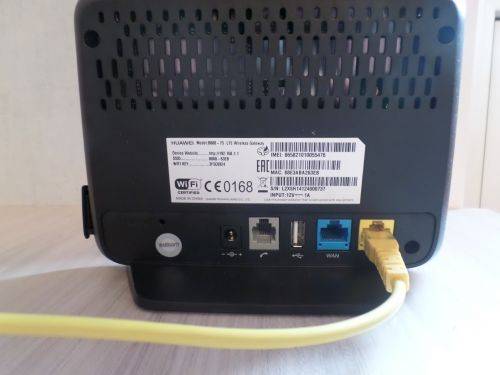
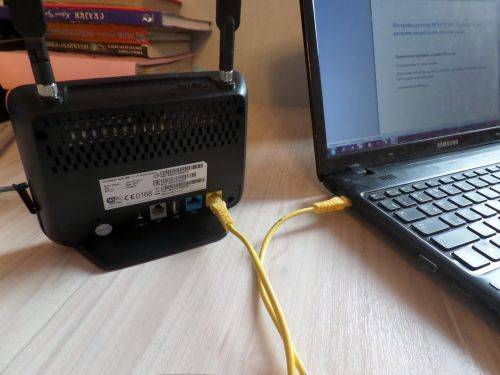
Подключаем жёлтый провод (идёт в комплекте с роутером) в желтый порт на роутере LAN и соединяем с компьютером (рис 1-2).
2) Устанавливаем SIM карту:
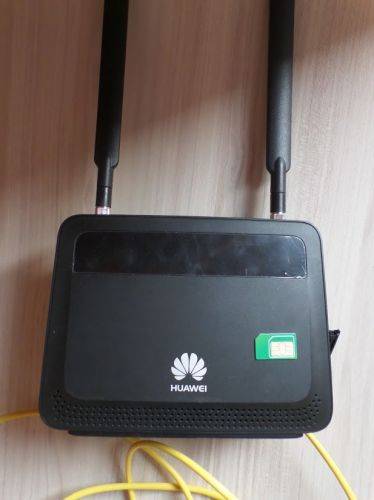
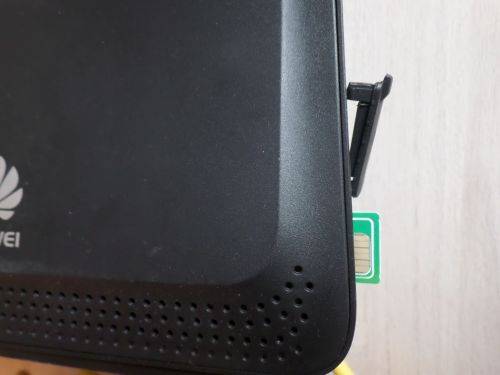
Устанавливаем SIM карту в роутер, печатной платой вверх, до щелчка пока карта не зафиксируется в гнезде роутера. Питание на роутере должно быть отключено (рис 3-4).
3) Подключаем питание.
Настройка роутера
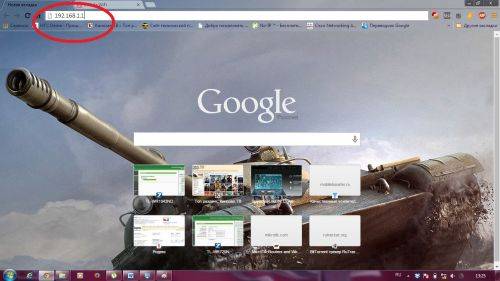
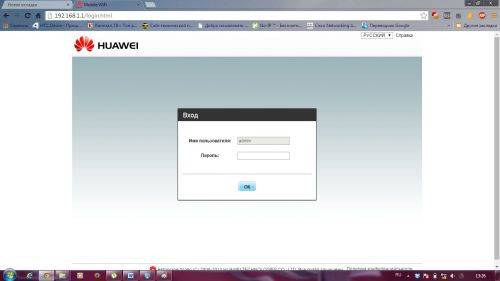
1) Заходим на веб интерфейс роутера,через любой удобный браузер (Mozilla, GoogleChrome, InternetExplorer и т.д.), в адресной строке вводим ip адрес роутеры 192.168.1.1 (рис 5-6):
 Обзор Huawei Mate 20 Lite – середняк с четырьмя камерами
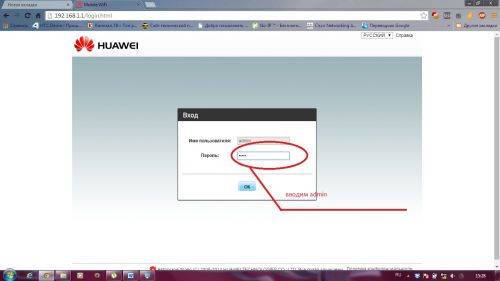
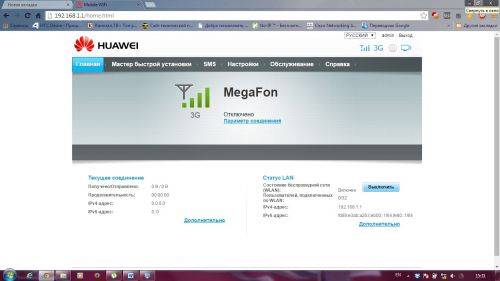
2) Попадаем на страницу входа в настройки роутера: Имя пользователя оставляем по умолчанию admin, пароль admin (в целях безопасности пароль следует изменить). Попадаем на веб интерфейс роутера где и будут производится все настройки (рис 7-8):
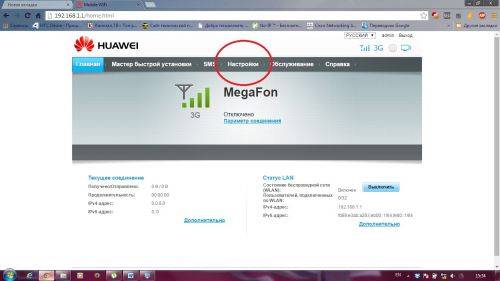
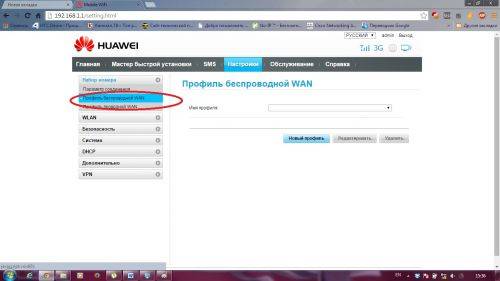
3) Заходим в НАСТРОЙКИ, далее ПРОФИЛЬ БЕСПРОВОДНОЙ WAN(рис 9-10):
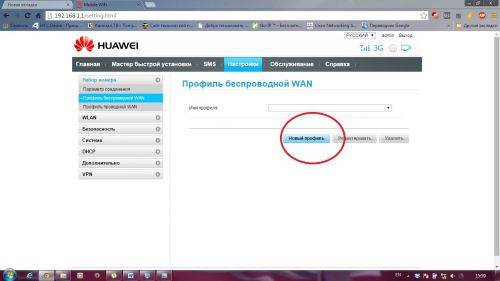
4) Создаём профиль, нажимаем НОВЫЙ ПРОФИЛЬ, появится окно в котором необходимо создать профиль (рис 11-12):
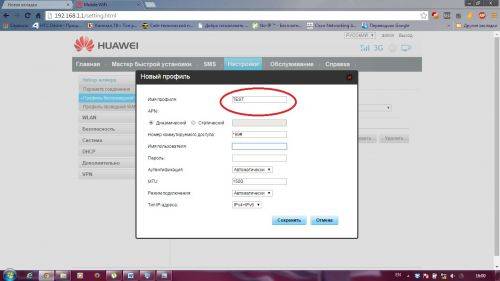
5) Создаём профиль: ИМЯ ПРОФИЛЯ может быть любое. Дальше всё зависит от используемой SIM карты, приведём примеры для основных операторов:
*APN ставим галку СТАТИЧЕСКИЙ (рис 13) в зависимости от оператора ВВОДИМ:
МЕГАФОН-internet
MTC-internet
 Отзыв: Wi-Fi роутер МТС 8723FT - Не для работы вдали от вышек
БИЛАЙН-internet.beeline.ru
YOTA-yota.ru
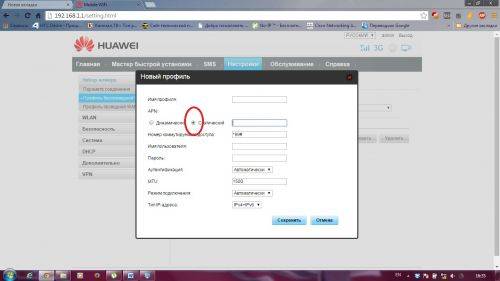
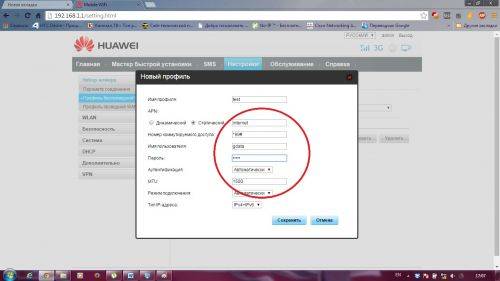
НОМЕР КОММУТИРУЕМОГО ДОСТУПА *99# для всех операторов
ИМЯ ПОЛЬЗОВАТЕЛЯ:
Если МЕГАФОН, то — gdata
МТС — gdata
БИЛАЙН — beeline
YOTA — оставляем пустое поле
 Визуализация в Archicad
ПАРОЛЬ:
МЕГАФОН — gdata
МТС -gdata
БИЛАЙН — beeline
YOTA — оставляем пустое поле
ОСТАЛЬНЫЕ ПОЛЯ НЕ ТРОГАЕМ – ОСТАВЛЯЕМ КАК ЕСТЬ!!!
НАЖИМАЕМ СОХРАНИТЬ:
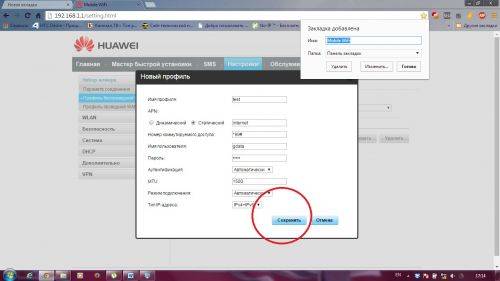
На этом настройка доступа к Интернету закончена, остаётся только настроить локальную сеть Wi-Fi.
6) НАСТРОЙКА WI-FI
*Переходим на вкладку WLAN, далее НАСТРОЙКИ WLAN(рис 16-17):
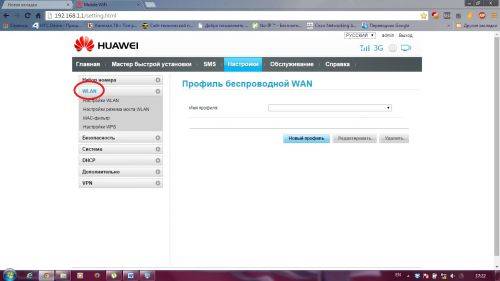
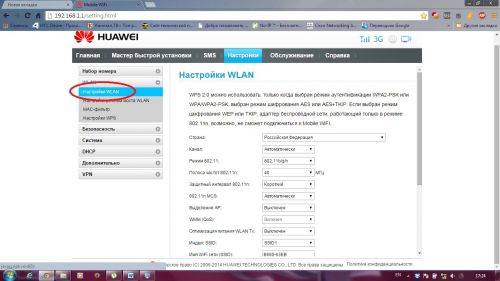
*Заполняем открывшиеся поля:
Страна — Российская Федерация
Канал — Автоматически
Режим 802.11 – 802.11b/g/n
Полоса частот 802.11n – 20/40
Имя WI-FI сети (SSID) –указываем любое название Вашей WI-FI сети например HomeNET
Ключ WPA – придумываем восьмизначный пароль
Настройки WPS – ставим галку выключить
ОСТАЛЬНЫЕ ПОЛЯ ОСТАВЛЯЕМ ПО УМОЛЧАНИЮ
НАЖИМАЕМ КЛАВИШУ ПРИМЕНИТЬ (рис 18-19):
ВСЁ НА ЭТОМ ПРОСТАЯ НАСТРОЙКА РОУТЕРА ЗАКОНЧЕНА, МОЖНО ПОДКЛЮЧАТЬСЯ И ВЫХОДИТЬ В ИНТЕРНЕТ.
Перед началом использования внимательно прочитайте инструкцию для модема Huawei B880-75, в ней приведена основная информация об эксплуатации устройства.
Обратите внимание: Функция «Обновление» позволяет обновить программное обеспечение устройства до последней доступной версии. В новой версии, как правило, исправлены ошибки и программные сбои, возникающие в старых версиях системы.
Основные характеристики Huawei B880-75:
Габаритные размеры (В*Ш*Г): 133*176*34 мм;
Интерфейс связи с ПК: Wi-Fi/ LAN;
Макс. скорость передачи данных: 100 Мбит/с;
Модем 3G: Да;
Поддержка 4G LTE: Да;
Работа под Windows: 2000, XP, Vista, Windows 7;
Питание от сети 220 В: Да;
LAN разъем (RJ45): 2 шт;
Страна: КНР.
Вы сможете скачать файл через:25секунд
Содержание руководства Huawei B880-75: начало работы (условные обозначения, вход на веб-страницу конфигурации), установка, обновление, подключение к сети Интернет, управление доступом, дополнительные настройки, безопасность, обслуживание, смена пароля, сброс настроек, уведомления системы, часто задаваемые вопросы.
Предлагаем Вам посмотреть все инструкции для модема Huawei.
2014-10-08
User Manual: Huawei
Open the PDF directly: View PDF Беспроводной шлюз стандарта
2 Индикатор Индикатор —Мигает красным: SIM/USIM—PIN—карта Wi—Fi/WPS—Мигает: устанавливается WPS——Не горит: сеть Wi—Fi выключена.Индикатор сети —Горит: устройство—Индикатор Порт для внешней Wi—Fi/WPSвключить или выключить Wi-Fi. установить WPS—Порт LANLAN. Порт WANUSB—портПодключение USB—накопителя или USB—подключения ПК и других USB—устройство), требующий более высокого уровня дополнительно используйте адаптер питания Порт для 4 Кнопка Сброс Восстановление заводских настроек B880 Слотдля SIM/USIM—Установите SIM/USIM—Установка SIM/USIM—данных и передачи речи, установите SIM/USIM—1.Откройте крышку слота для SIM/USIM—2.Разместите SIM/USIM—карту в слоте. Убедитесь, что скошенный уголок SIM/USIM—карты занял правильное положение в слоте. Нажмите на SIM—3.Закройте крышку слота.Перед извлечением SIM/USIM—карты убедитесь, что B880 выключен и отключен ПКПорт Ethernet на USB—ТелефонАдаптер питания7 3Wi—Fi—Убедитесь, что устройство—клиент (ПК, планшетный ПК, смартфон) поддерживает подключение к сети Wi-Fi. Включение Wi—Fi на B880Когда индикатор горит, сеть Wi—FiЧтобы включить Wi—Fiвручную, нажмите и удерживайте кнопку в подробную информацию см. на веб—Установление Wi—Fi—соединения на устройстве—Connect. 3.В диалоговом окне Connect to a Networkсети B880, затем нажмите OK4.Когда надпись 9 1.на строке состояния на экране Вашего ПК. В отобразившемся меню выберите Turn AirPort On. B880, затем нажмите Join1.> SettingsWIRELESS & NETWORKSвключите Wi—Fi.2.Нажмите 3.В отобразившемся диалоговом окне введите ключ безопасности сети, затем нажмите Connect. Помните, что символы ключа безопасности 4.Когда надпись WPS—Если устройство—клиент поддерживает WPS, можно установить WPS—1.Убедитесь, что на устройстве—клиенте включен Wi—Fi.3.Активируйте WPS—соединение на устройстве—Инструкции по активации WPS—соединения устройства—клиента см. в руководстве пользователя устройства—1.После подключения устройства—клиента к Вашему B880 по сети Wi—Fi или через порт LAN запустите браузер на устройстве—веб—2.Введите пароль (по умолчанию — admin), чтобы войти на вебвход на веб—Для защиты Вашего аккаунта измените пароль после первого входа на веб—страницу конфигурации. Более подробную информацию см. на веб—странице 3.Следуя инструкциям Мастера быстрой настройки, задайте значения Если изменить имя сети (SSID) и ключ безопасности, на устройстве—надо будет повторно настроить Wi-Fi-—Изучите раздел Справка на веб—Copyright © Huawei Technologies Co., Ltd. 2014. Все ИНФОРМАЦИОННЫХ ЦЕЛЯХ БЕЗ КАКИХ—ЛИБО ЯВНЫХ ИЛИ НЕЯВНЫХ Меры, принимаемые компанией Huawei для защиты Вашей личной http://consumer.huawei.com/privacy—policy. http://consumer..com/en/support/hotline. Интернет—магазин: http://shop.huawei.ru/.Используемые источники:
- https://mobilebooster.ru/post/118/huawei-insctruction/
- https://info4help.ru/manual-huawei/modemi/huawei-b880-75
- https://usermanual.wiki/huawei/dgsmb8807596722596b880quickstartv100r00101ruopenmarketrussialpdf.150115113

 Загрузка...

 Печать листов в Автокад (Публикация в Автокад)
 Телефонный гид: две сим-карты в одном мобильнике
 Как настроить Wi-Fi репитер с мобильным 3G роутером
 Настройка AutoCAD