Содержание
- 1 Сброс настроек смартфона – для чего он нужен
- 2 Samsung Galaxy S4 полный сброс: подготовка телефона
- 3 Хард ресет Samsung Galaxy S4: способ первый
- 4 Samsung Galaxy S4 хард ресет: способ жёсткий
- 5 Напоминание
- 6 Для чего нужен сброс данных
- 7 Что нужно сделать перед сбросом данных
- 8 Первый способ сделать сброс данных — через меню
- 9 Второй способ сделать сброс данных — с помощью кнопок
- 10 Если после сброса устройство не включается, требуется аккаунт Google
- 11 Если после сброса устройство не включается (зависает)
- 12 Благодарим за отзыв!
- 13 Не удается найти нужные сведения? Мы поможем вам.
- 14 Нужна помощь?
- 15 Где указан номер модели?
Главная » Hard reset » Hard reset Samsung Galaxy S4 как сделать —> —>
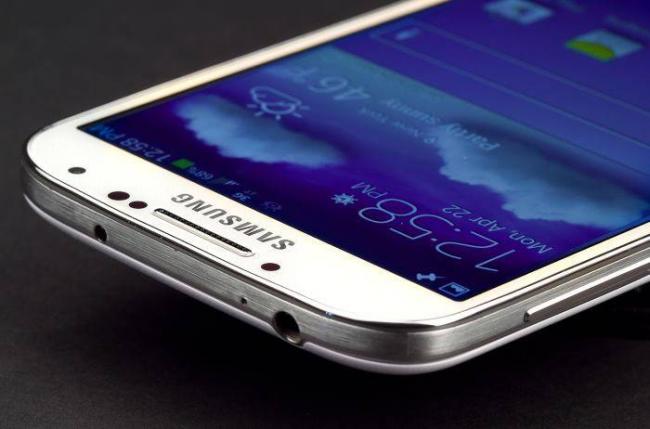
Сброс настроек смартфона – для чего он нужен
Откат к заводским настройкам, или hard reset, влечёт за собой удаление из памяти устройства всех данных, внесённых в него после покупки: это все фотографии, пароли, контакты, все установленные приложения, видеофайлы, переписки, е-мейлы, музыка и так далее. После процедуры resethard, SamsungGalaxyS4 вернётся к состоянию, который он имел сразу после выпуска с завода.
Как правило, жёсткий сброс настроек пользователи проводят в случаях:
- Когда собираются продать свой смартфон, чтобы личные данные, пароли и другие настройки не были доступны новым владельцам мобильного устройства.
- Когда смартфон начинает тормозить, появляются проблемы с программным обеспечением, и проблемы не получается устранить.
- Если было установлено обновление, которое привело устройство в нерабочее состояние, или сторонняя прошивка не позволяет откатить установку программы.
Samsung Galaxy S4 полный сброс: подготовка телефона
Если телефон ещё работает, создайте резервные копии всех важных данных и настроек, контактов и так далее. После полного сброса восстановлению утерянные данные не подлежат. Желательно удалить со смартфона свой Google-аккаунт, предварительно запомнив данные логина и пароля. Дело в том, что с пятой версии Андроида Google внёс некоторые изменения. После сброса устройство будет запрашивать именно тот аккаунт, что был на смартфоне до хард ресета.
Есть вариант разблокировать телефон, если забыт пароль, в ближайшем фирменном сервисе Samsung. Но там необходимы документы от девайса, и все подтверждения покупки, без них вам смартфон не разблокируют. Итак, как сделать полный сброс на Samsung Galaxy S4 самостоятельно, не обращаясь в сервисный центр?
Хард ресет Samsung Galaxy S4: способ первый
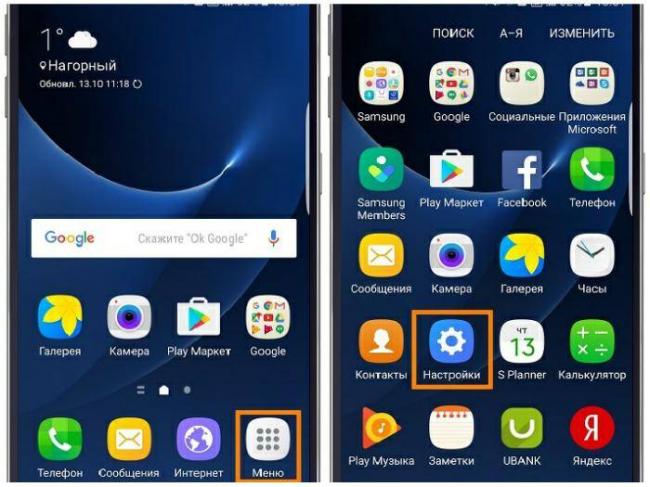
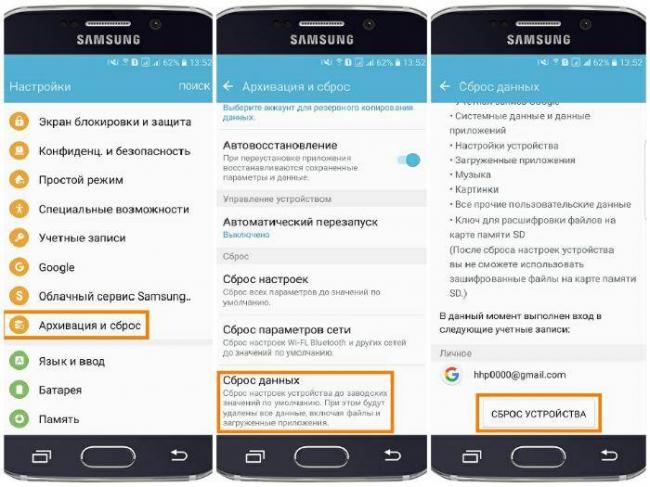
- Включённый, заряженный смартфон. Заходим в меню устройства в раздел настройки.
- Далее ищем пункт общие настройки, либо сразу будет виден пункт сброса с предварительной архивацией.
- В этом подразделе выбираем сбросить данные, далее, удалить всё.
- Жмём на этот пункт, и через некоторое время смартфон перезагрузится девственно чистым.
Сразу после тапа на пункт сброса, пару минут может ничего не происходить, не паникуйте, смартфон не отключайте. Устройство просто сканирует все свои внутренности, и занимается удалением данных в фоновом режиме. После ребута можно с нуля заняться настройкой телефона, придумать новый пароль, настроить контакты и прочее.
Samsung Galaxy S4 хард ресет: способ жёсткий
 Разблокировать аккаунт андроид после Hard Reset!
Телефон не включается, на кнопки стандартно не реагирует. Либо позабыты очередной раз все пароли, и дальше экрана разблокировки никуда нельзя продвинуться.
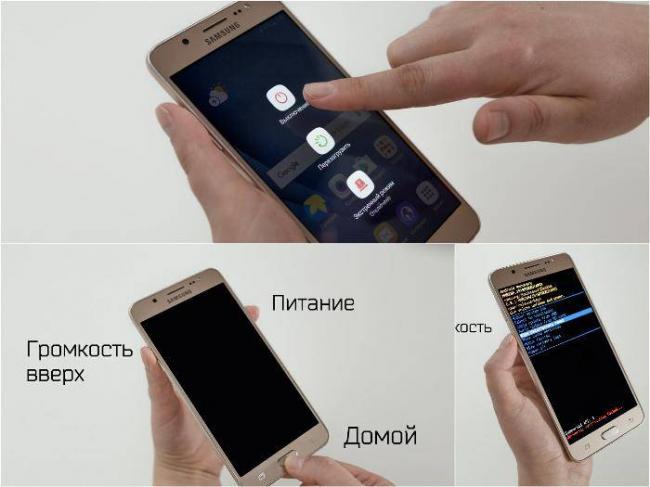
- Выключаем телефон.
- Жмём одновременно три клавиши: качельку регулировки звука на увеличение громкости + кнопку power + главную кнопку домой.
- Если последней кнопки на вашем девайсе нет, то жмём всего две кнопки.
- При появлении логотипа компании отпускаем кнопкупитание, ждём ещё несколько секунд, пока на экране не появится меню программы Recovery. Помните, что это меню должно появиться в любом случае, если ожидаемого не произошло, то повторяем снова, удерживая кнопки чуть дольше.
- Для перемещения по меню используем качельку регулировки звука, и выбираем factory reset.
- Жмём кнопку power для подтверждения выбора, далее соглашаемся с предложением удалить всё.
- После очищения устройства от всех данных, меню вернётся, там выбираем Reboot system.
- Смартфон перезагрузится совершенно чистым.
Напоминание
Как уже отмечалось выше, если у вас версия Андроид 5.1 и выше, то обязательно перед сбросом удалите Google-аккаунт (разумеется, если вы не планируете им пользоваться и дальше). Телефон без этого может не включиться, требуя прежний аккаунт. Это новый сервис безопасности Google FRP.
—>
Уважемый читатель! Если вдруг описанный в статье метод Вам не помог — помогите, пожалуйста, остальным — напишите как Вы справились с проблемой или задайте вопрос. Кстати, ответ на Ваш вопрос, возможно, уже есть в комментариях.
Пожалуйста, не оставайтесь равнодушными — поделитесь с людьми полезной информацией. Если знаете ответ на имеющийся вопрос — напишите, пожалуйста, кому-то информация очень пригодится. Заранее спасибо!
Посмотрите на эти материалы:
—>
Понравилась статья? Поделитесь с друзьями в социальных сетях!
Для чего нужен сброс данных
Сброс данных устройства (сброс настроек, hard reset, factory reset) — это удаление со смартфона или планшета всех данных: контактов, сообщений, загруженных приложений, фотографий, музыки, настроек почты, будильников. После сброса смартфон или планшет возвращается к заводскому состоянию.
Обычно сброс данных делают в следующих случаях:
- Перед продажей или передачей устройства другому человеку;
- Если на устройстве возникает какая-то проблема, которую не удается исправить другими способами;
- После обновления программного обеспечения устройства (прошивки).
Что нужно сделать перед сбросом данных
1. Скопируйте с устройства важную информацию.
Во время сброса память устройства будет очищена и все данные будут удалены. Если есть какие-то важные данные, сделайте их копию.
ПО ТЕМЕ:
Как сохранить контакты, фото, видео, музыку и другие данные с Samsung Galaxy
2. Удалите с устройства аккаунт Google.
Если этого не сделать, то при включении устройства после сброса будет запрашиваться тот аккаунт, который был на устройстве перед сбросом. Без ввода этого аккаунта включить устройство не получится.
ПО ТЕМЕ:
Как удалить аккаунт Google
Что делать, если Samsung Galaxy заблокировался после сброса данных и запрашивает аккаунт Google
Официальная информация о защите устройства от несанкционированного сброса на сайте Google
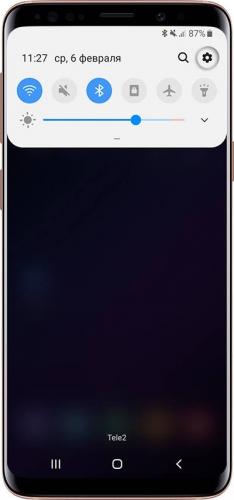
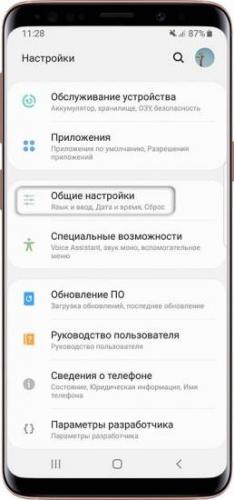
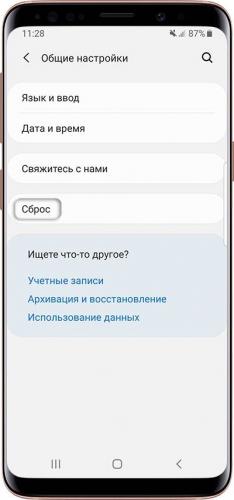
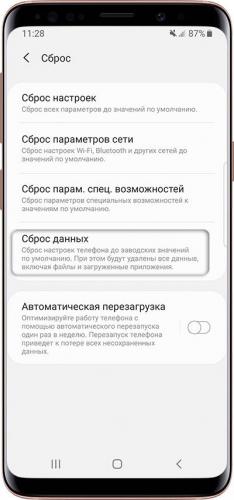
Первый способ сделать сброс данных — через меню
-
Откройте «Настройки».

-
Выберите пункт «Общие настройки». Если такого пункта нет, перейдите к следующему шагу.
-
Выберите пункт «Сброс». Также он может называться «Архивация и сброс», «Архивирование и сброс» или «Конфиденциальность».
-
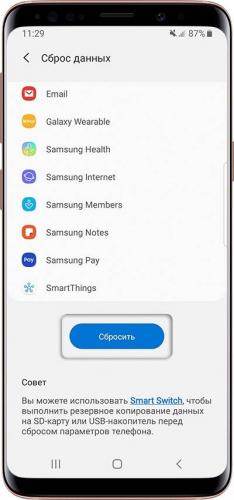
Выберите пункт «Сброс данных» или «Сброс устройства».
-
Выберите пункт «Сбросить», «Сброс устройства» или «Удалить все».
-
Устройство перезагрузится и данные удалятся.
Второй способ сделать сброс данных — с помощью кнопок
Такой способ применяется в том случае, когда смартфон или планшет не включается, либо экран заблокирован.
-
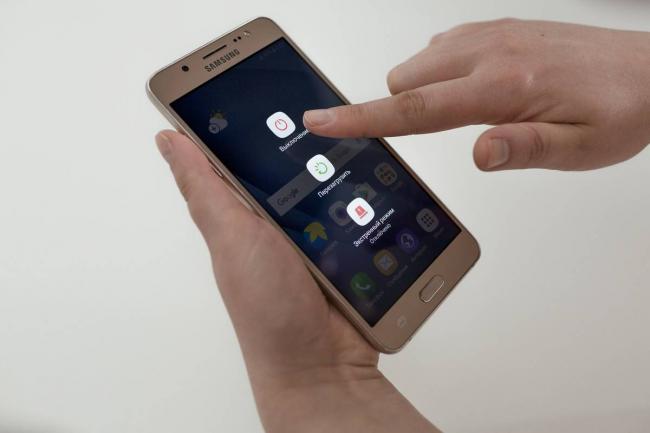
Выключите мобильное устройство.
-
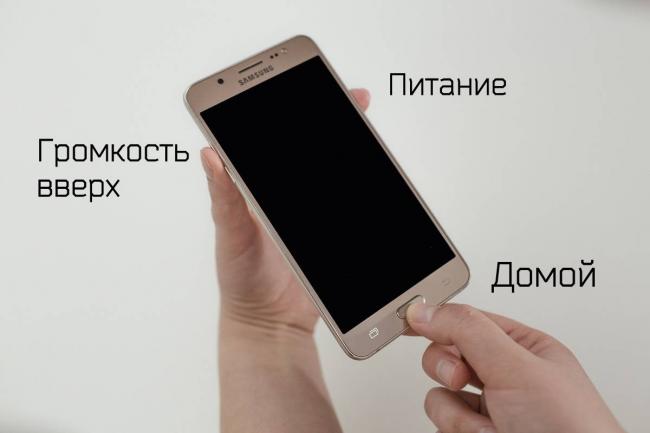
Если у вашего устройства есть кнопка «Домой» (внизу по центру), одновременно нажмите и держите кнопки «Питание» + «Домой» + «Громкость вверх».
Если у вашего устройства есть кнопка «Bixby» (слева под кнопками громкости), одновременно нажмите и держите кнопки «Питание» + «Громкость вверх» + «Bixby».
Если у вашего устройства нет кнопок «Домой» и «Bixby», одновременно нажмите и держите кнопки «Питание» + «Громкость вверх».
-
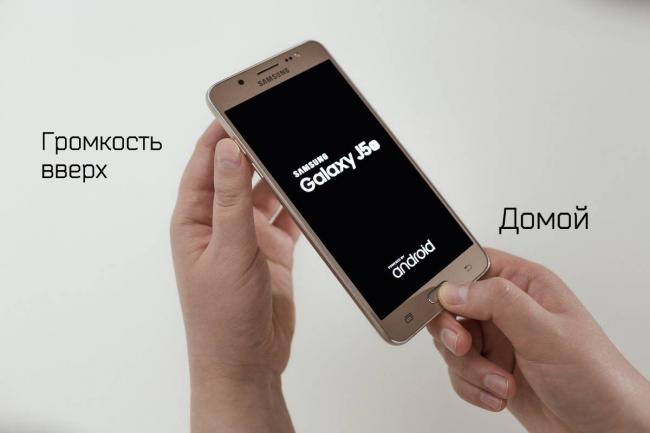
Отпустите кнопку «Питание» после того, как на экране появится надпись «Samsung Galaxy …». Остальные кнопки держите до появления Recovery (примерно 5-15 секунд). Recovery — специальный режим загрузки устройства, выглядит как текстовое меню.
Если Recovery не появилось, повторите шаги 1-3 еще раз дольше удерживая кнопки.
-
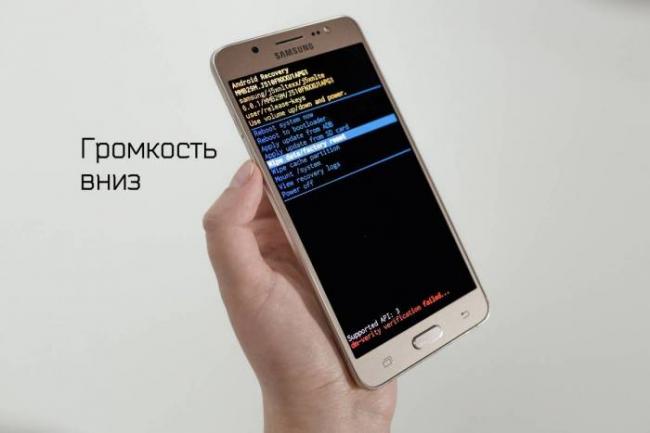
Нажимайте кнопку «Громкость вниз», чтобы выбрать пункт «Wipe data/factory reset».
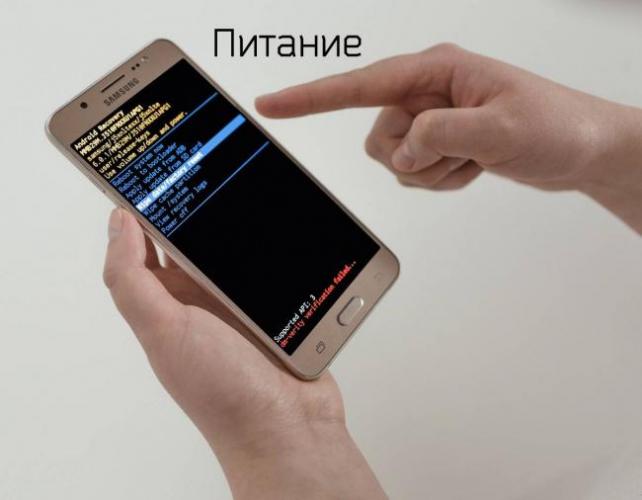
-
Нажмите кнопку «Питание» для подтверждения выбранного пункта.
-
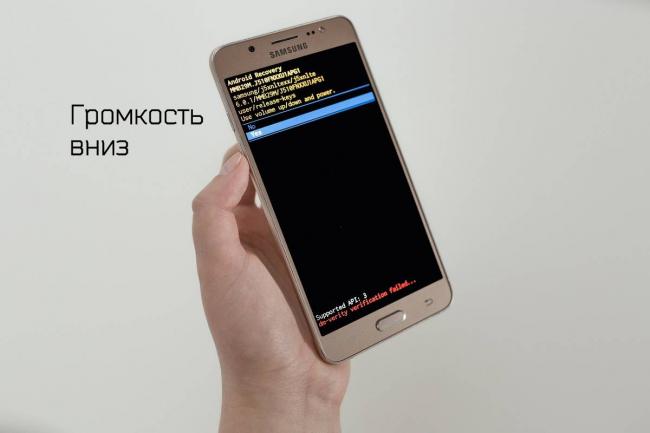
Нажмите кнопку «Громкость вниз», чтобы выбрать пункт «Yes» или «Yes — Delete all user data».
-
Нажмите кнопку «Питание» для подтверждения удаления всех данных с устройства.
-
После удаления данных появится главное меню. Нажмите кнопку «Питание», чтобы выбрать пункт «Reboot system now».
-
Устройство перезагрузится.
Если после сброса устройство не включается, требуется аккаунт Google
ПО ТЕМЕ:
Что делать, если Samsung Galaxy заблокировался и запрашивает аккаунт Google
Если после сброса устройство не включается (зависает)
Обратитесь в сервисный центр Samsung, требуется переустановка прошивки инженерным методом.
Благодарим за отзыв!
Ответьте на все вопросы.
Закрыть
Не удается найти нужные сведения? Мы поможем вам.
Онлайн
Задавайте вопросы и получайте ответы прямо в социальной сети
Проконсультируйтесь с техническим специалистом онлайн с 9 до 20 по МСК
Электронная почта
Ответим на общие и технические вопросы в течение 24 часов
Оставьте жалобу или предложение
Телефонный звонок
8-800-555-55-550-88-55-55-5550-800-05-5558-10-800-500-55-5000-800-555-55577998-10-800-500-55-500997700-800-500-55-5000-800-614-401800-25-5588888-10-800-500-55-500779900-800-500-55-5000-800-502-000
*Для получения информации по принтерам посетите веб-сайт HP .
Индивидуальная поддержка
Сервисные центры Samsung
Нужен ремонт или комплектующие? Приходите в сервисные центры Samsung
Ремонт с доставкой в сервис
Бесплатная доставка вашего смартфона в сервисный центр и обратно курьером
Smart Service
Настроим, перенесем данные, обновим прошивку и обучим пользоваться смартфоном или планшетом
Свяжитесь с нами
Нужна помощь?
Если нужна быстрая консультация, выберите вариант «Начать чат». Также можно отправить нам сообщение электронной почты, и мы свяжемся с вами в ближайшее время.
Где указан номер модели?
- ТипClick to Expand
- ПодтипClick to Expand
- КатегорияClick to Expand
{{modelImageTag}}
{{description}}
Now Loading
- Смартфон Samsung Galaxy S4.
Сброс данных – операция не сложная, но это не значит, что ей нужно пользоваться без необходимости. К такому шагу стоит прибегать лишь в том случае, если вы наблюдаете конкретные помехи в работе устройстве или если на телефоне не работают какие-либо функции. Другое дело, когда вы хотите разлочить телефон от привязки к конкретному оператору.
Итак, чтобы выполнить сброс всех параметров к заводским стандартам, достаточно выполнить следующие действия:
 Вторая жизнь. Экс-флагман Samsung Galaxy S3. Опыт эксплуатации
1. Сначала нужно зайти в раздел «Настройки», который находится в основном меню устройства. Сюда можно войти с помощью кнопки Home.
2. Далее нужно отыскать в настройках пункт «Учетные записи».
3. В данном разделе есть пункт «Резервное копирование и сброс данных».
4. Далее достаточно нажать на этот пункт. Появится запрос на подтверждение, после чего следует согласиться на продолжение операции с помощью кнопки «Ок».
5. После проделанной операции все настройки будут сброшены до заводских стандартов, но данные на телефоне будут сохранены (список контактов, настройки различных приложений и т.д.).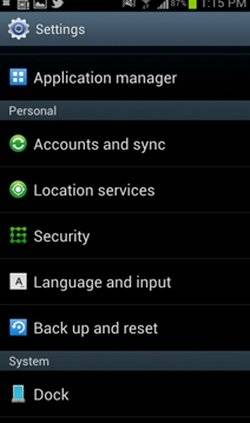
Иногда может потребоваться сделать не просто сброс настроек с сохранением данных, а Hard Reset. Данная функция может быть выполнена даже на телефоне, который не включается. Сделать Hard Reset можно через Recovery меню, в которое можно зайти с помощью клавиш уменьшения громкости, центральной (Home) и кнопки включения, зажатых одновременно. В данном случае все данные с телефона будут удалены (контакты, СМС и т.д.).
В английской версии пункт «Резервное копирование и сброс данных» называется «Backup and reset».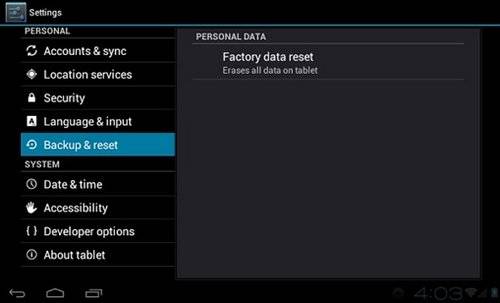
Возможно, процесс жесткого сброса у предшественника «четверки» — Galaxy S 3 – покажется вам более простым. Оцените разницу!
Не все данные сохранятся после сброса данных, поэтому стоит проявить внимательность. Настройки некоторых дополнительных (нестандартных) приложений могут стереться, как и записи в каких-нибудь играх или программах. Перед тем, как выполнять полный сброс настроек до заводских стандартов, стоит перевести все важные данные, например, на компьютер или в память другого телефона, выполнив их бэкап. После этого можно смело выполнять сброс, без страха о потере важной информации.
 Смартфон Samsung Galaxy J1 SM-J120F/DS - отзывы
Используемые источники:
- https://www.androidphone.su/hard-reset/hard-reset-samsung-galaxy-s4-kak-sdelat.html
- https://www.samsung.com/ru/support/mobile-devices/how-can-i-perform-hard-reset-factory-reset-on-my-samsung-galaxy/
- https://indevices.ru/galaxy/s4/wipe-hard-reset.html

 Загрузка...

 Полное руководство с советами для Samsung Galaxy S3
 Крутые фишки Samsung Galaxy S10, Note 10 и других Galaxy-смартфонов
 Гид пользователя смартфона Samsung Galaxy S8
 Как сделать полный сброс до заводских настроек в Samsung Galaxy S6 и S6 Edge