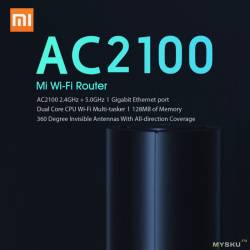
- Цена: 42.29
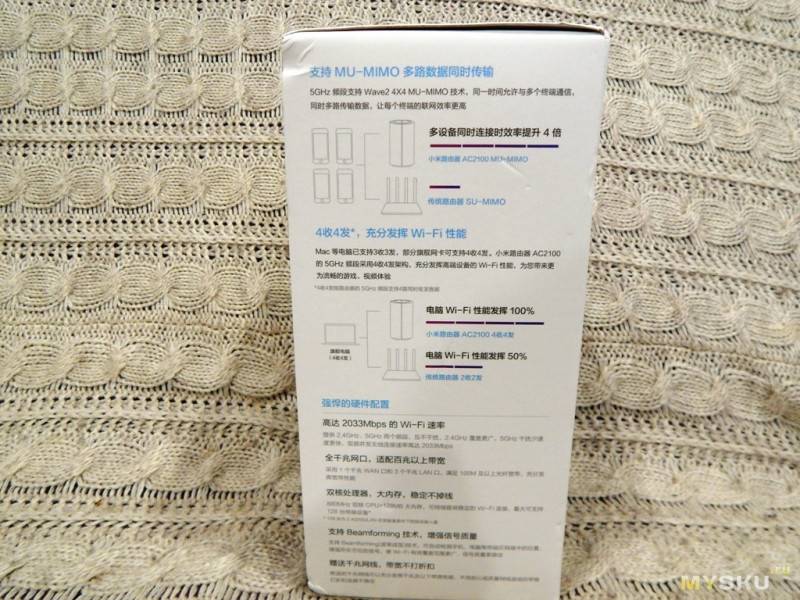
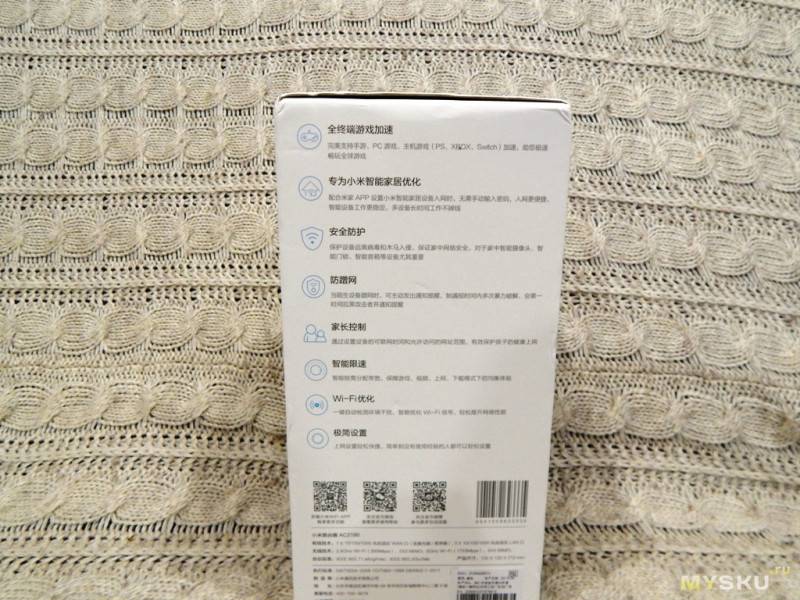
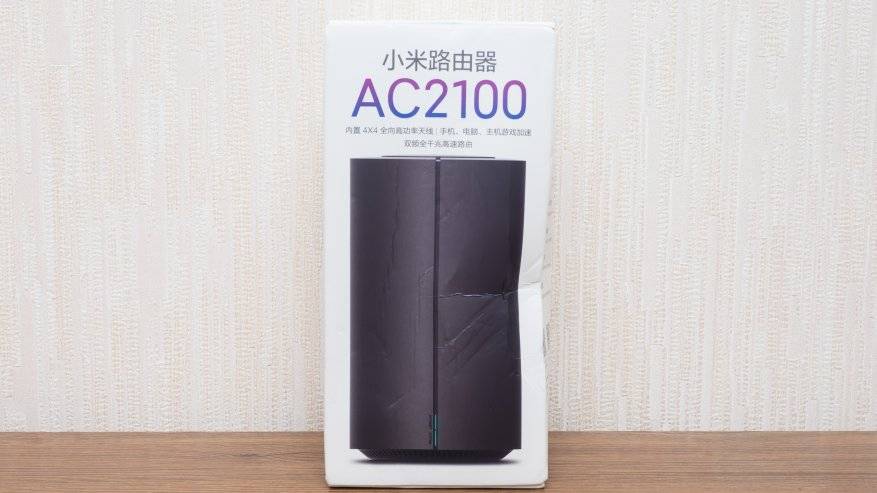
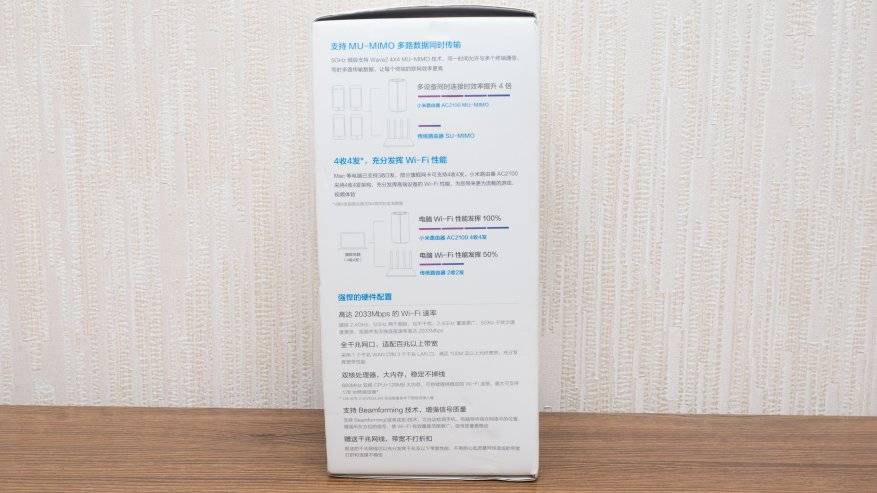
Роутер/репитер от компании Xiaomi. Название модели AC2100 так не свойственно этому производителю, обычно это XCS0193XZ. В обзоре так же разборка и настройка на смартфоне и компьютере. И в названии как бы намекает на беспроводное подключение со скоростью 2100. Если это вас еще удержало, тогда смотрим ниже. Итак. Приехала картонная коробка с изображением роутера и все по китайски. Вроде бы и понятно что внутри, но осадок остался. 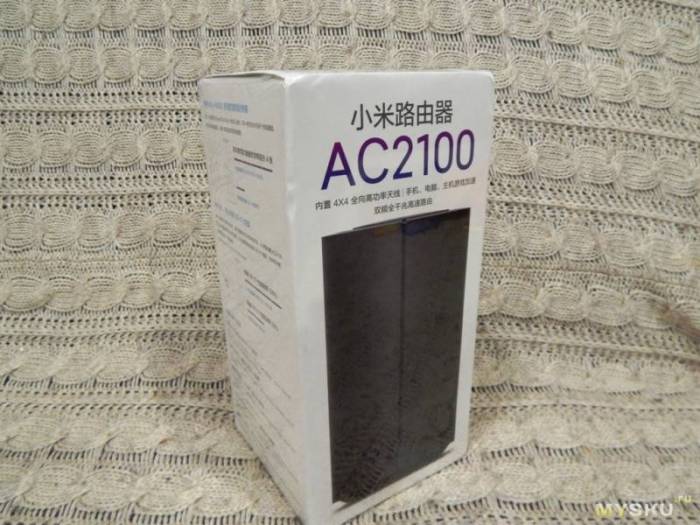 С обратной стороны история повторяется, но уже по цифрам и картинкам можно понять некоторые характеристики. К примеру максимальная скорость 2033, или возможность подключения в режиме репитера.
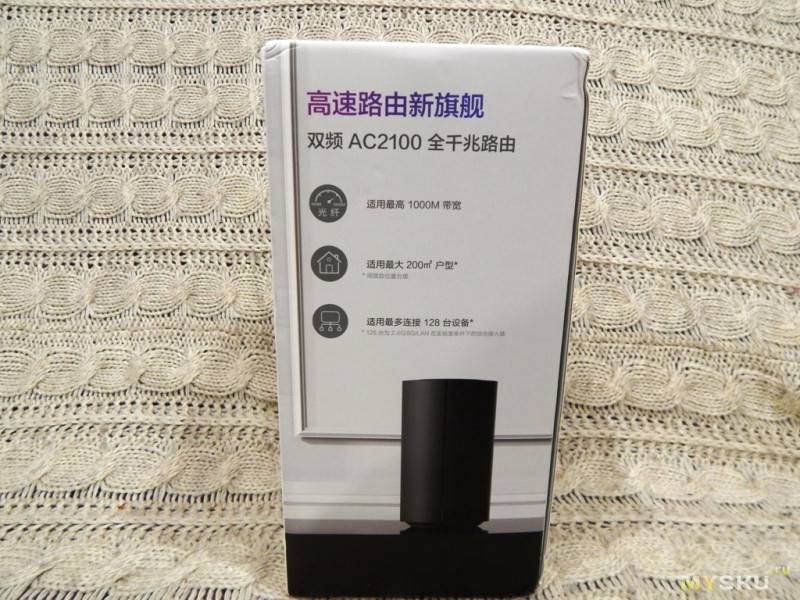
 Встроенные гигабитные порты, заявленная дальность работы до 200 метров, и встроенной ОП 120 мБ.
 А тут описывается о встроенных функциях и QR код для установки приложения на смартфон
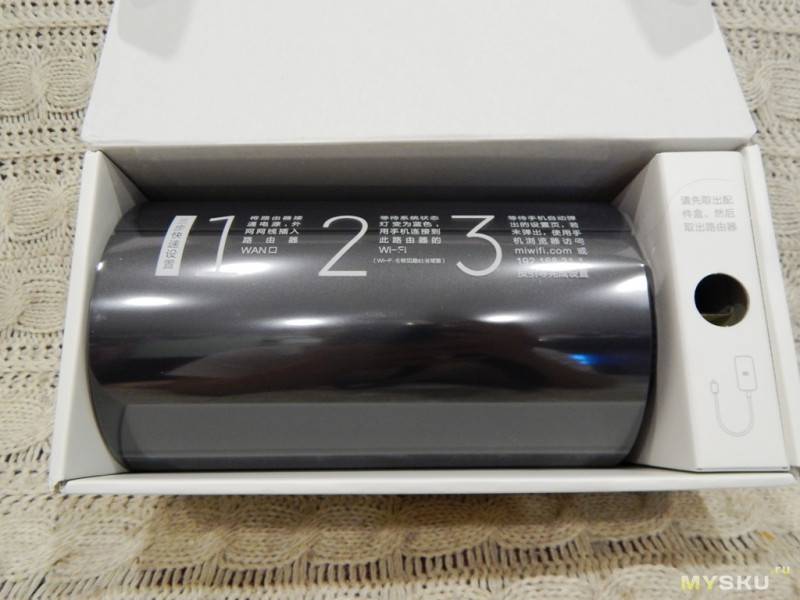
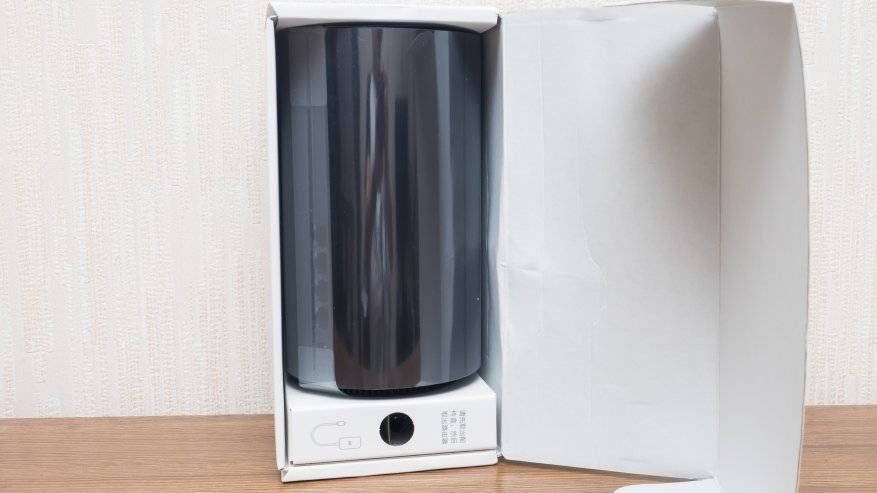
 Открываем коробку, а там, сам роутер и коробка с блоком питания и проводом для первоначальной настройки через ПК.
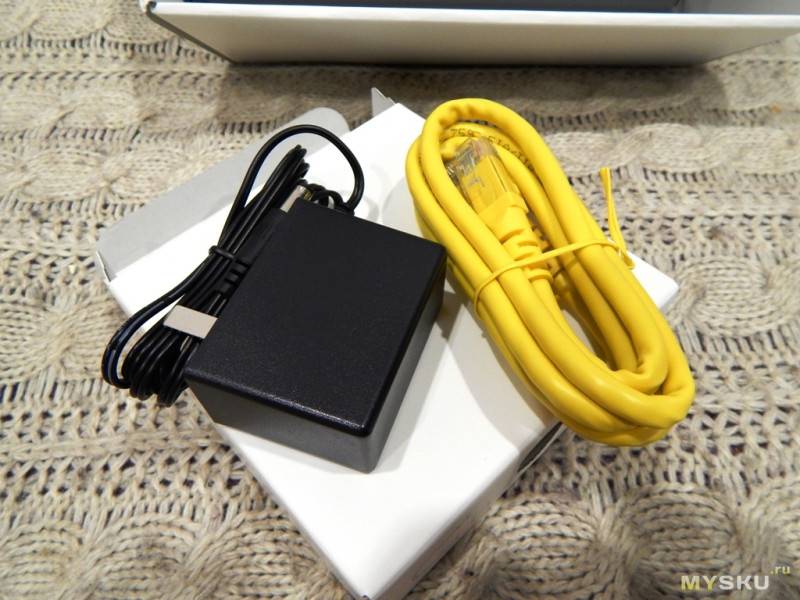
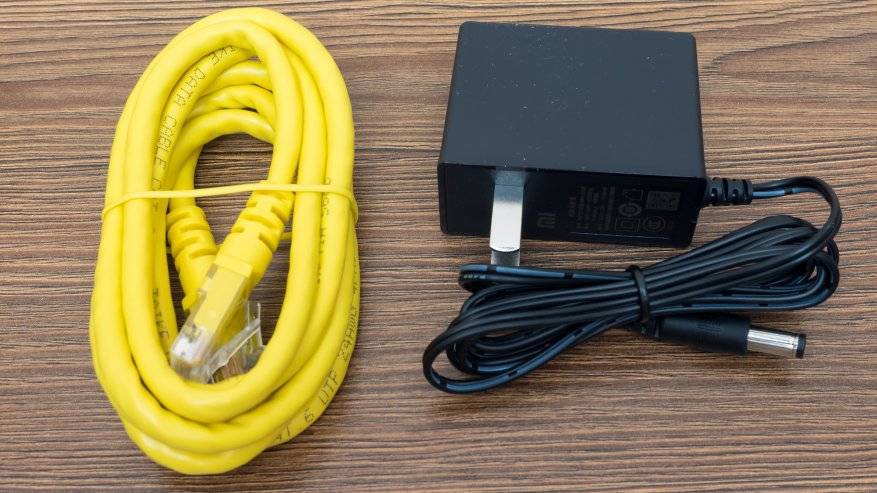
 Внутри коробки блок питания с китайской вилкой, в комплект еще доложили обычный переходник на 6а, кто не боится то используем его. А так же желтый патч корд кат. 6 с прямой разводкой (распиновкой)
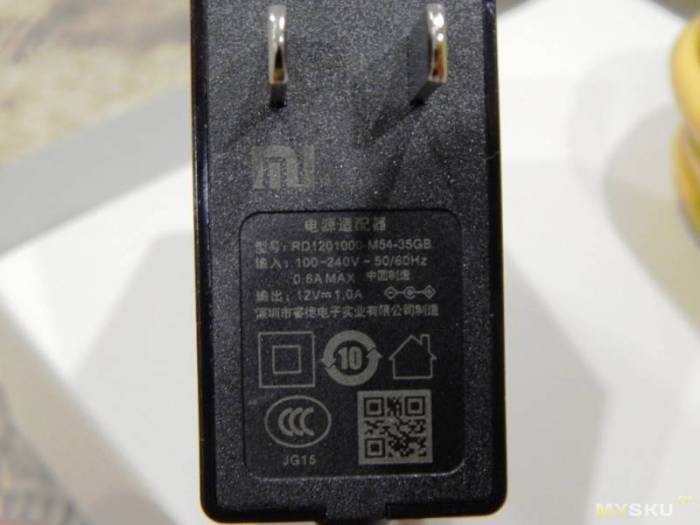
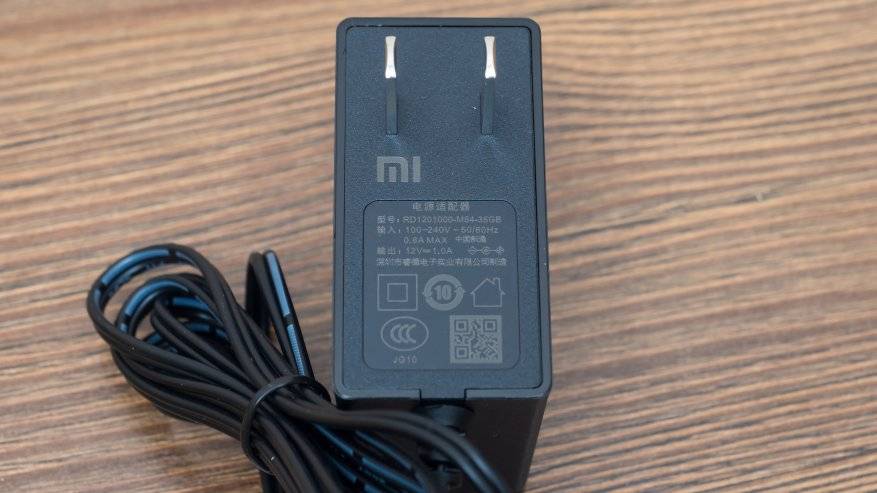
 Блок питания фирменный, на выходе 12в-1а
 Инструкция кратенькая.
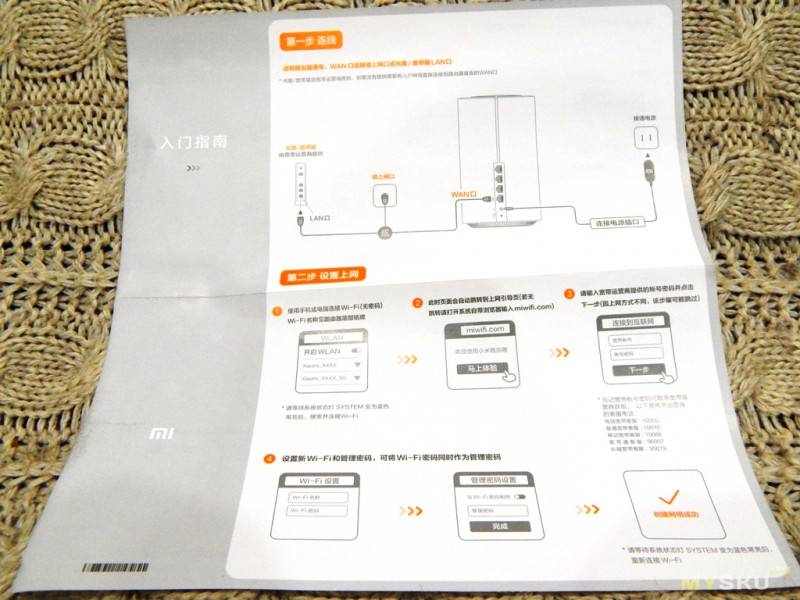
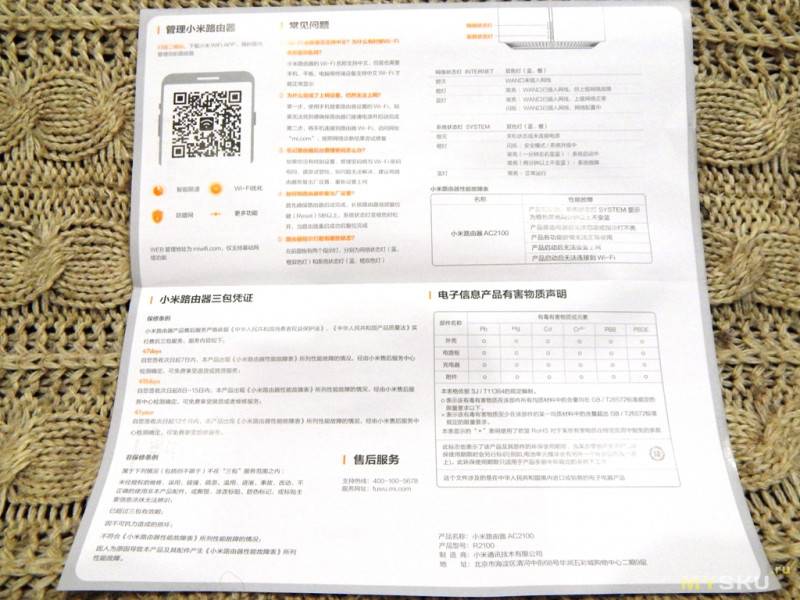
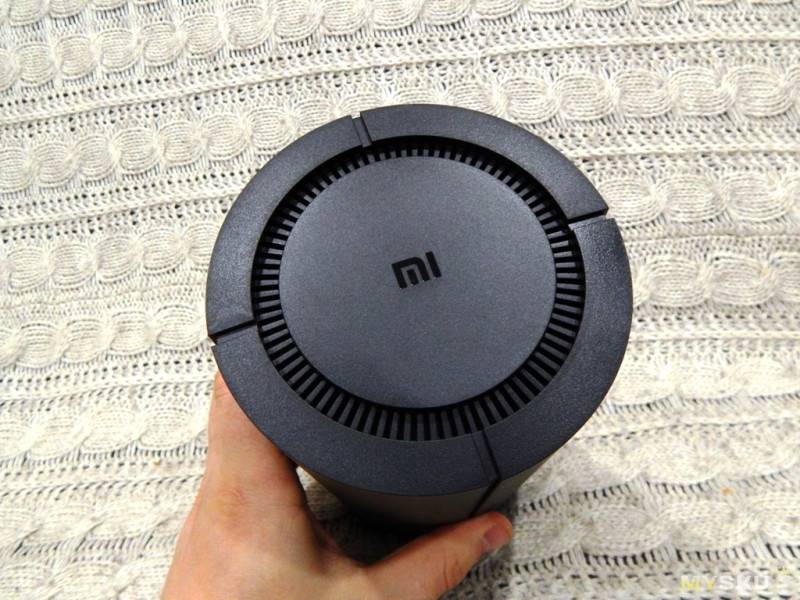
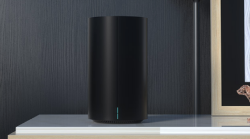
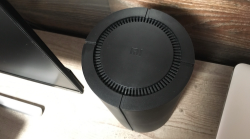
 коротко о характеристиках: Бренд: Xiaomi Модель: AC2100 Тип: маршрутизатор Интерфейс: WAN/LAN Скорость порта Ethernet: 1000 Мбит/с Стандарт беспроводной связи: беспроводной AC, беспроводной G, беспроводной N Частота сети WiFi: 2,4 ГГц, 5 ГГц Lan порты: 3 порта Количество антенны: 4 Вес: около 600 гр Размер: прибл. 12×21,30 см Технические характеристики: Процессор: MT7621A MIPS Dual Core 880 МГц Память: 128 Mb Частота 2,4 ГГц и 5 ГГц Интерфейс: 3 * LAN, 1 * WAN 2,4G wifi: 2*2 (Поддержка IEEE 802.11n, максимальная скорость до 300 Мбит/с) 5G wifi: 4*4 (Поддержка IEEE 802.11ac, максимальная скорость до 1733 Мбит/с) Канал 2,4 ГГц: 1, 2, 3, 4, 5, 6, 7, 8, 9, 10, 11, 12, 13; Канал 5 ГГц: 36, 40, 44, 48, 149, 153, 157, 161, 165 Стандарт протокола: IEEE 802.11a/b/g/n/ac, IEEE 802,3/3u/3ab Беспроводная безопасность: шифрование WPA-PSK/WPA2-PSK, управление беспроводным доступом (черно-белый список), скрытие SSID, интеллектуальная сеть Управление приложениями: поддержка веб-страниц, Android, iOS Температура рабочей среды: 0-40 градусов C Внешне роутер выполнен в форме цилиндра и напоминает музыкальную колонку, нет внешних антенн, с верху множество отверстий и лого производителя.
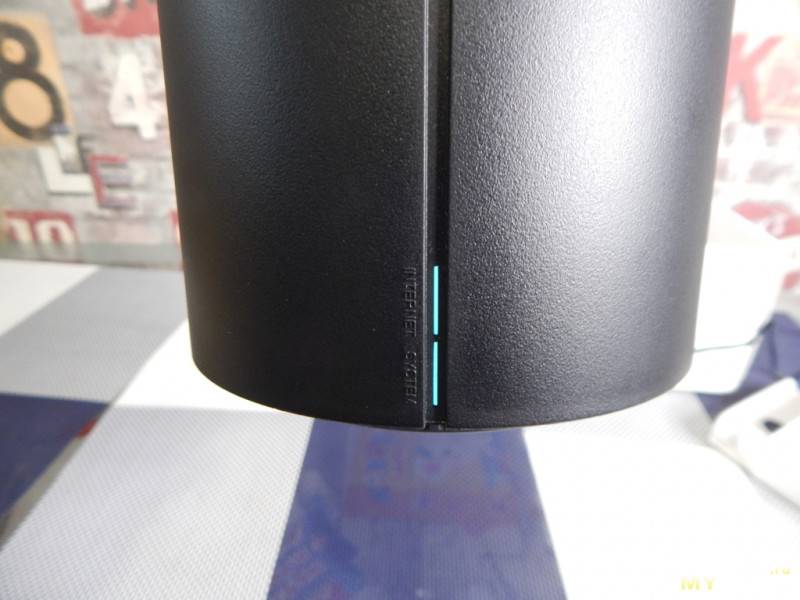
 В нижней части расположены 2 индикатора system и internet. В режиме загрузки или ошибки подсвечиваются оранжевым, в нормальном режиме бирюзовым. Подсветка на столько тусклая, что не всегда и бросается в глаза, иногда приходится приглядываться, в работе ли маршрутизатор.
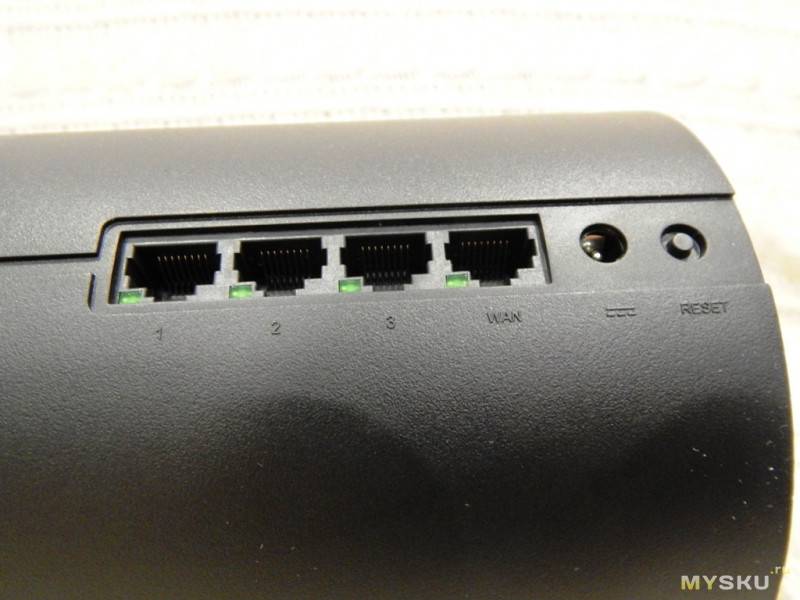
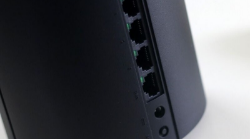
 С обратной стороны от индикаторов, расположились сетевые интерфейсы RJ-45 (заявлены как гигабитные), порт WAN так же в выполнен в RJ-45 и разъем питания и кнопка RESET. Кнопка сброса работает при длительном удержании, около 5-7 секунд.
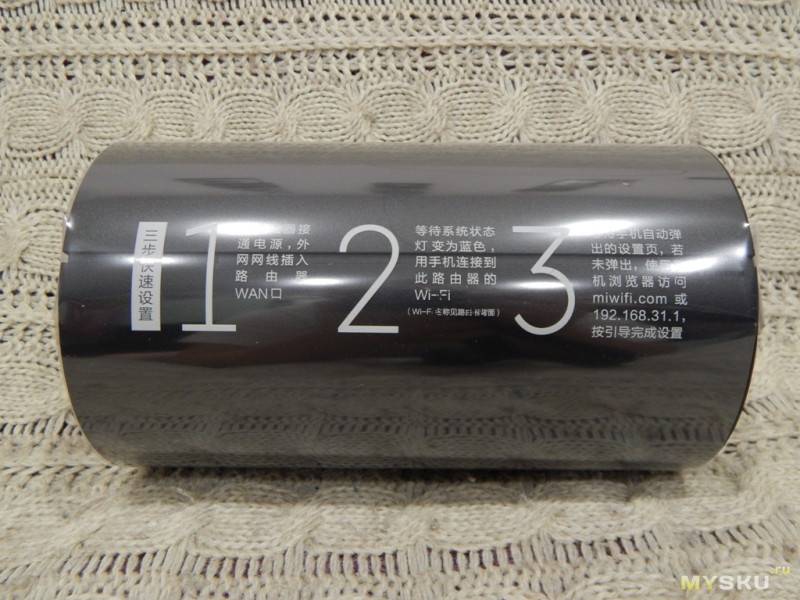
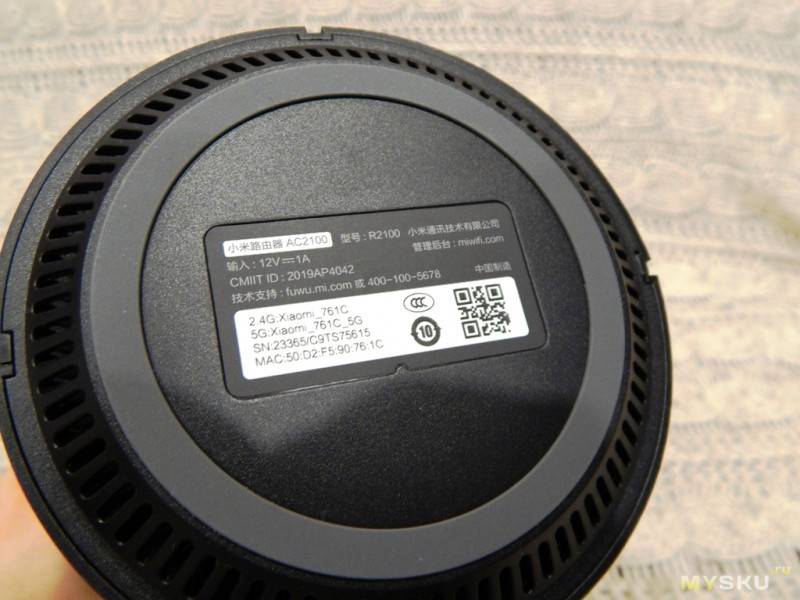
 На нижней крышке расположено немного информации о подключении
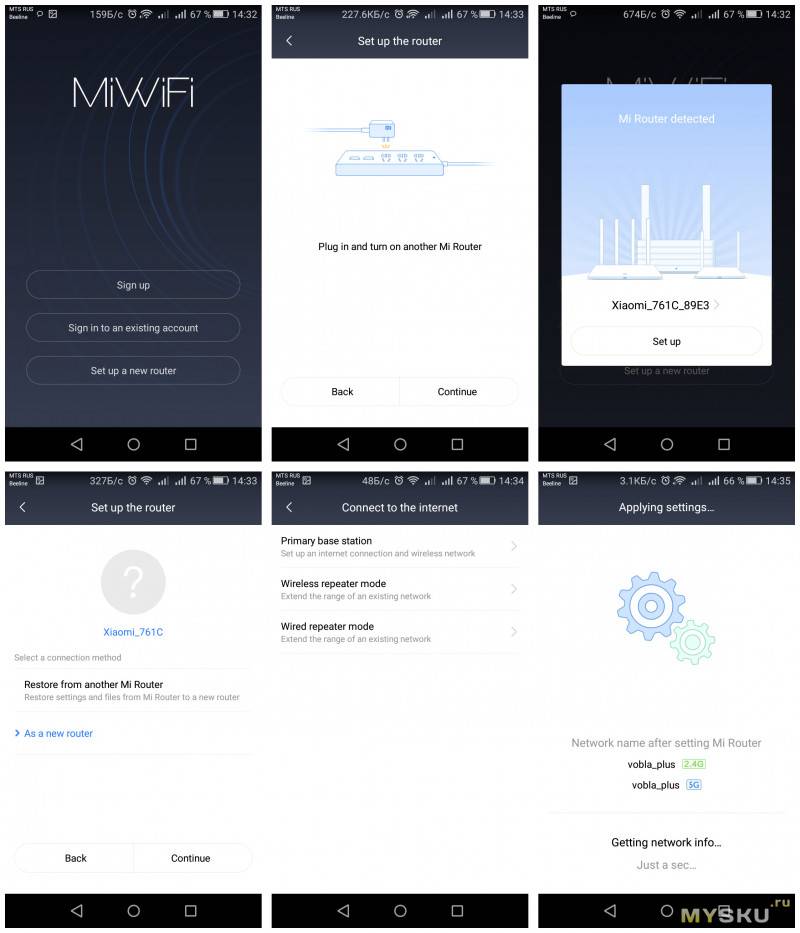
 О разборке чуть ниже, а сейчас о подключении. Скачиваем на смартфон ПО «MiWiFi» для андроида. Можно воспользоваться любым QR кодом с инструкции или найти на смартфоне WiFi подключение с началом Xiaomi_76… и при подключении автоматически предложит скачать это ПО. Чуть ниже есть видео о работе ПО и настройках, тут в кратце с скринами расскажу о настройке. Подключаем к питанию роутер, подключаем провод с интернетом в разъем WAN. Ждем когда оба индикатора станут бирюзового цвета и тогда включаем WiFi на смартфоне и ищем подключение Xiaomi_76… Открываем ПО MiWiFi и производим настройки. Настраивать будем в режиме репитера. Для этого нужно войти в аккаунт xiaomi, ну как же без этого., после входа создать новое подключение. ПО автоматически найдет наш новый роутер и лишь запросит данные на WiFi которые нужны для подключения к главному роутеру. И дождаться подключения. Выйдет сообщение о подключении и активных частотах сети 2.4 и 5 Ггц.
 После настройки можно войти в ПО для просмотра некоторых параметров или небольших настроек. К сожалению настройка через MiWiFi очень урезана и сводится лишь к настройке подключения и просмотра ограниченной информации. К примеру можно посмотреть скорости подключения и провести тест. Проверить обновление роутера и установить.
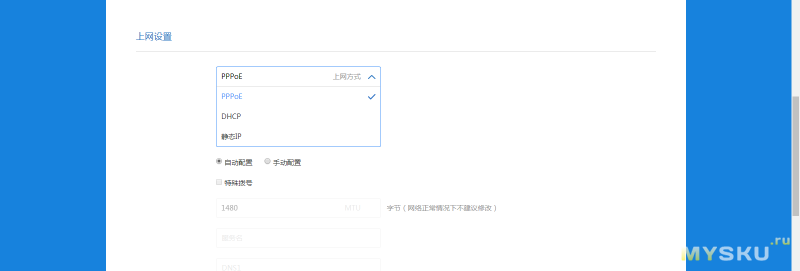
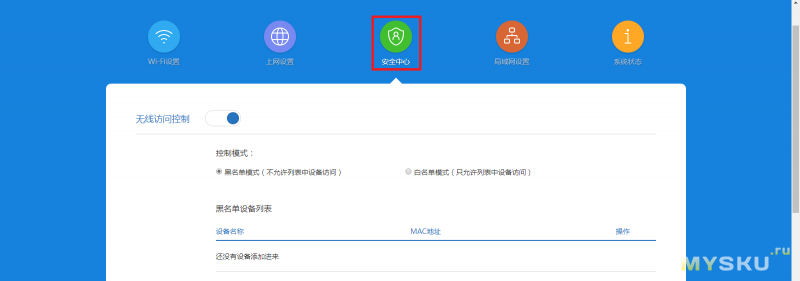
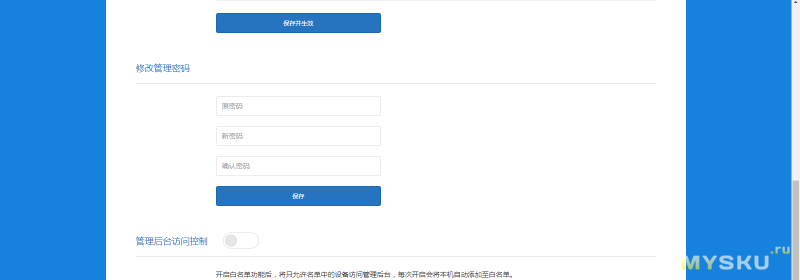
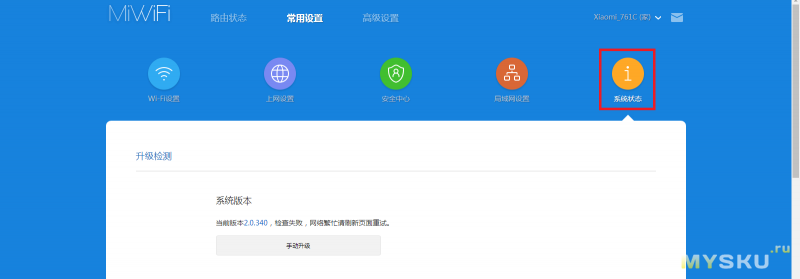
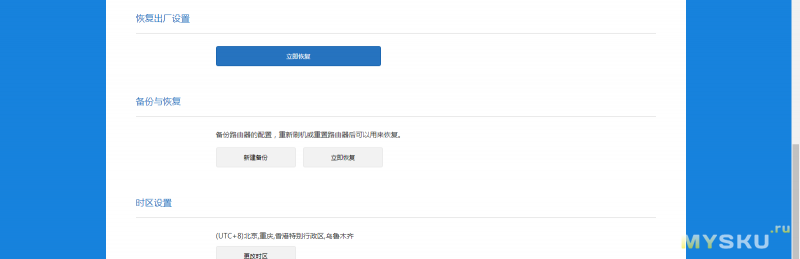
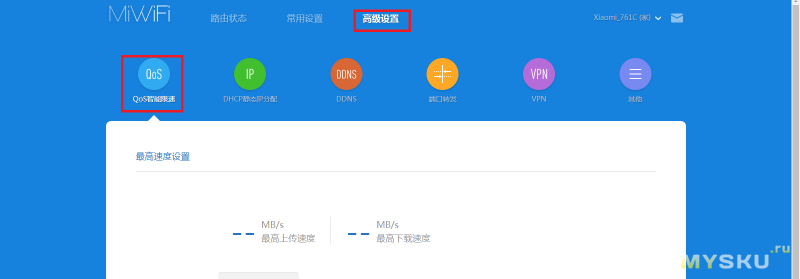
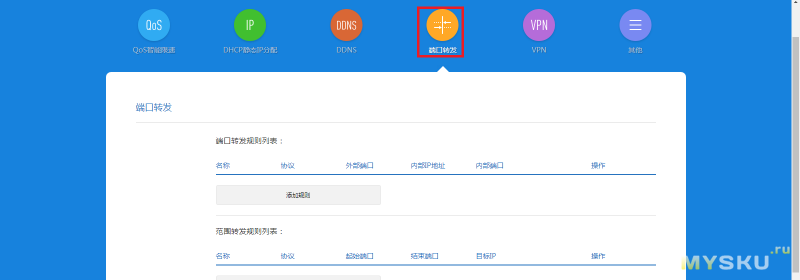
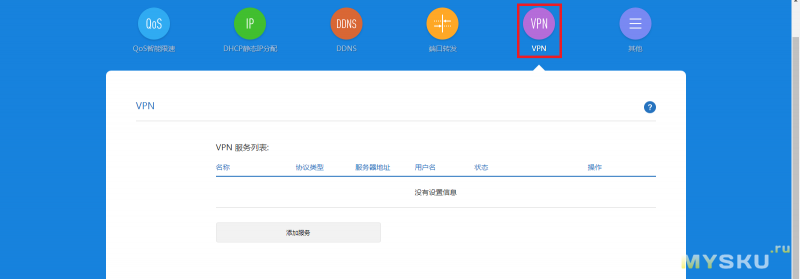
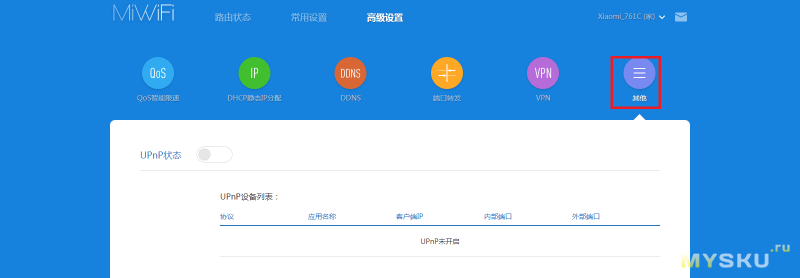
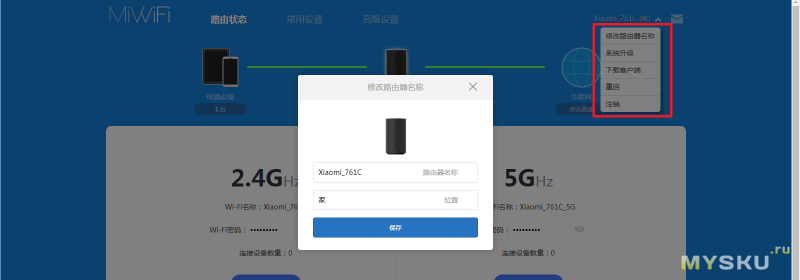
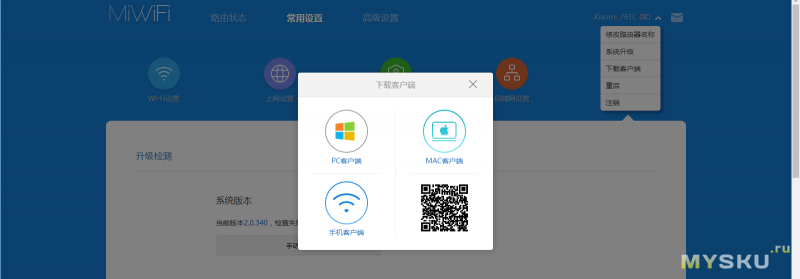
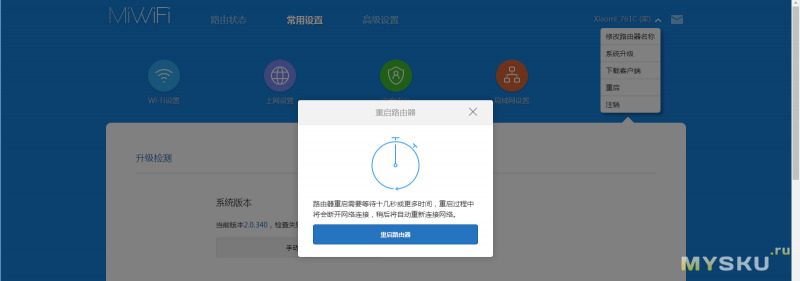
 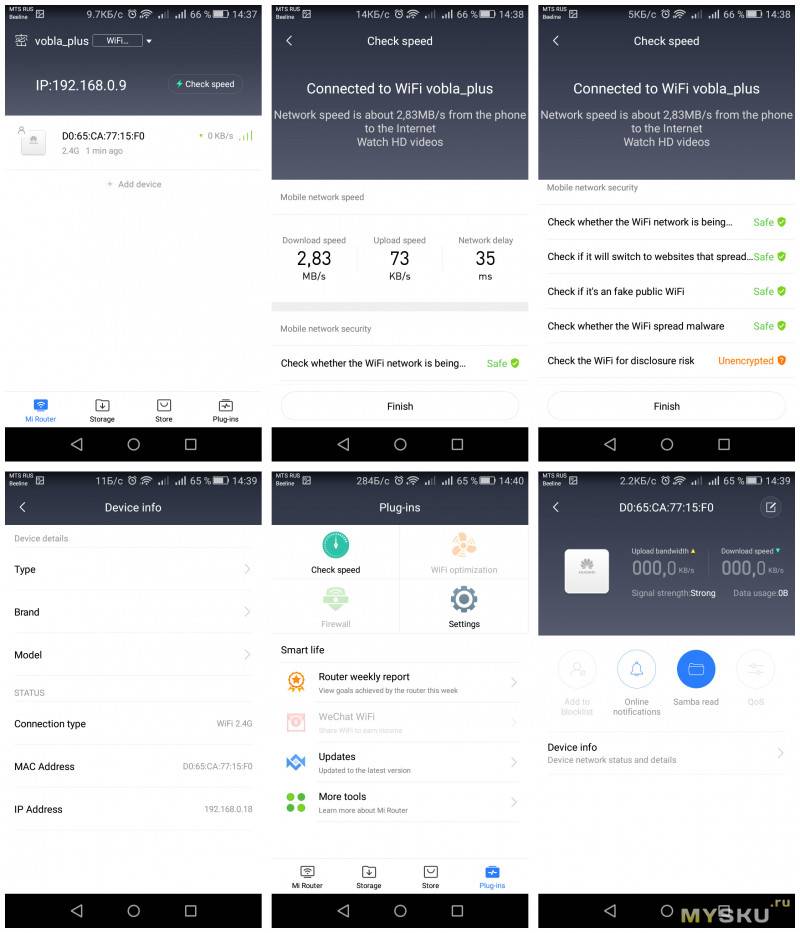 Переходим к настройке через компьютер. Тут все немного путанее, так как настройка через веб браузер и интерфейс настройки весь на китайском. Но кто настраивал, заметит что все пункты идентичны настройкам роутеров других производителей. Да и онлайн переводчиком всегда можно воспользоваться. Как выше уже упоминал для подключения используем проводное соединение и адреса 192.168.31.1 или miwifi.com Ставим галки что мы согласны сотрудничать с иностранной разведкой. Если вы еще не подключили кабель с интернетом, обязательно это нужно сделать, иначе дальше никак. Получается если интернета нет, то и настроить мы не сможем. Следующим пунктом предлагается ввести название подключения для частот 2.4 и 5 Ггц. После ввода вылезет окно с успешным подключением и настройкой. После этого еще раз входим по адресу 192.168.31.1 или miwifi.com и уже попадаем в углубленные настройки роутера.скрины убрал под спойлернастройка частот уже подключенные устройства подключение к интернету Переходим к более детальной настройке. Для этого в верхней части щелкаем на 2 слово. выделил красным. И смотрим настройки WiFi 2.4 5 Настройка к сети интернет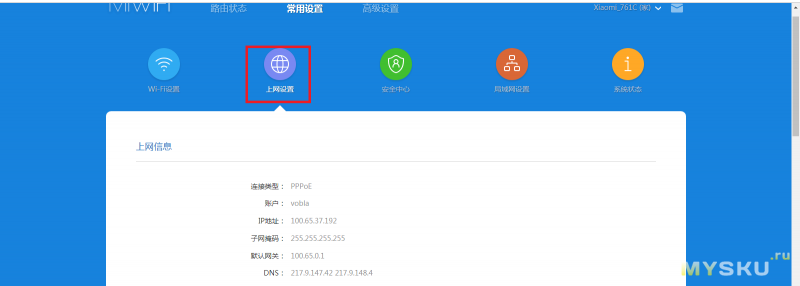
Здравствуйте друзья
Сегодня мы с вами поговорим о мощном домашнем роутере Xiaomi AC2100, с хорошим покрытием в условиях городских квартир и удобным управлением через приложение из любой точки мира.
Содержание
Где купить?
- — цена на дату публикации обзора $59.99
- — цена на дату публикации обзора $59.99
- — цена на дату публикации обзора $44.99
- — цена на дату публикации обзора $52.16
Параметры
- Модель: Xiaomi AC2100
- Процессор: MT7621A MIPS двухъядерный 880 МГц
- Оперативная память: 128 МБ
- Флеш-память: 128 МБ
- 2.4G Wi-Fi: 2 × 2 (IEEE 802.11n, до 300 Мбит / с)
- 5G Wi-Fi: 4 × 4 (IEEE 802.11ac, до 1733 Мбит / с)
- Антенны: 4 встроенные антенны
- Интерфейсы:
- WAN — 10 / 100 /1000M (Auto MDI / MDIX)
- 3 х LAN 10 / 100 / 1000M (Auto MDI / MDIX)
- Стандарт протокола:
- IEEE 802.11a / b / g / n / ac, IEEE 802.3 / 3u / 3ab
- Частота: 2.4 ГГц и 5 ГГц
- Беспроводной канал:
- 2,4 ГГц Канал: 1,2,3,4,5,6,7,8,9,10,11,12,13
- 5 ГГц Канал: 36,40,44,48,149,153,157,161,165
Поставка
Поставляется устройство в белой коробке, с китайскими надписями. Крупнее всего выполнена надпись AC2100 — модель роутера, большую часть лицевой стороны занимает фотография гаджета в натуральную величину.Там же на коробке изображены методы подключения и использования, однако все поясняющие надписи — иероглифами.
|
|
|
Роутер, как и его изображение на коробке, занимает почти весь внутренний объем. Кроме него имеется еще небольшая коробка с блоком питания и кабелем. Вот все, что нашлось в коробке — комплект достаточен для подключения и использования.
|
|
|
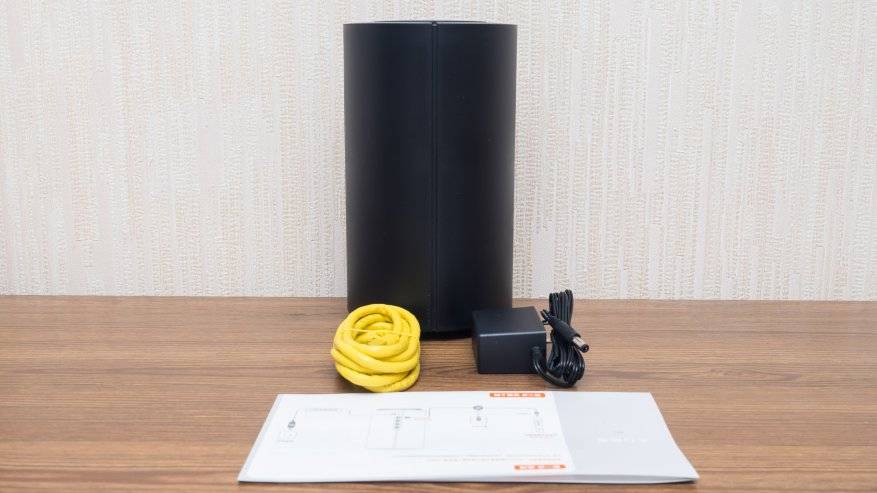
Желтый патч корд предназначен для подключения порта WAN с портом от оборудования провайдера. Блок питания — с плоскими вилками и рассчитан на работу в сетях 100 — 240 В, и имеет выходное напряжение 12 В и мощность до 12 Ватт
|
|
|
Внешний вид
При взгляде на роутер, мне вспомнилось название цикла романов Стивена Кинга — Темная башня. Именно башню черного цвета напоминает корпус устройства
Корпус условно разделен на 4 вертикальных сегмента, наверху находится логотип mi — это родной, не краудфандинговый продукт компании.
Все интерфейсы расположены вертикально — 3 гигабитных LAN, гигабитный же WAN, разъем для питания и кнопка сброса.
 Как узнать поддерживает ли устройство стандарт вай фай 5 ГГц
На нижней крышке указаны название wi-fi сетей по умолчанию, серийный номер, МАС адрес, год выпуска
Включение
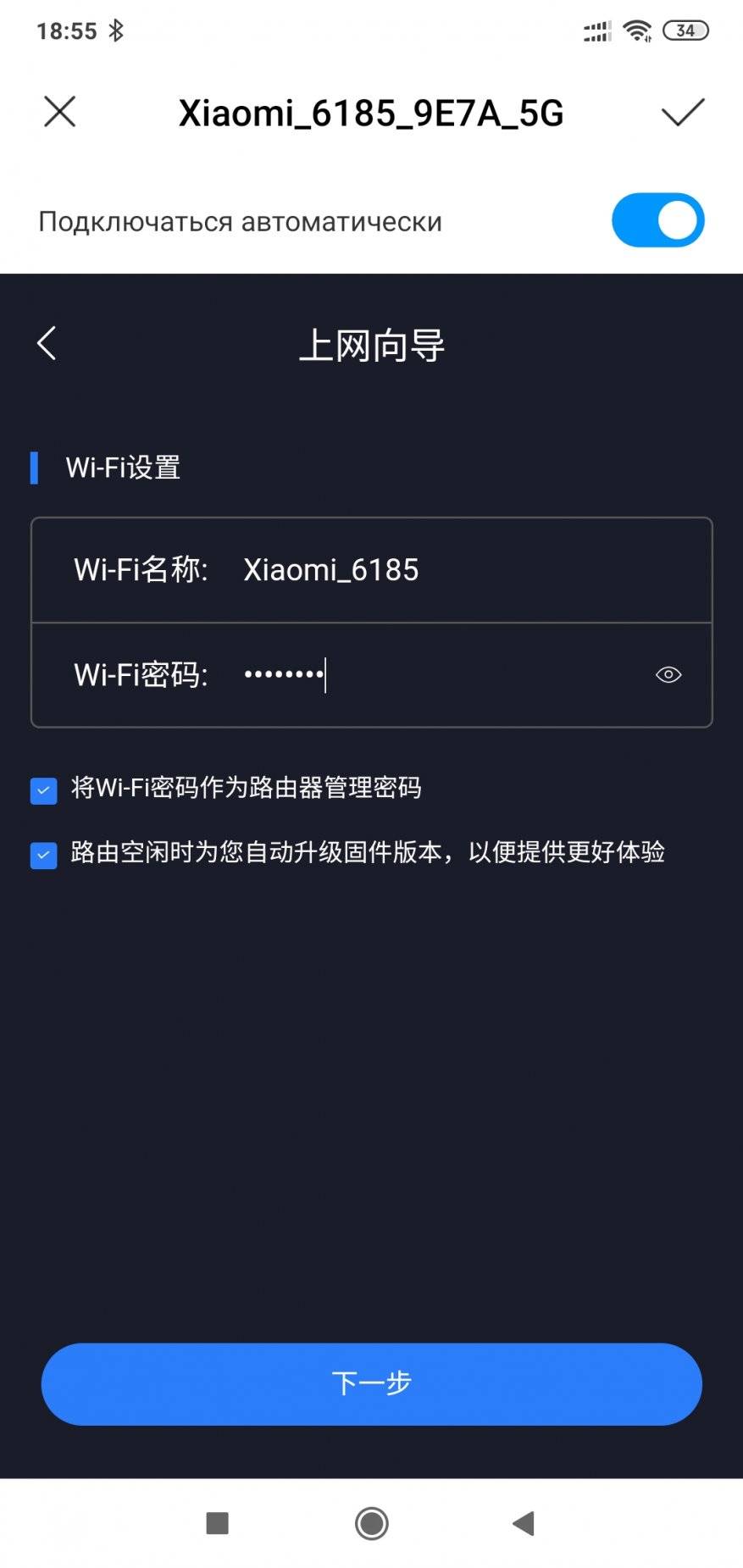
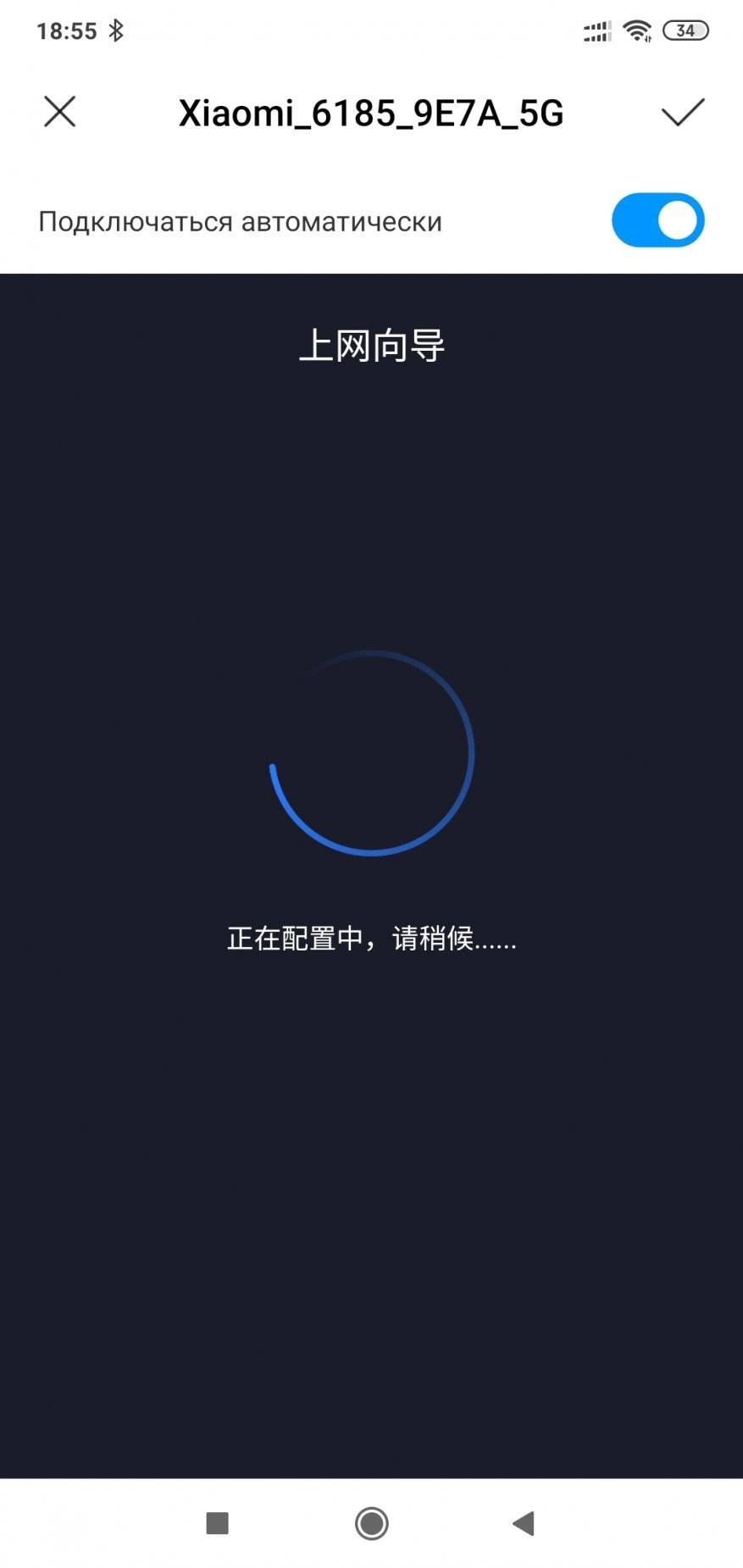
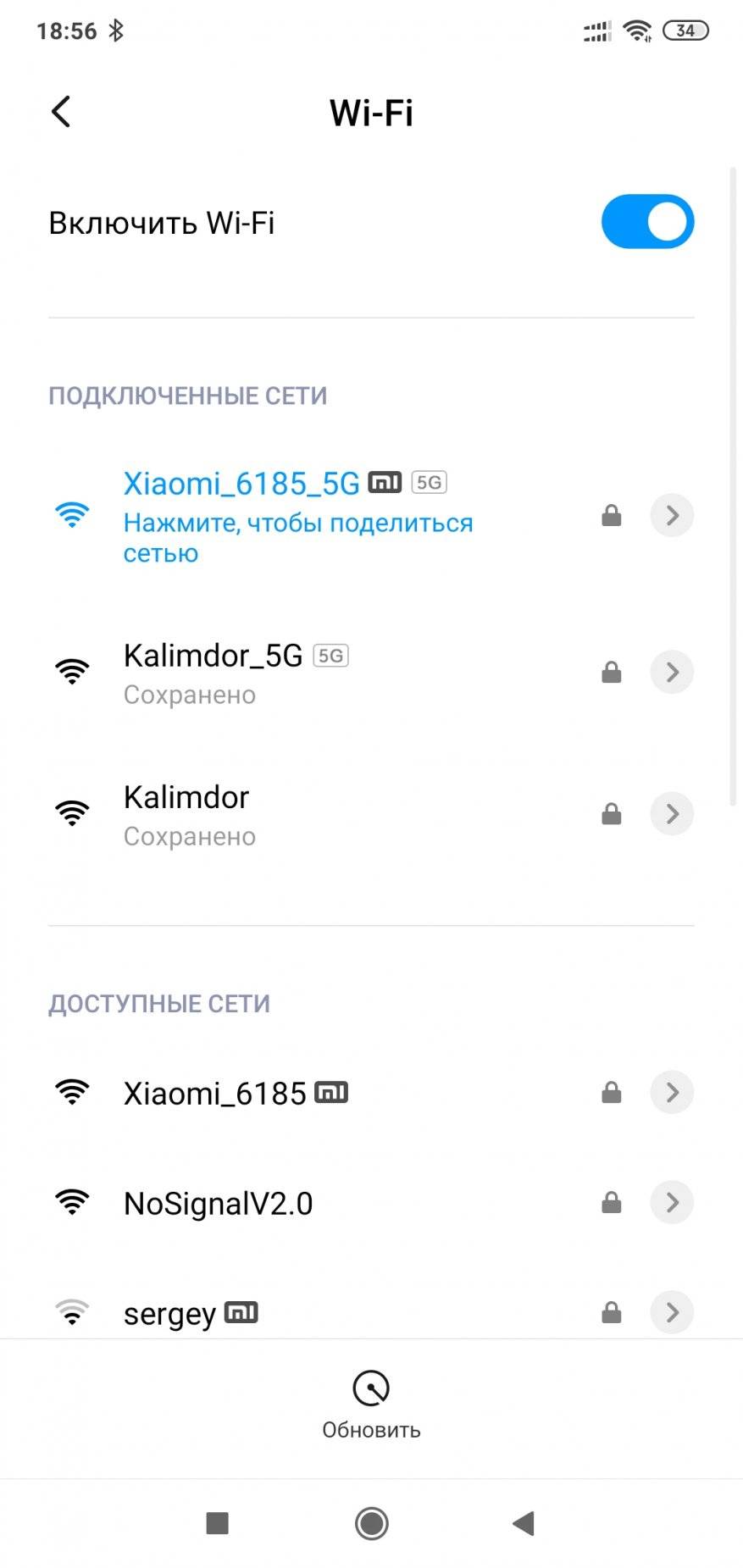
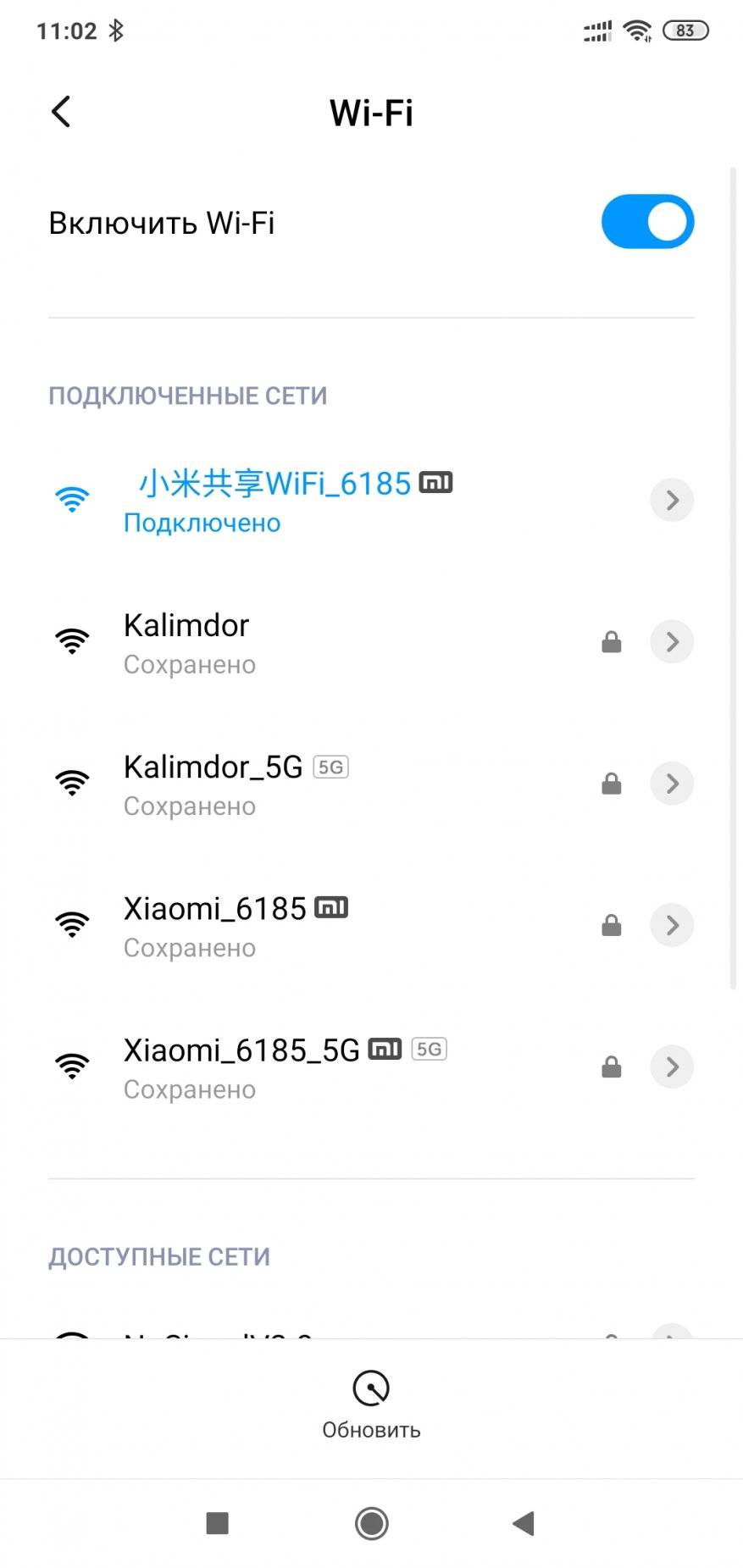
После включения устройства, в списке сетей появляются две новые. По умолчанию они не имеют пароля. Подключившись со смартфона — открывается диалог для входа в сеть. Тут все на китайском, нужно нажать кнопку внизу экрана, на следующем экране — снова.
|
|
|
|
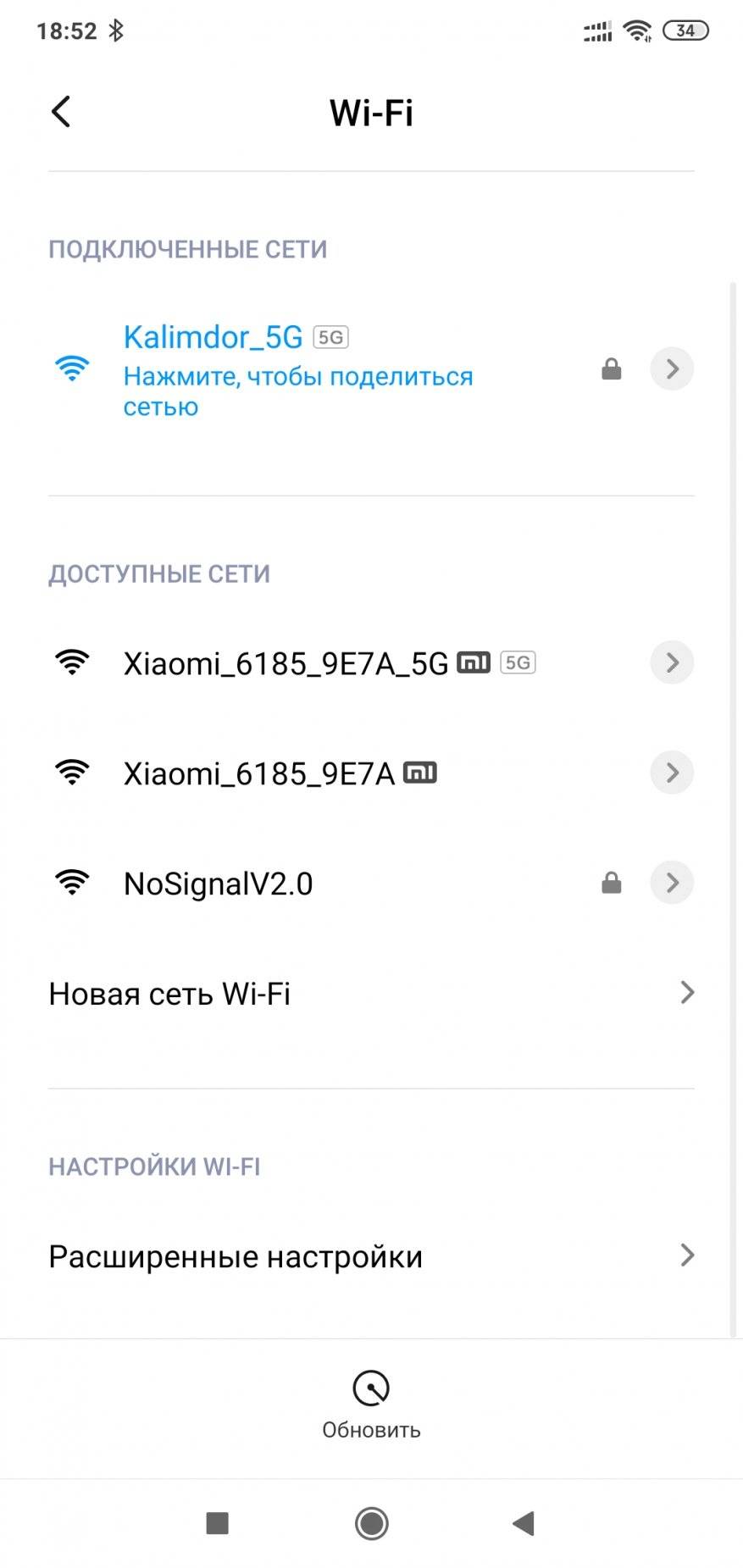
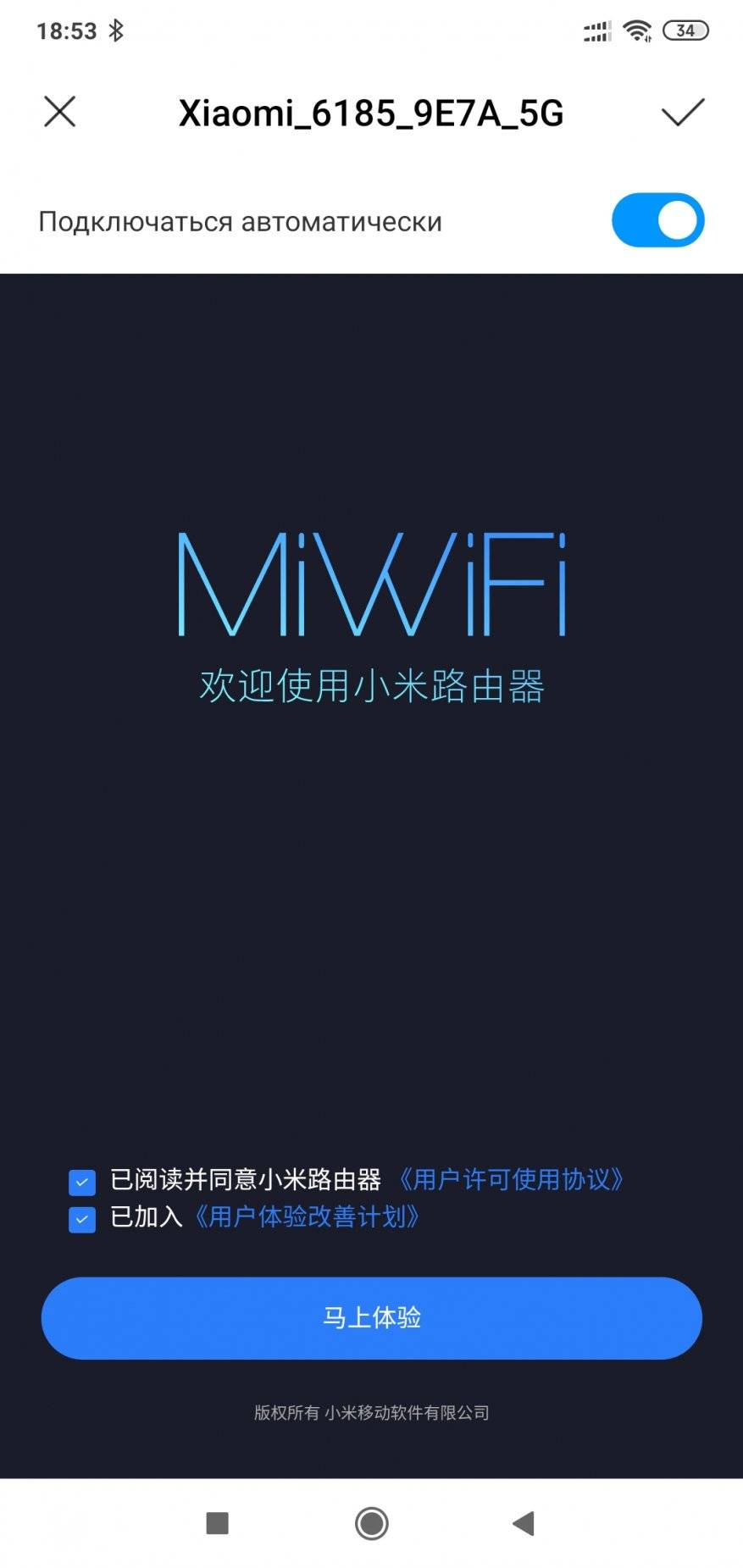
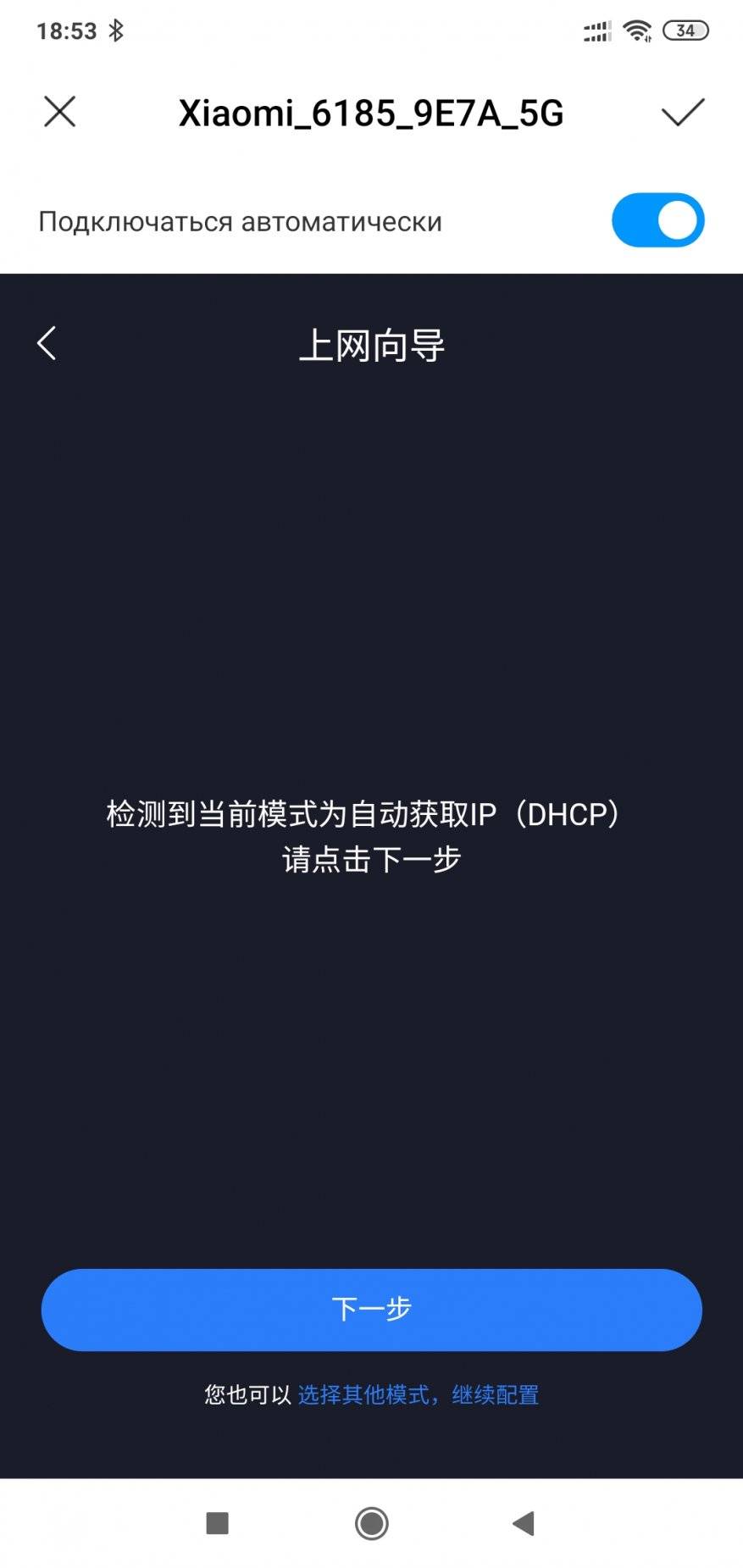
Далее диалог предложит задать пароль для роутера — устанавливаем и сохраняем, он применяется и на 2.4 и на 5 ГГц Сеть. После этого подключаемся к его сети уже с паролем.
|
|
|
|
MiWifi
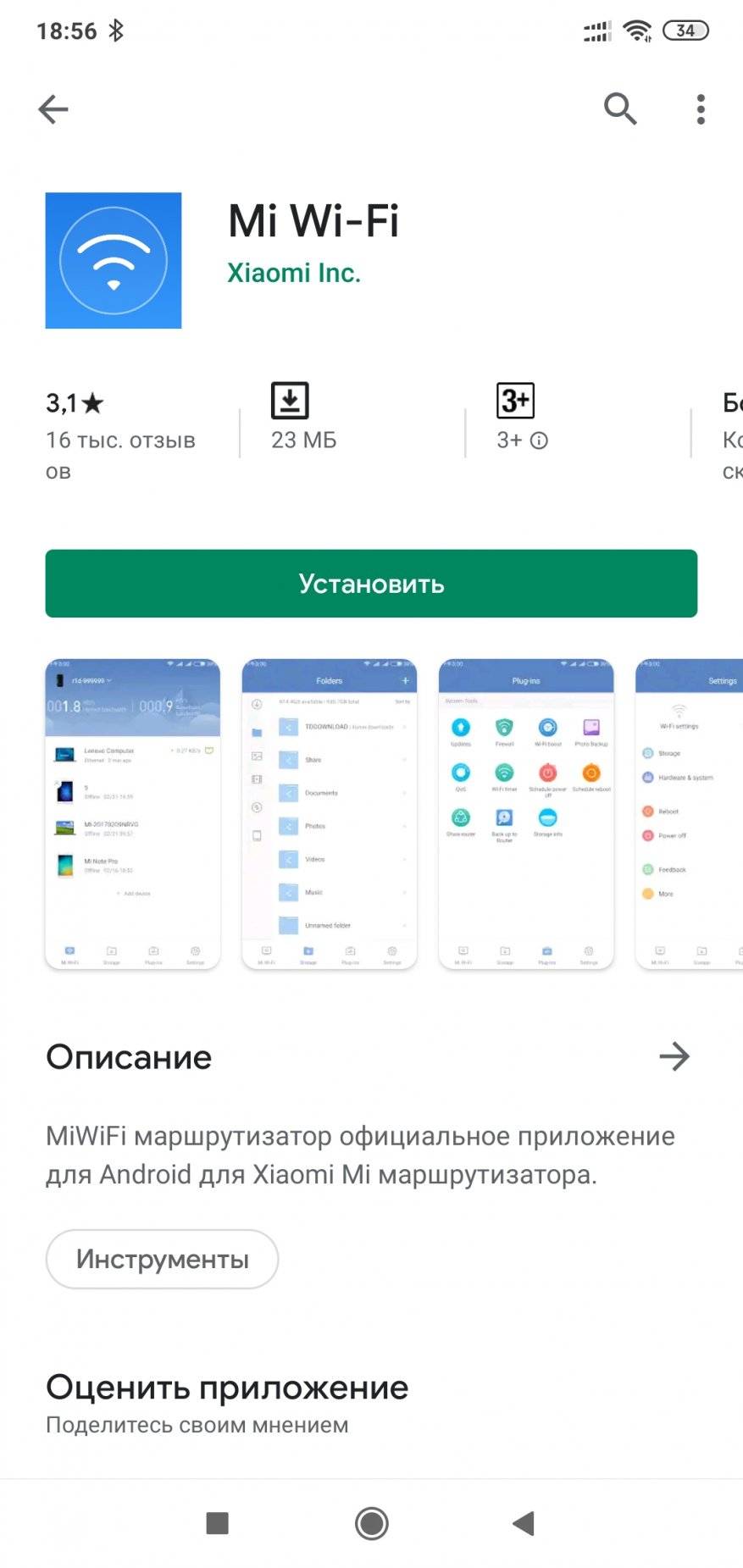
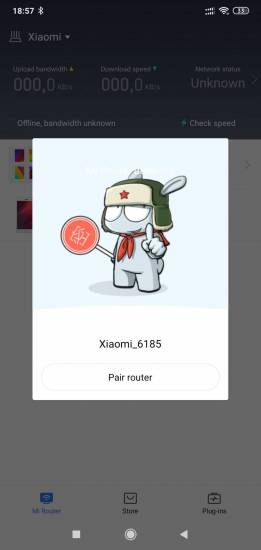
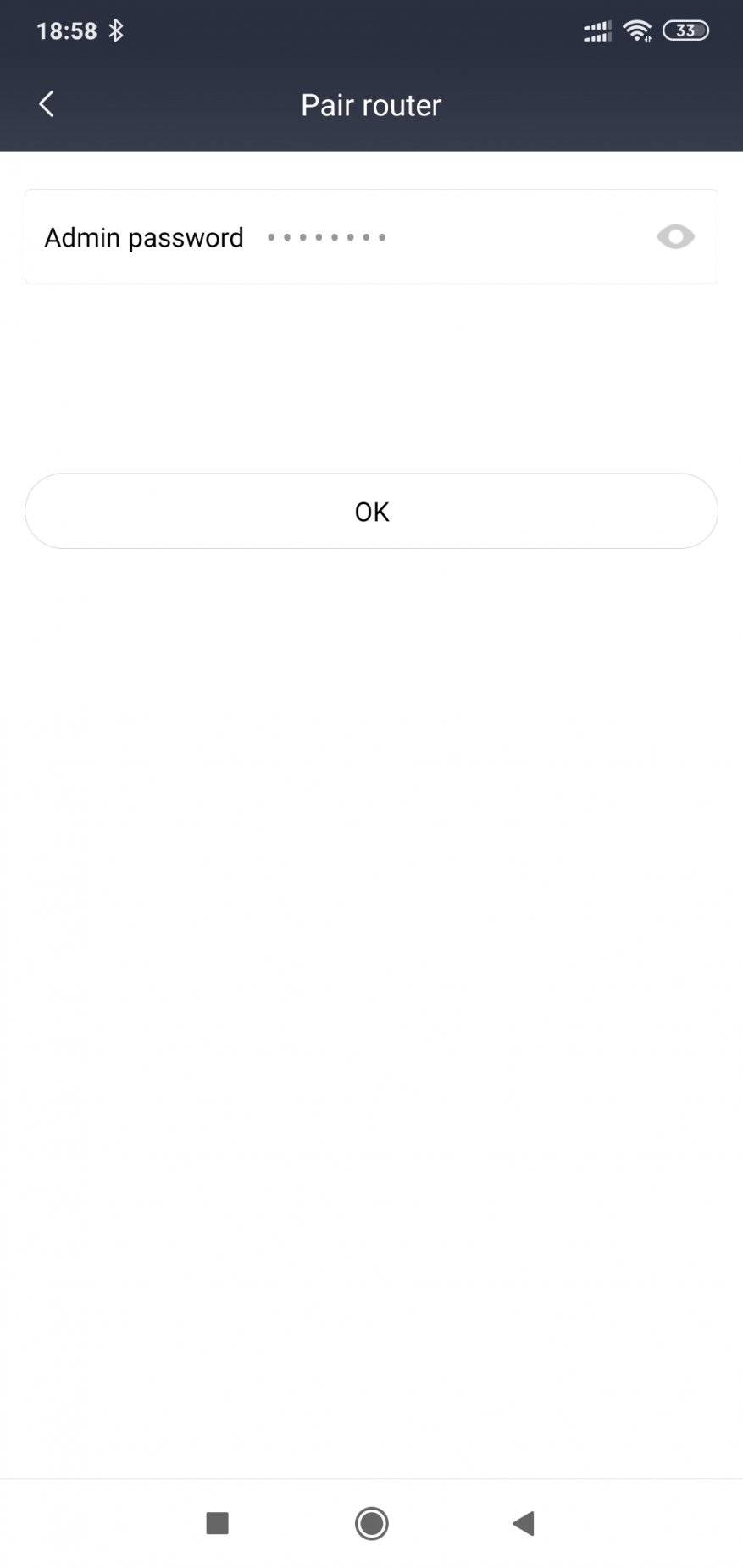
Далее необходимо установить приложение MiWifi — если оно у вас еще не установлено. Для входа в приложение нужно использовать свой существующий Mi account. Приложение обнаруживает роутер и предлагает подключится к нему. Делаем это используя созданный только что пароль
|
|
|
|
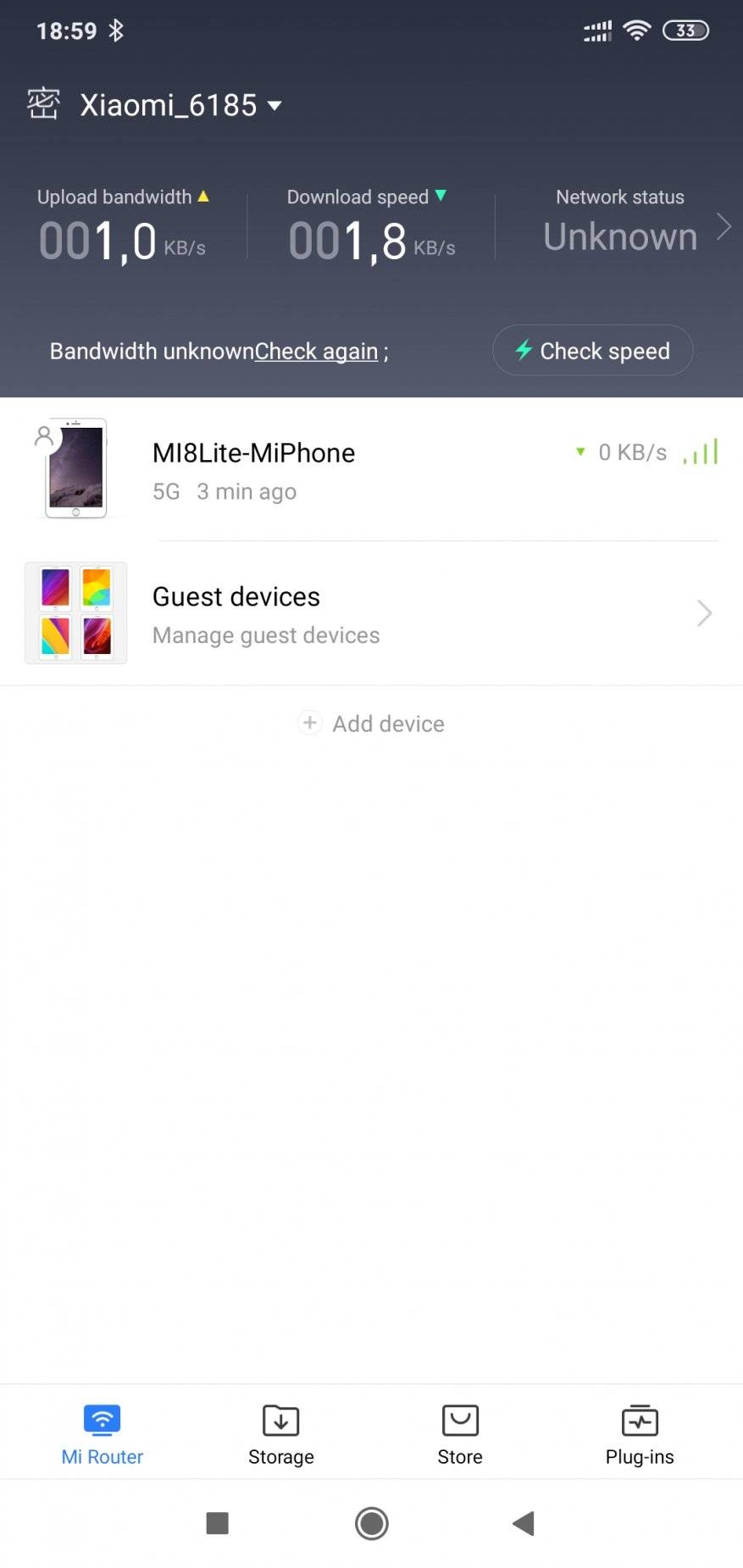
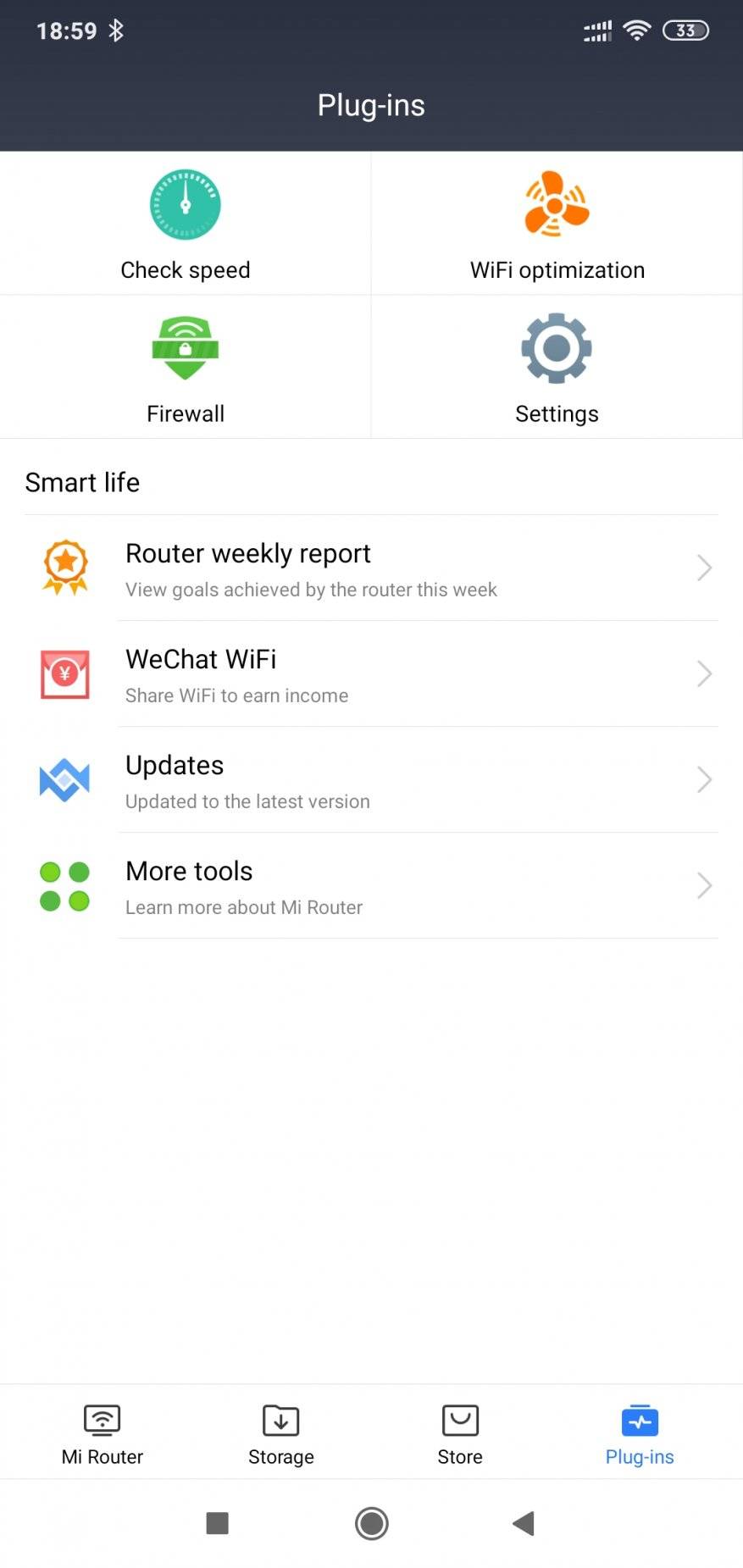
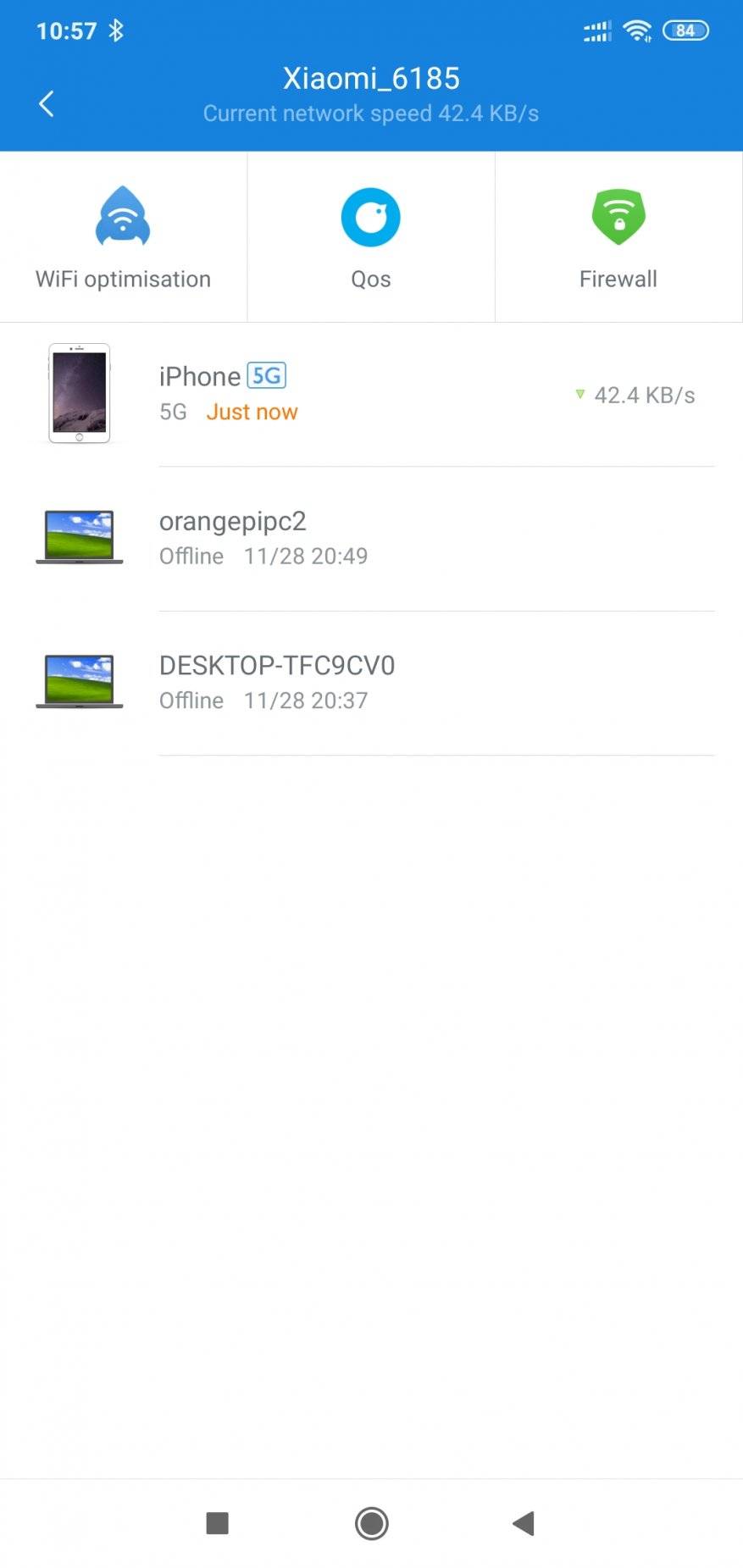
Главный экран приложения, показывает справа вверху выбранный роутер — их может быть и несколько, текущую загруженность сети и перечень подключенных устройств — с типом подключения. Для перехода к настройкам, нужно выбрать справа внизу опцию Plugins. (в меню Storage и Store — ничего интересного нет). Тут находятся все опции для управления роутером.
|
|
|
|
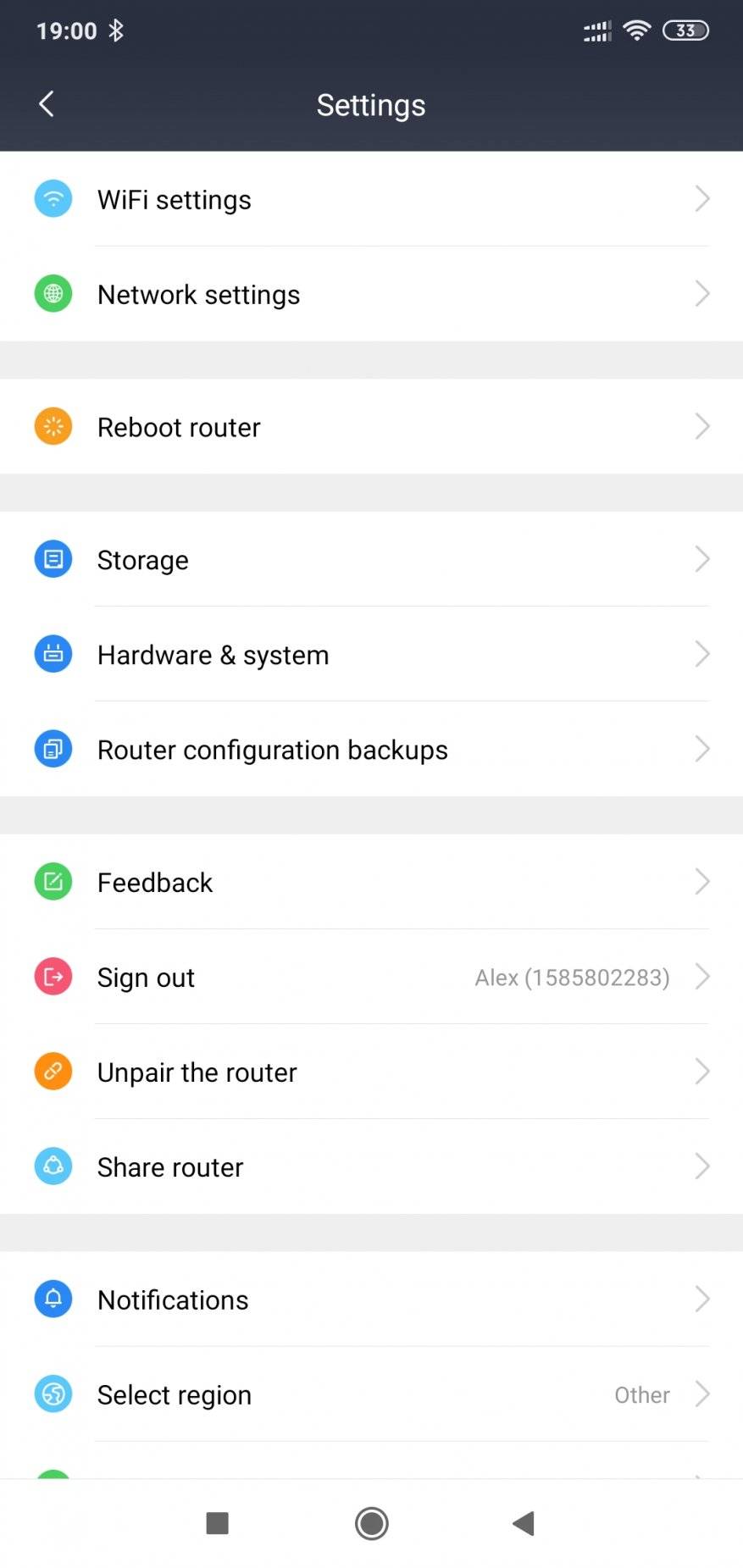
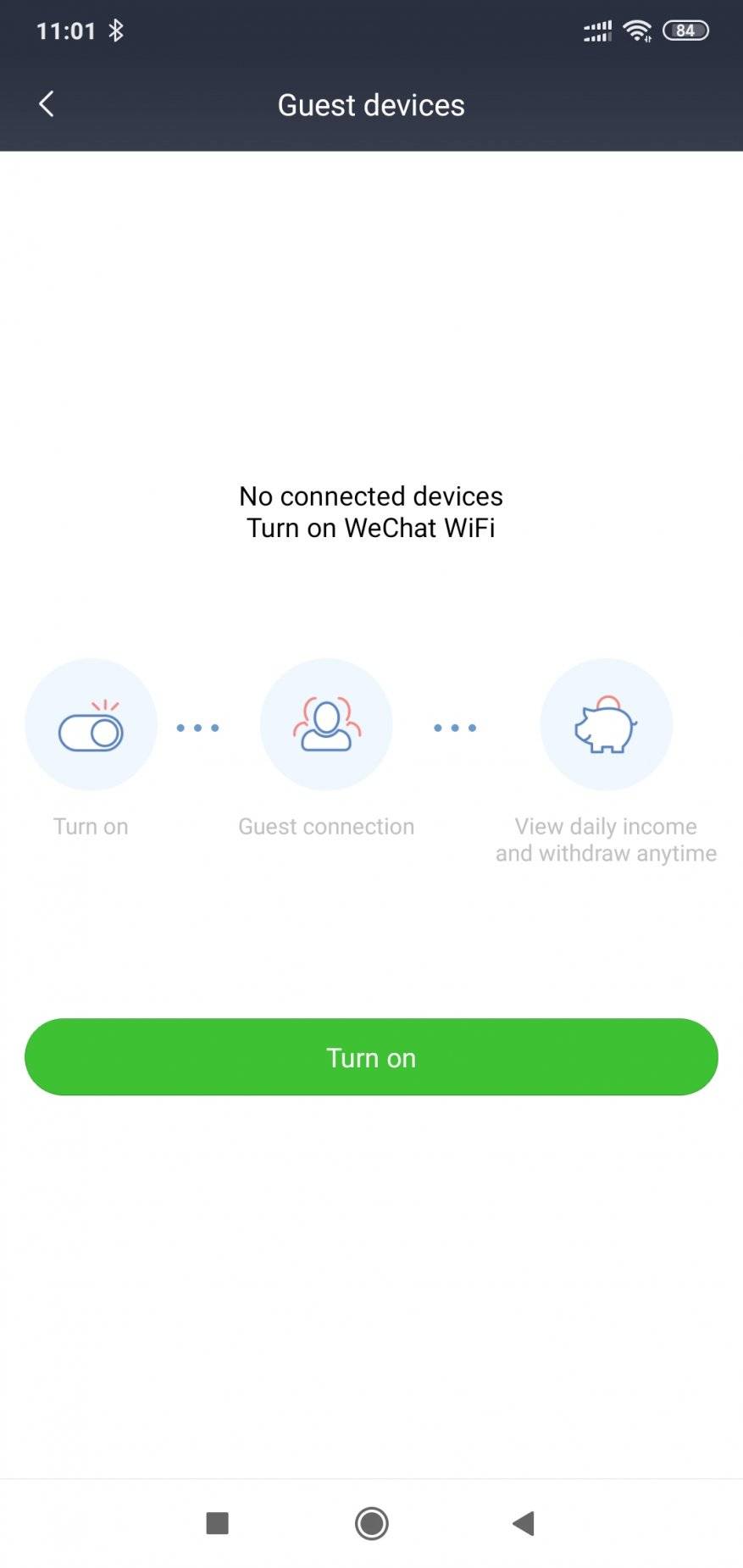
Например тут можно сменить пароли для доступа к wi-fi сетям и активировать режим гостевой сети. Тут же задается мощность передатчиков — для этого есть три опции — экономичный, стандартный и сквозь стены.
Настройки подключения к сети интернет — это индивидуально для каждого провайдера
|
|
|
|
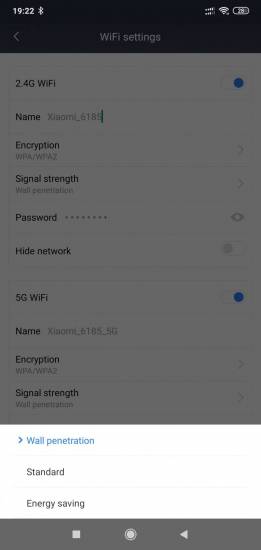
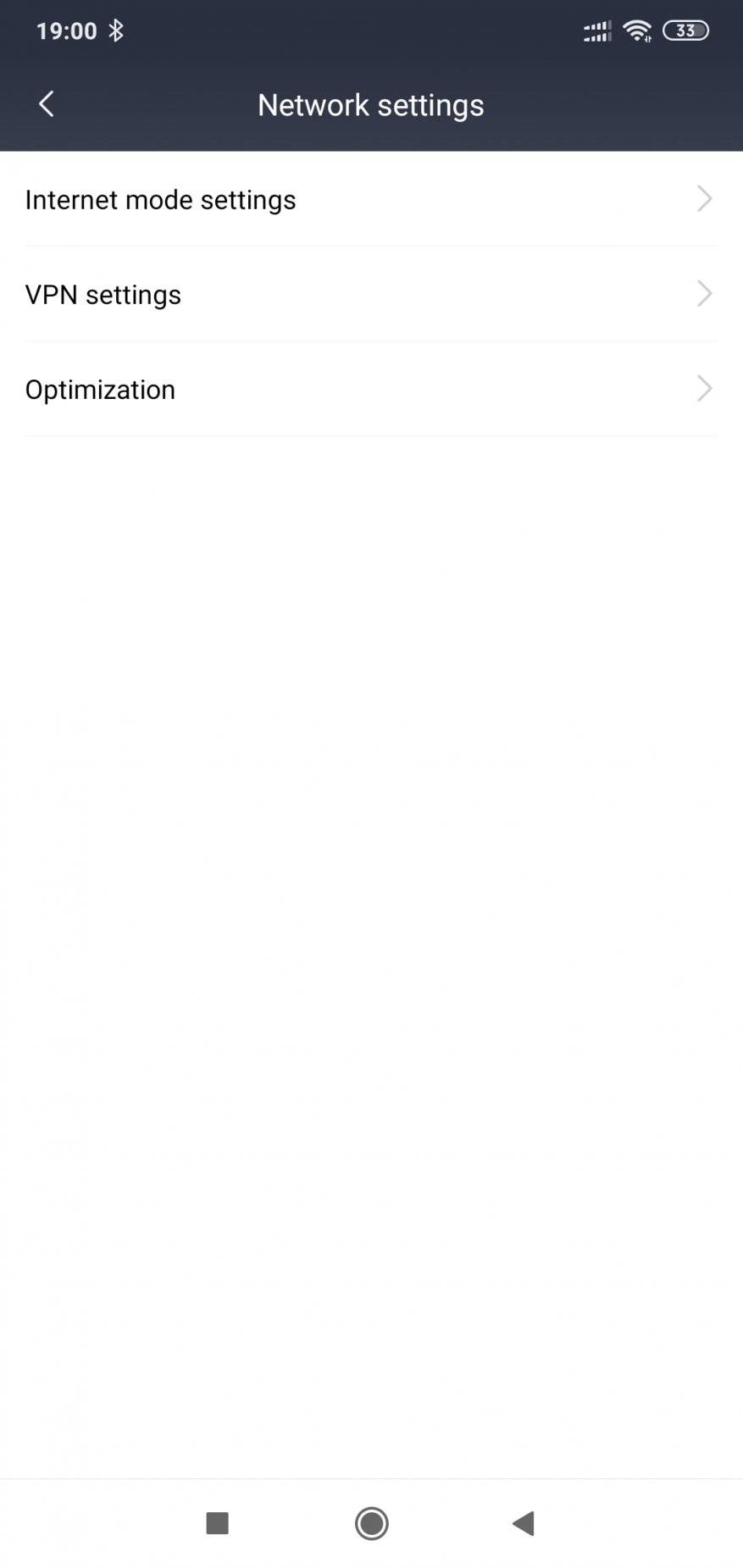
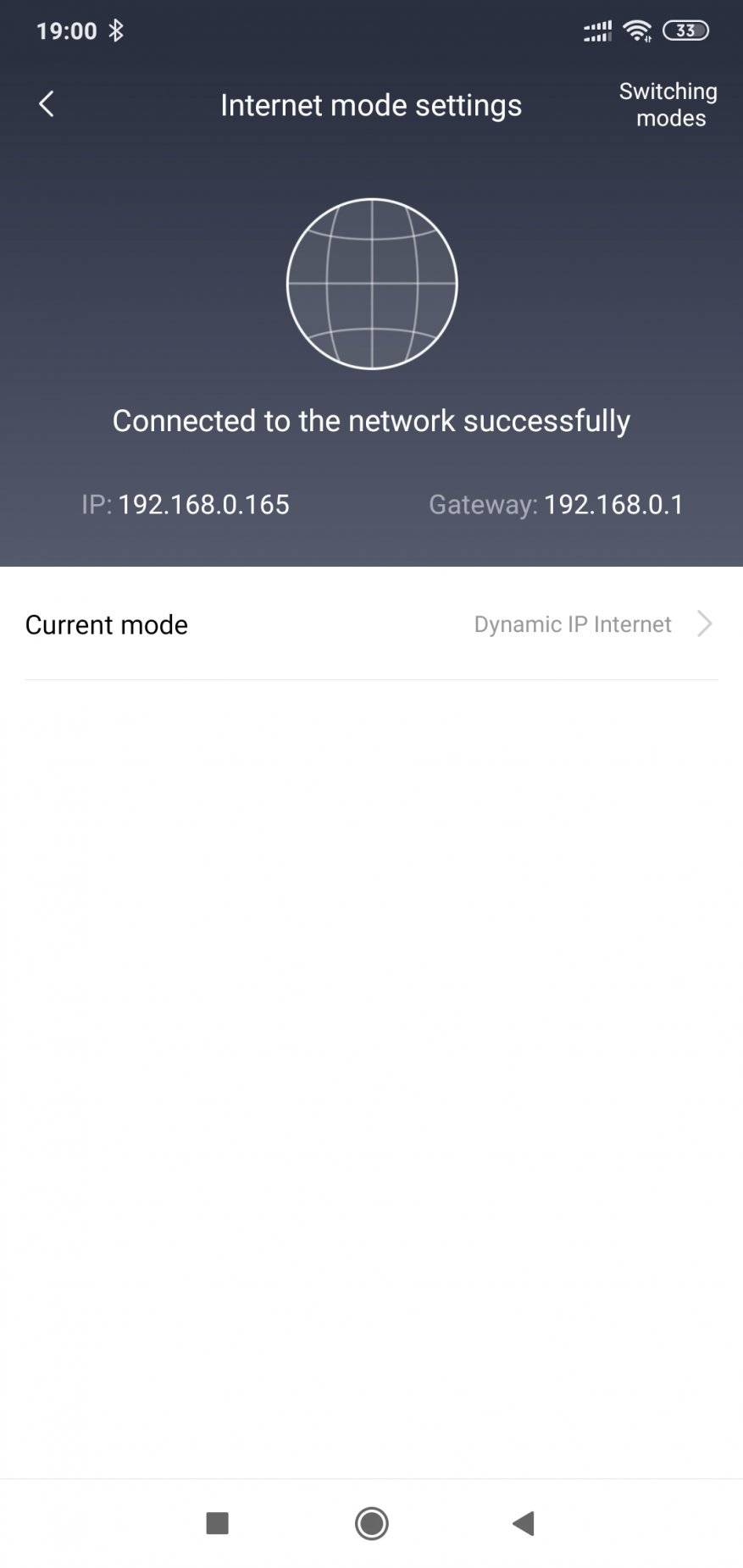
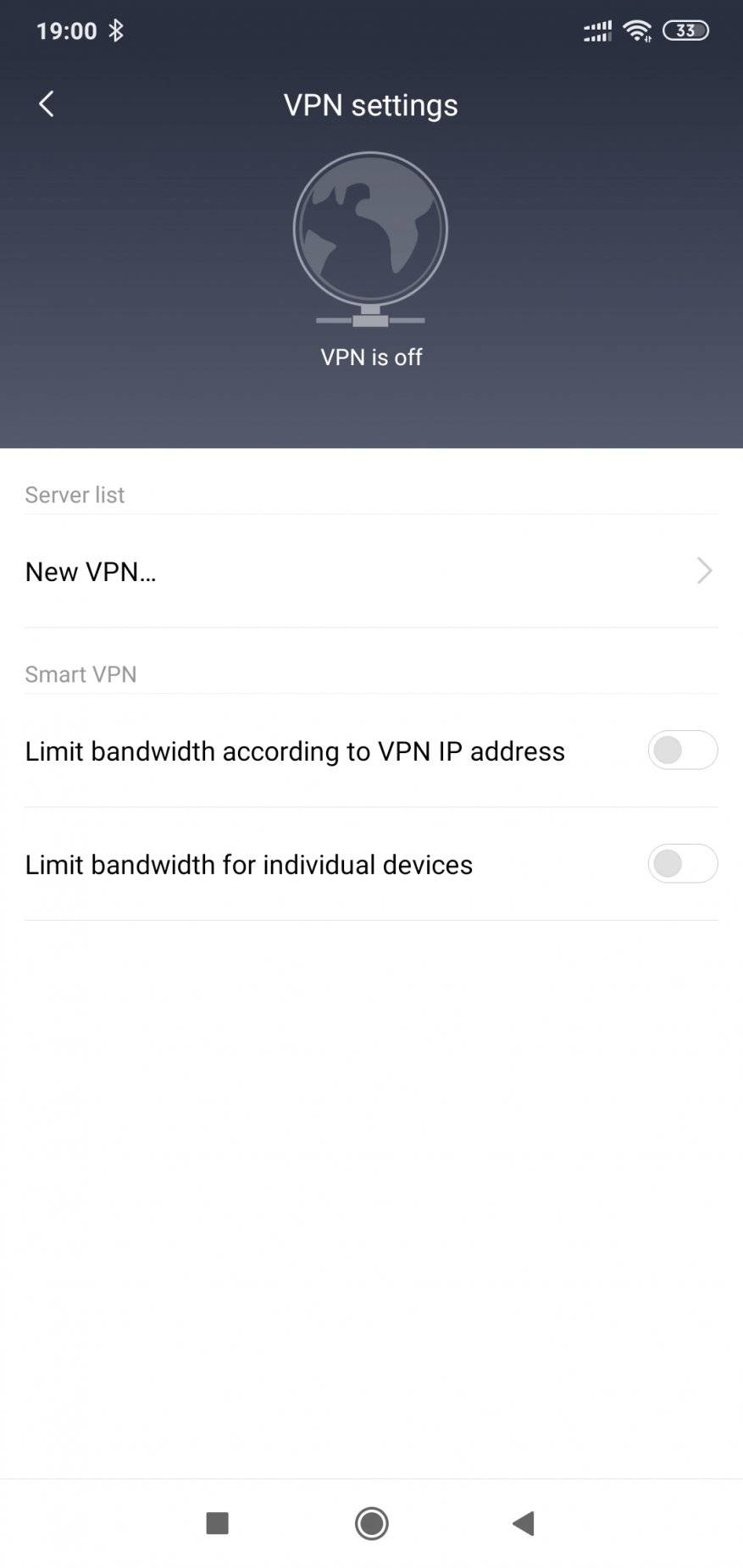
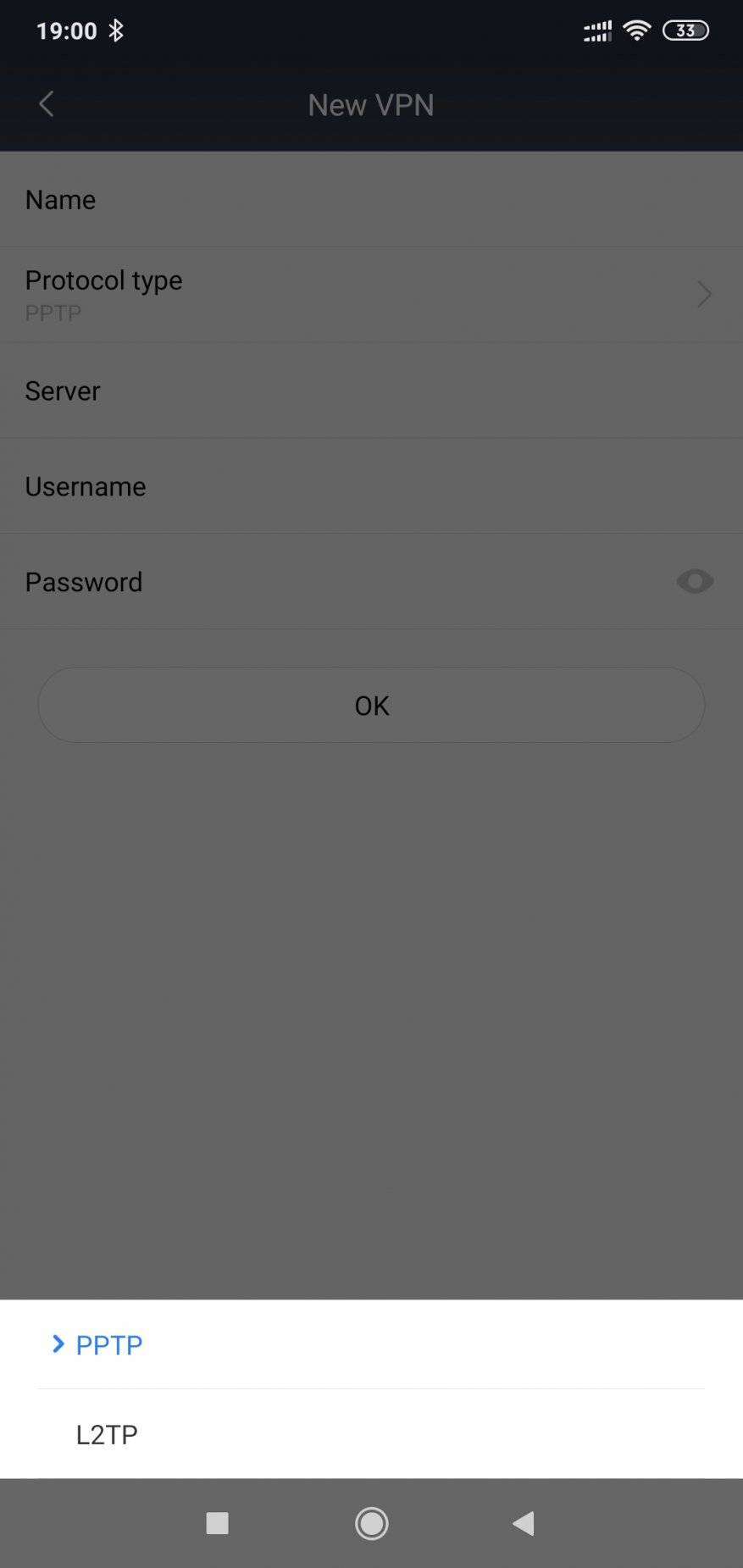
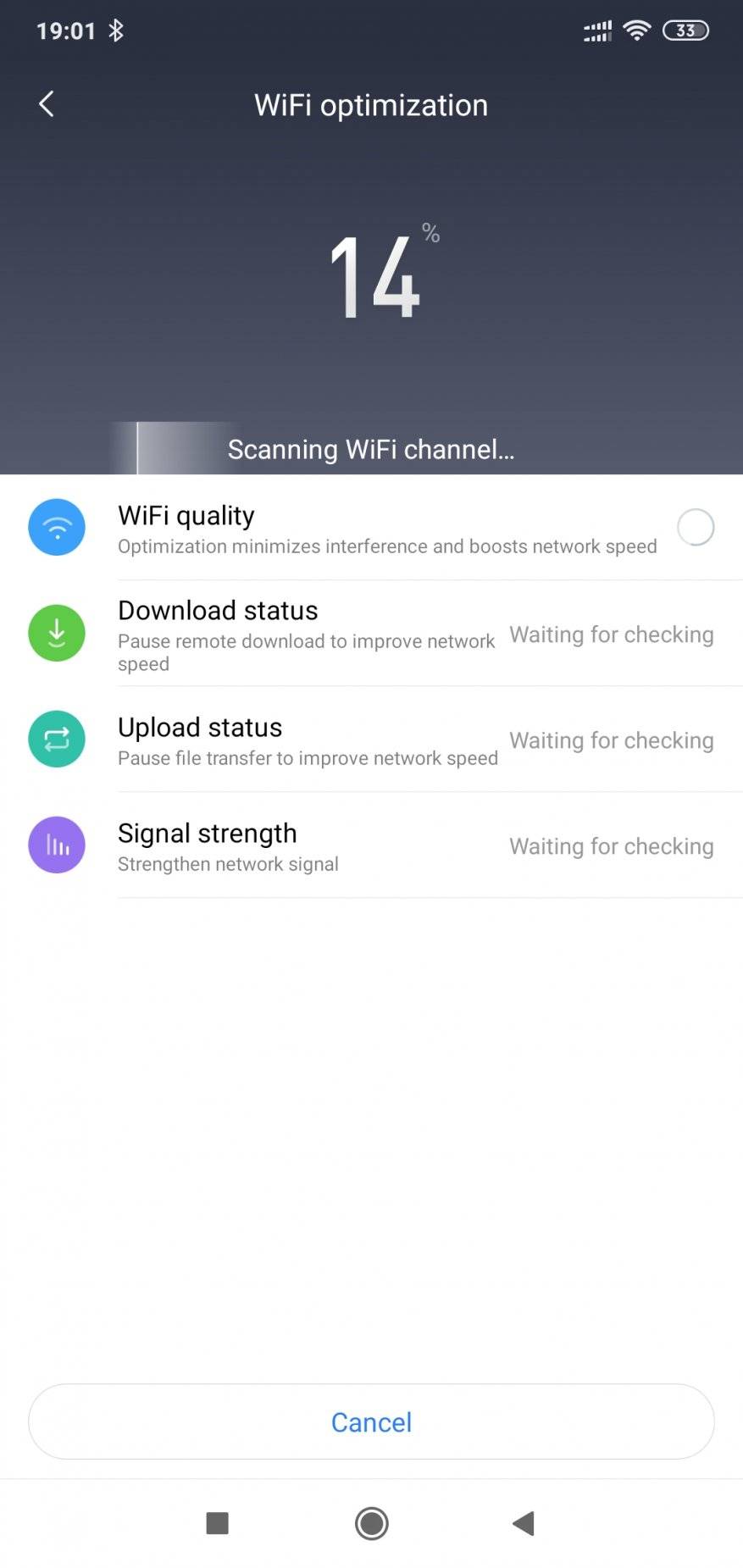
Роутер умеет подключаться по VPN, поддерживает протоколы PPTP и L2TP. Имеется функция оптимизации качества wi-fi, которая может предложить оптимальный канал для наилучшего сигнала.
|
|
|
|
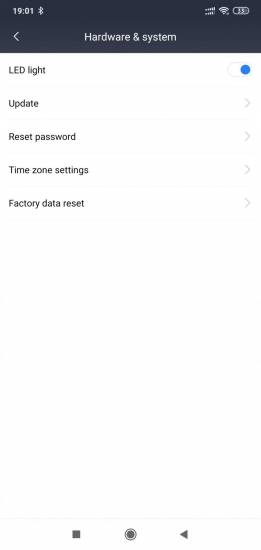
В меню настроек системы можно отключить светодиоды роутера, задать расписание для обновления, сбросить пароль, выбрать часовой пояс и восстановить заводские настройки.
 Антенны на роутере
|
|
|
|
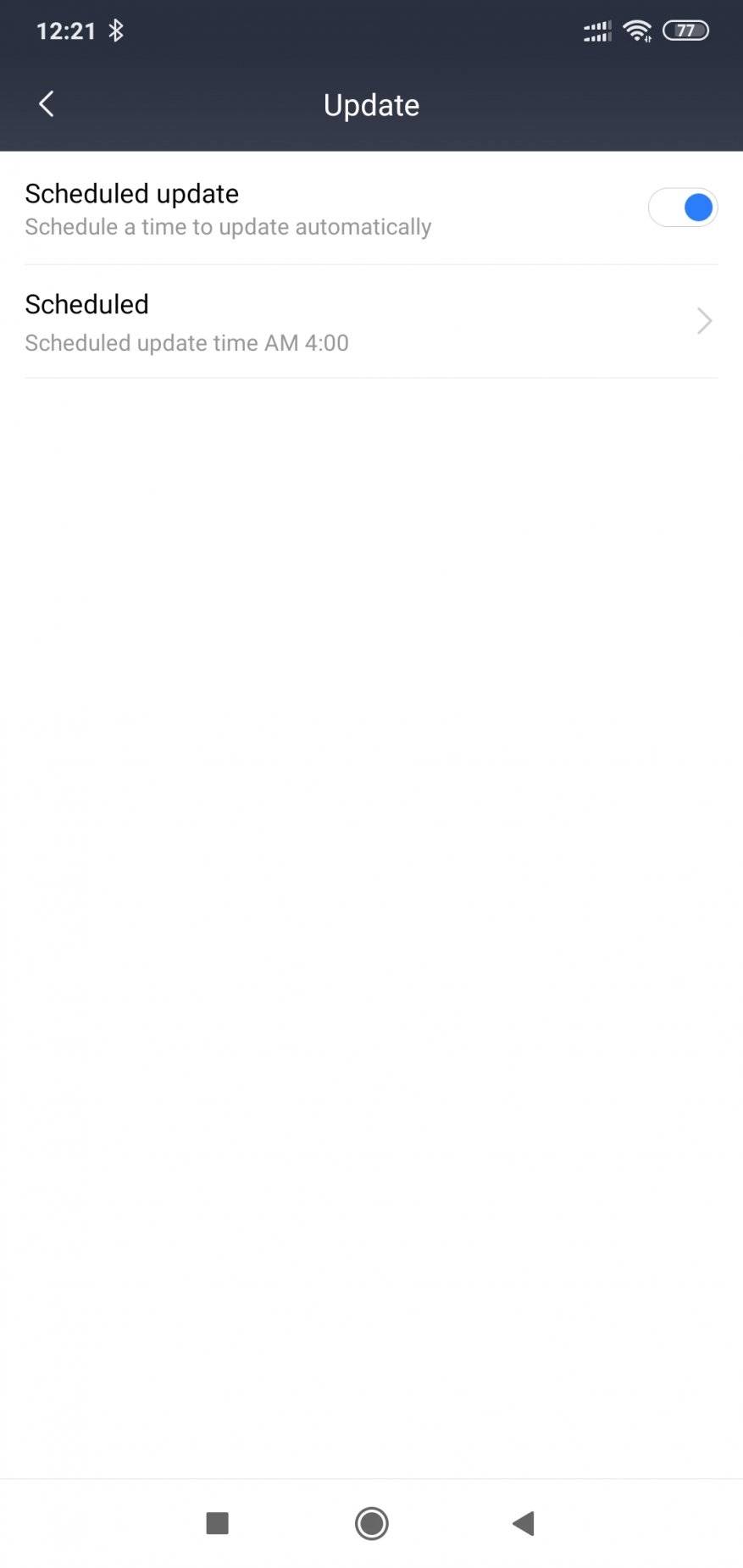
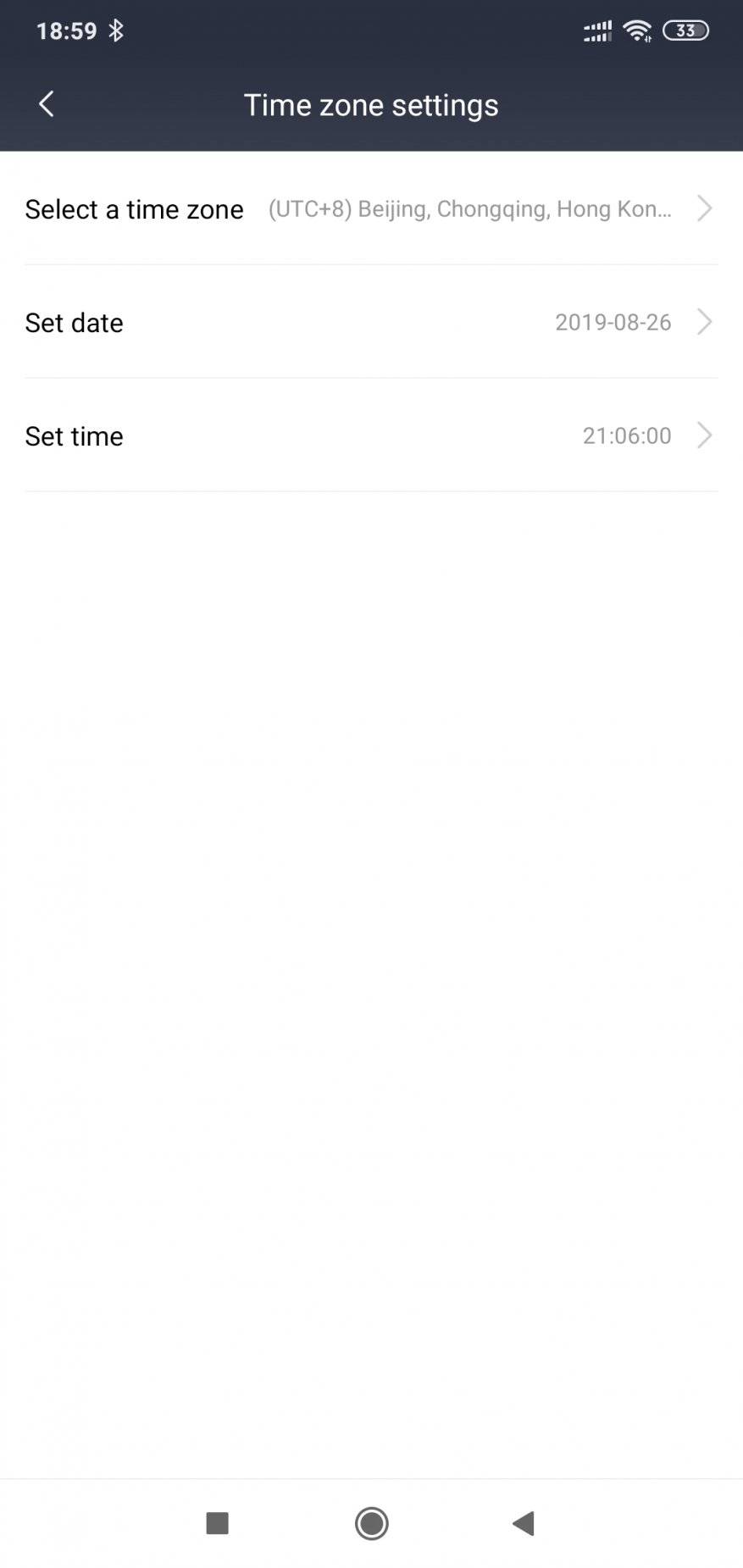
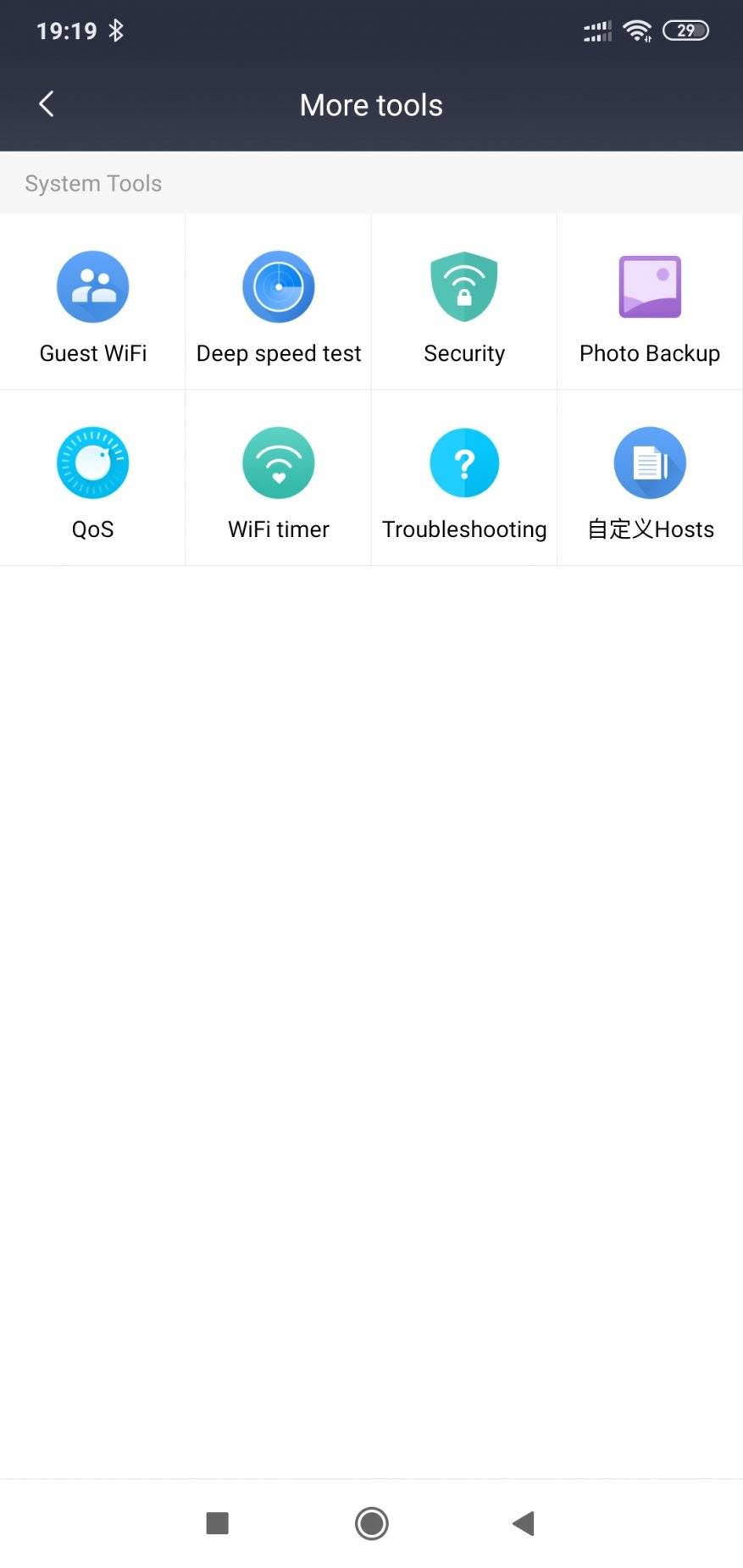
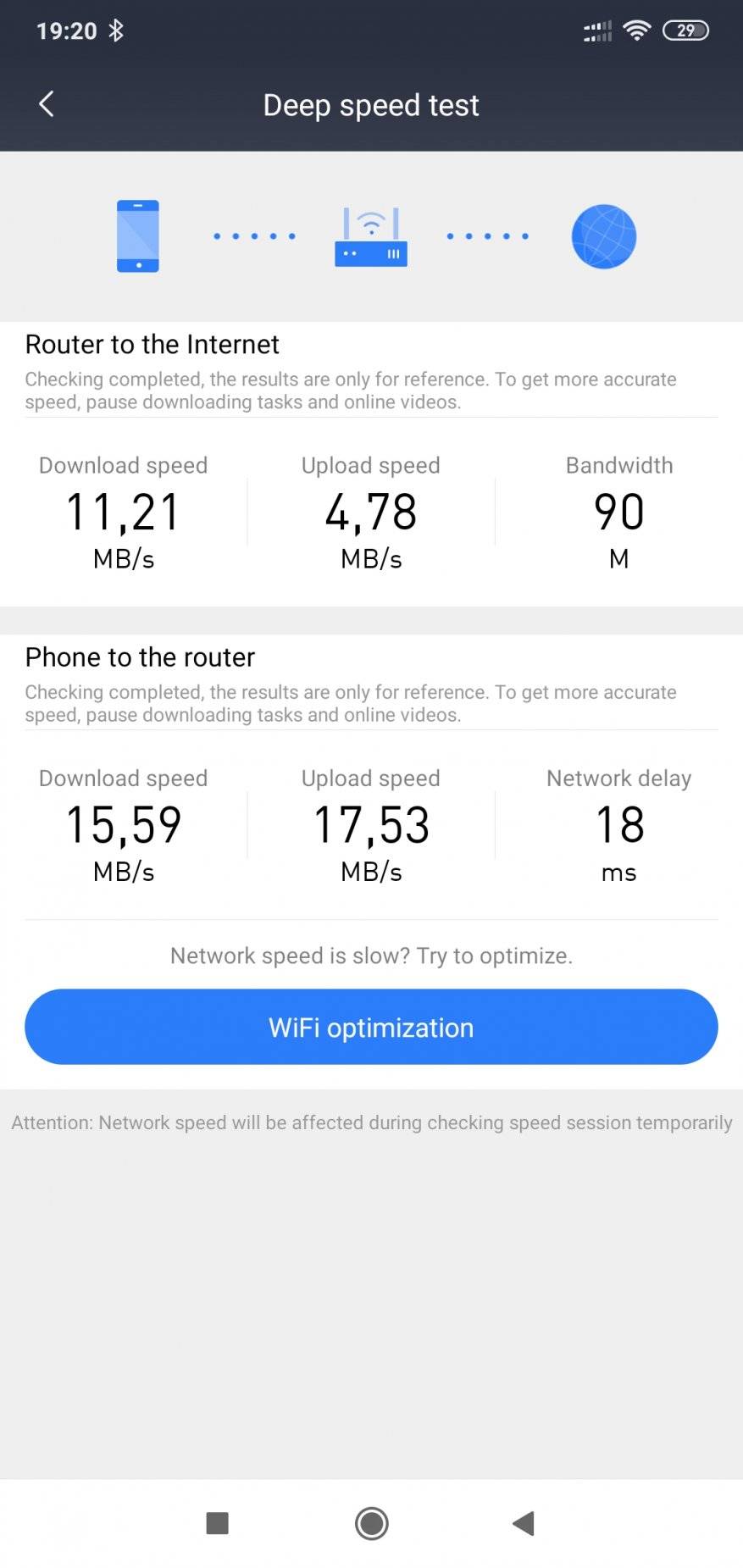
В меню дополнительных возможностей имеется инструмента для теста скорости, но судя по показаниям — это скорость с китайскими серверами, что кстати тоже может быть полезно. Кому-то будет удобным расписание для выключения wi-fi
|
|
|
|
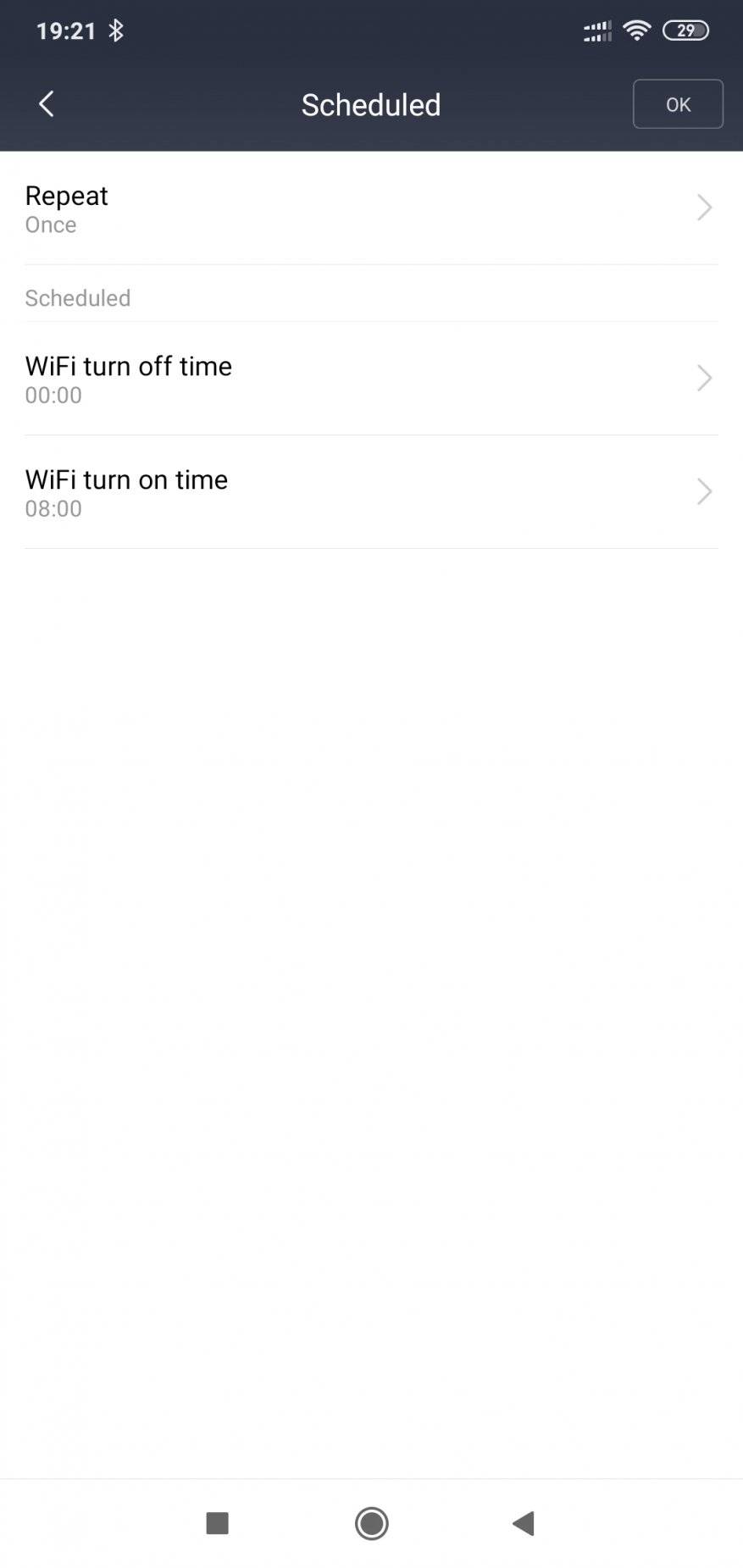
Каждое из подключенных к роутеру устройств почти сразу появляется с спике плагина, кроме типа подключения можно настроить например время когда доступ в интернет будет ограничен.
|
|
|
|

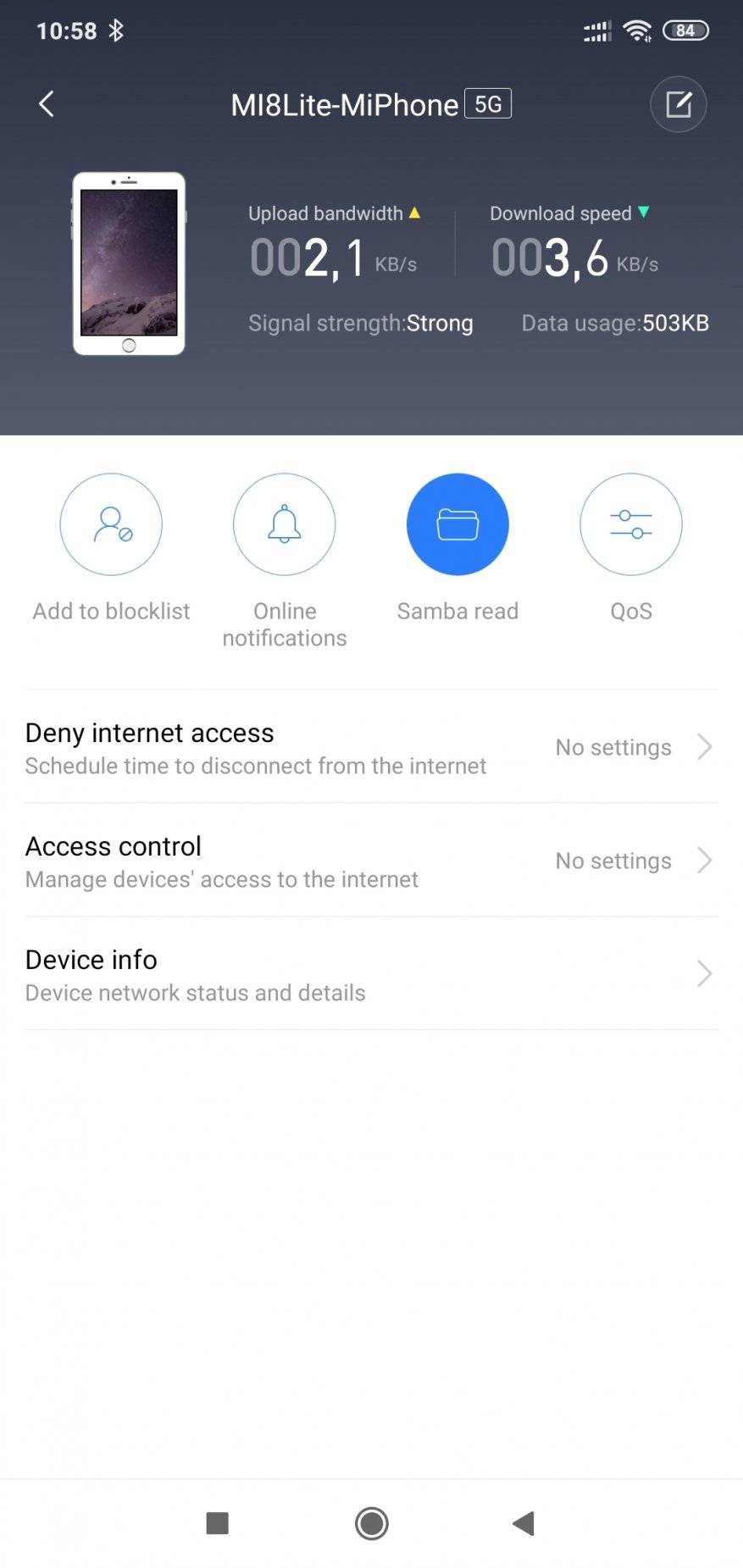
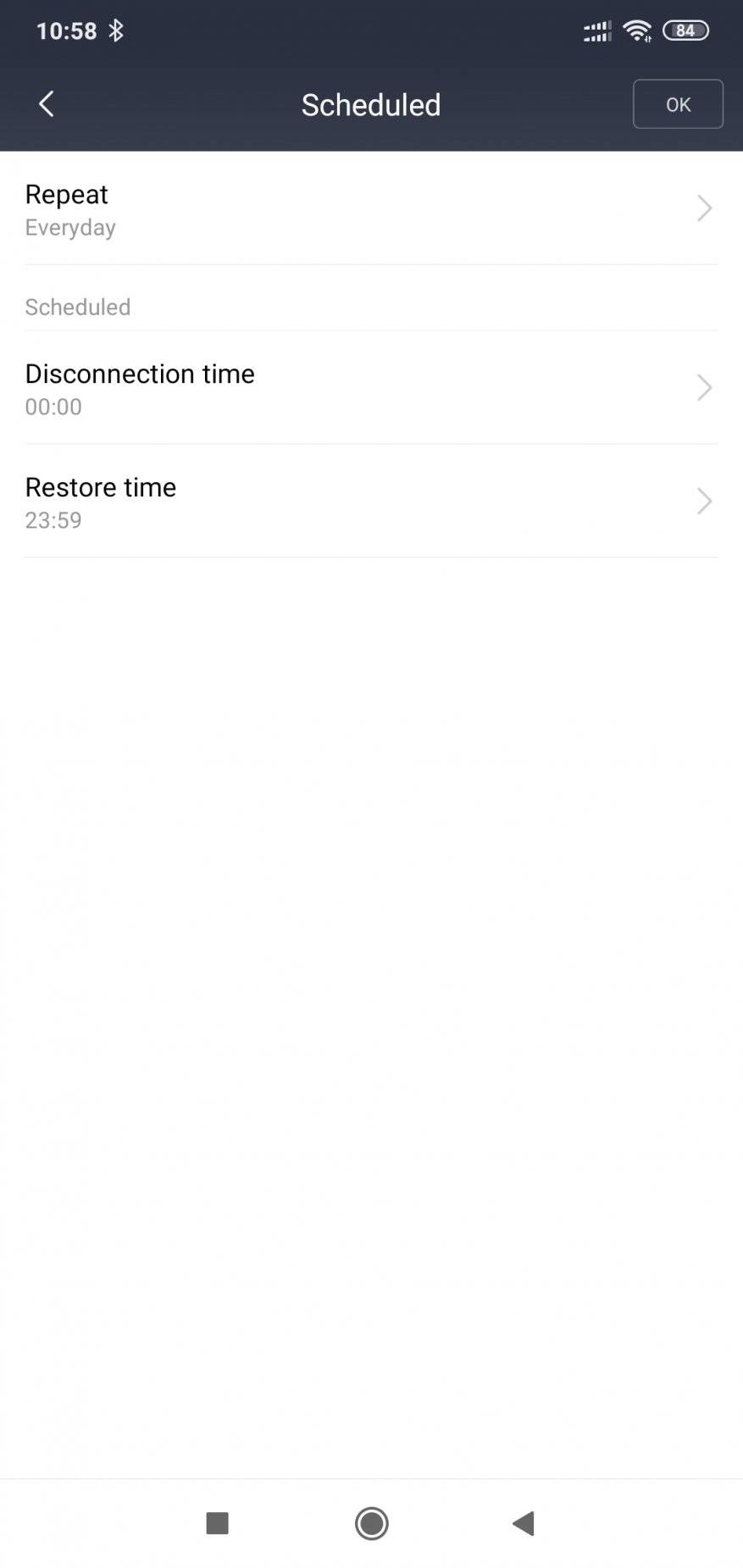
Это состояние будет отображаться на выбранном устройстве. Можно включить уведомление когда устройство появляется в сети и конечно же задать ему собственное имя
|
|
|
|
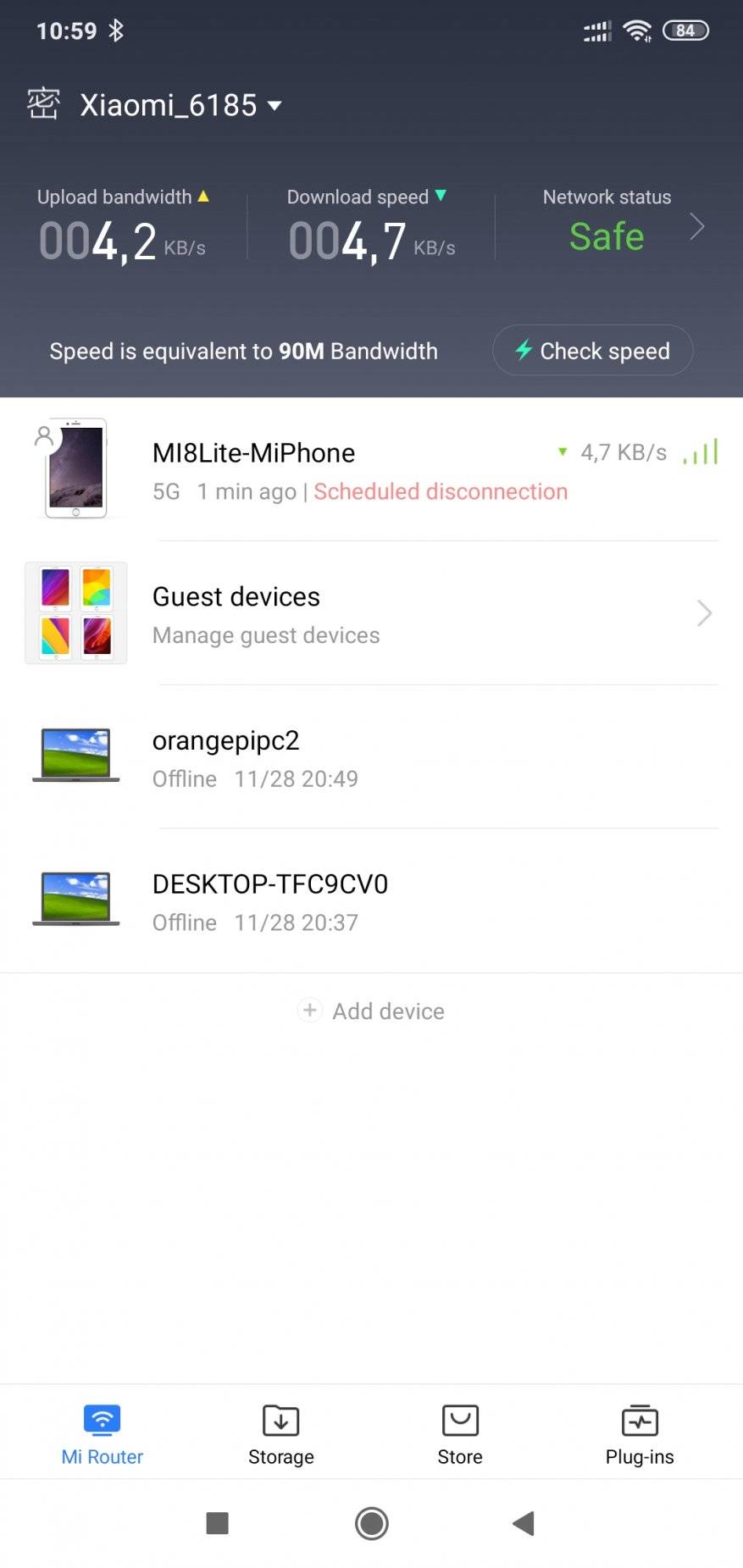
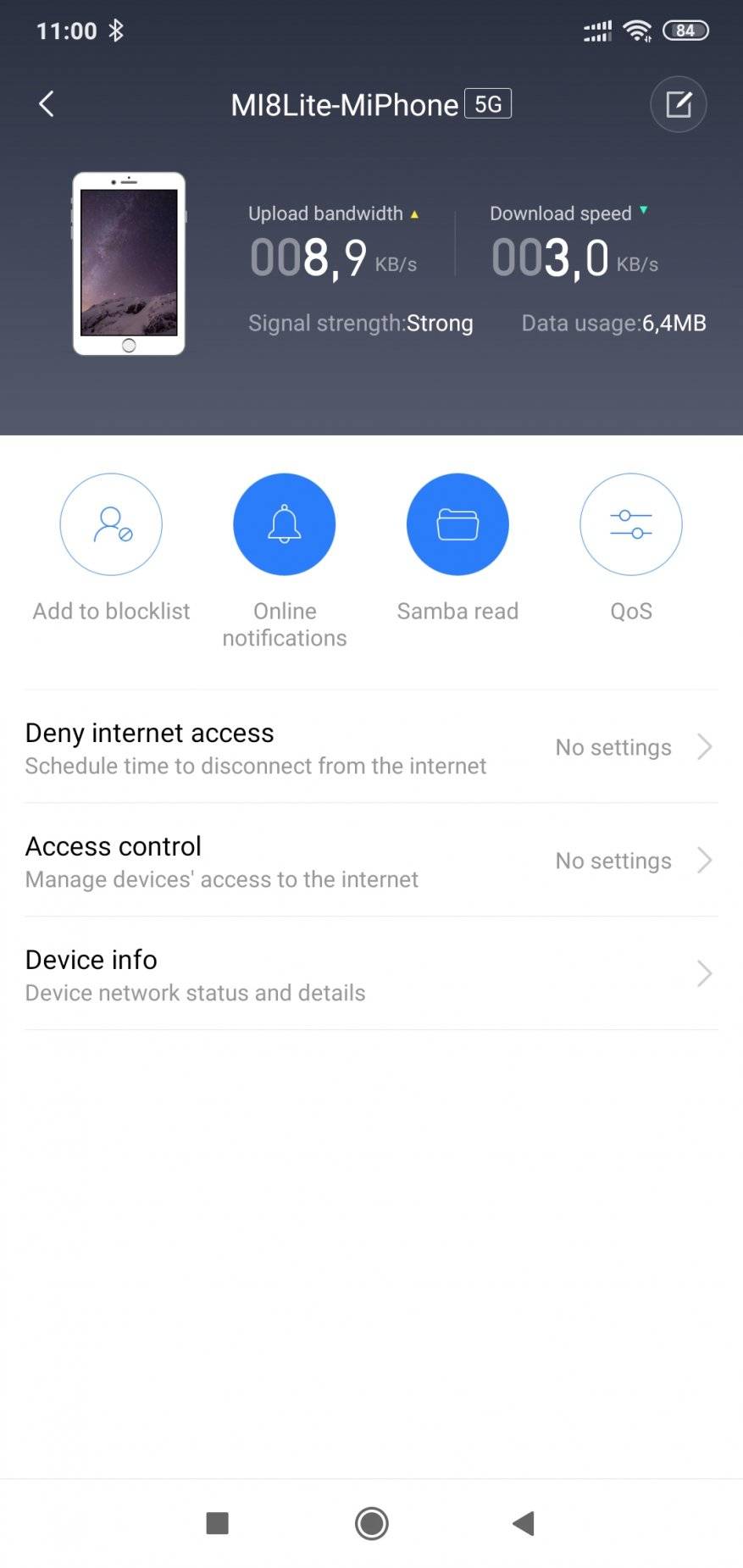
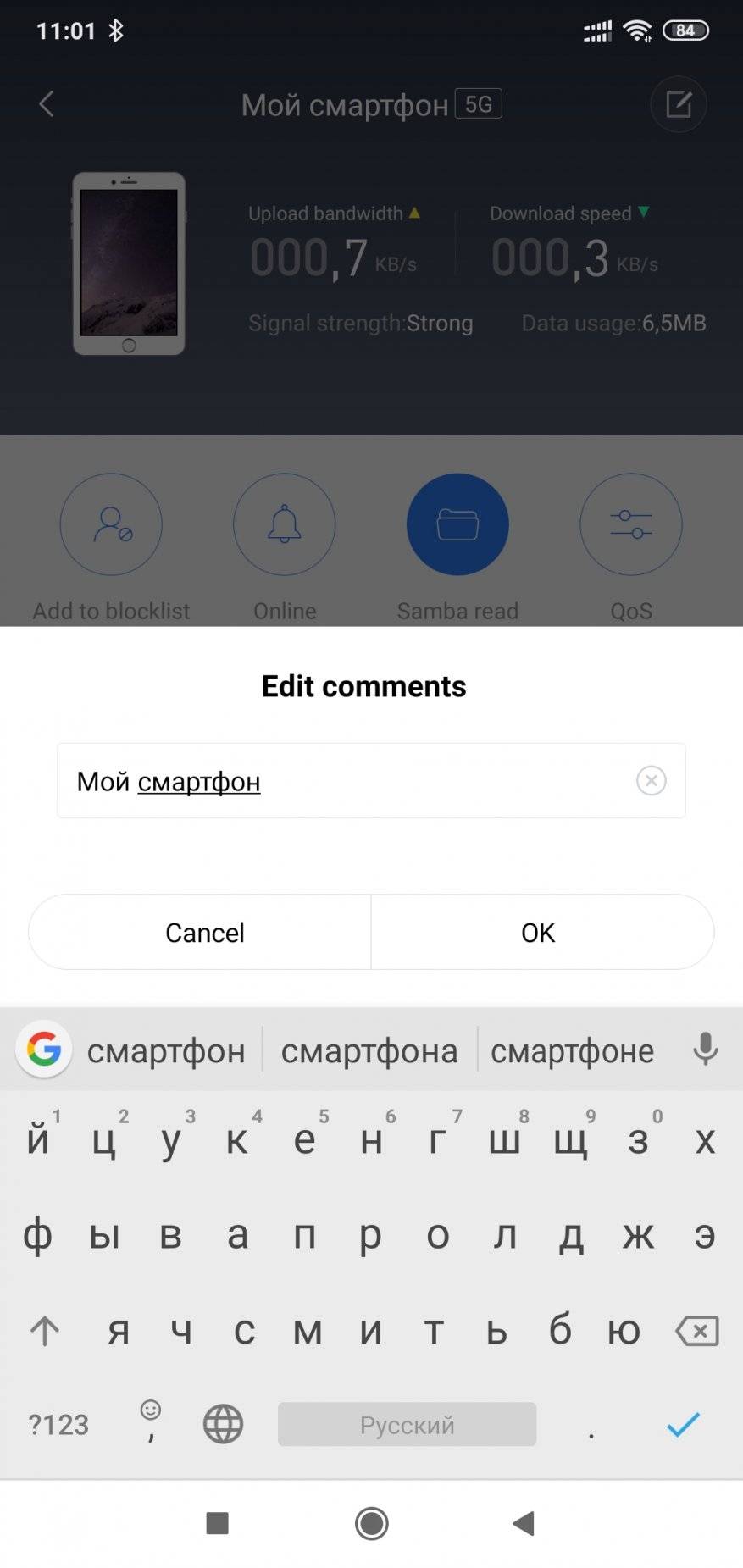
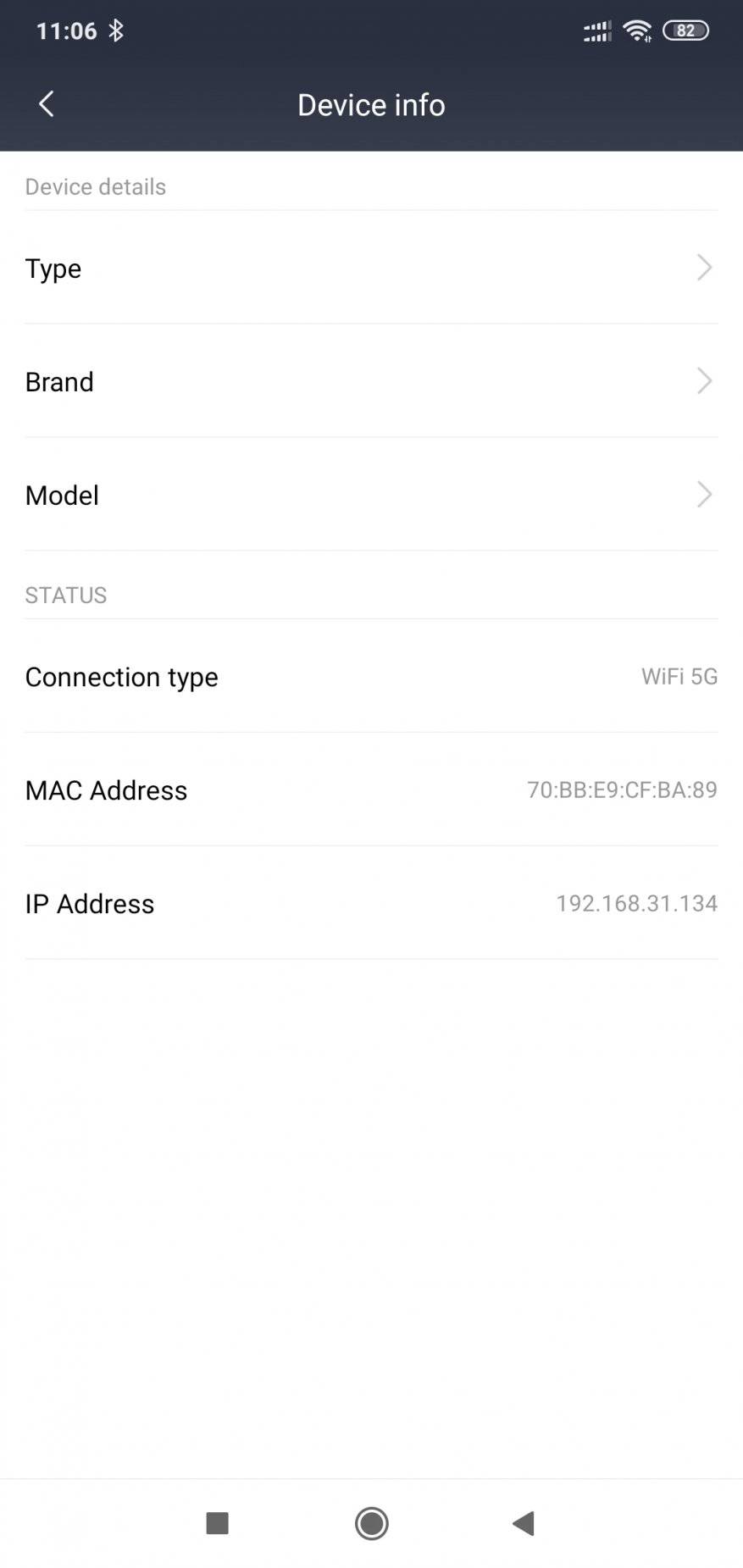
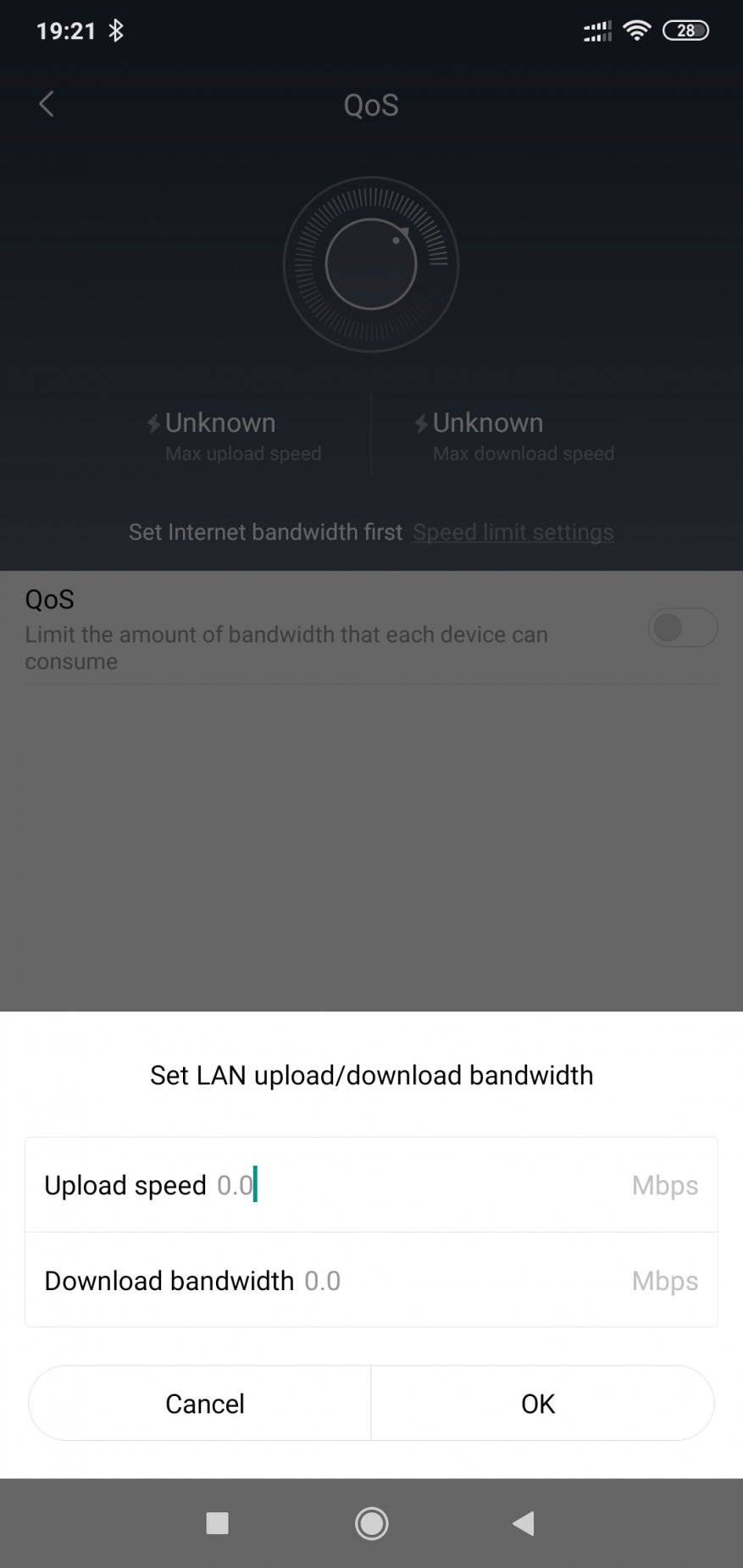
В информации об устройстве — указан его IP, MAC адрес и тип подключения. Доступ можно ограничивать не полностью, а задав максимальную скорость для каждого устройства. Приложение умеет рисовать даже собственные иконки — как тут для смартфонов redmi 5 plus и mi 5X.
|
|
|
|
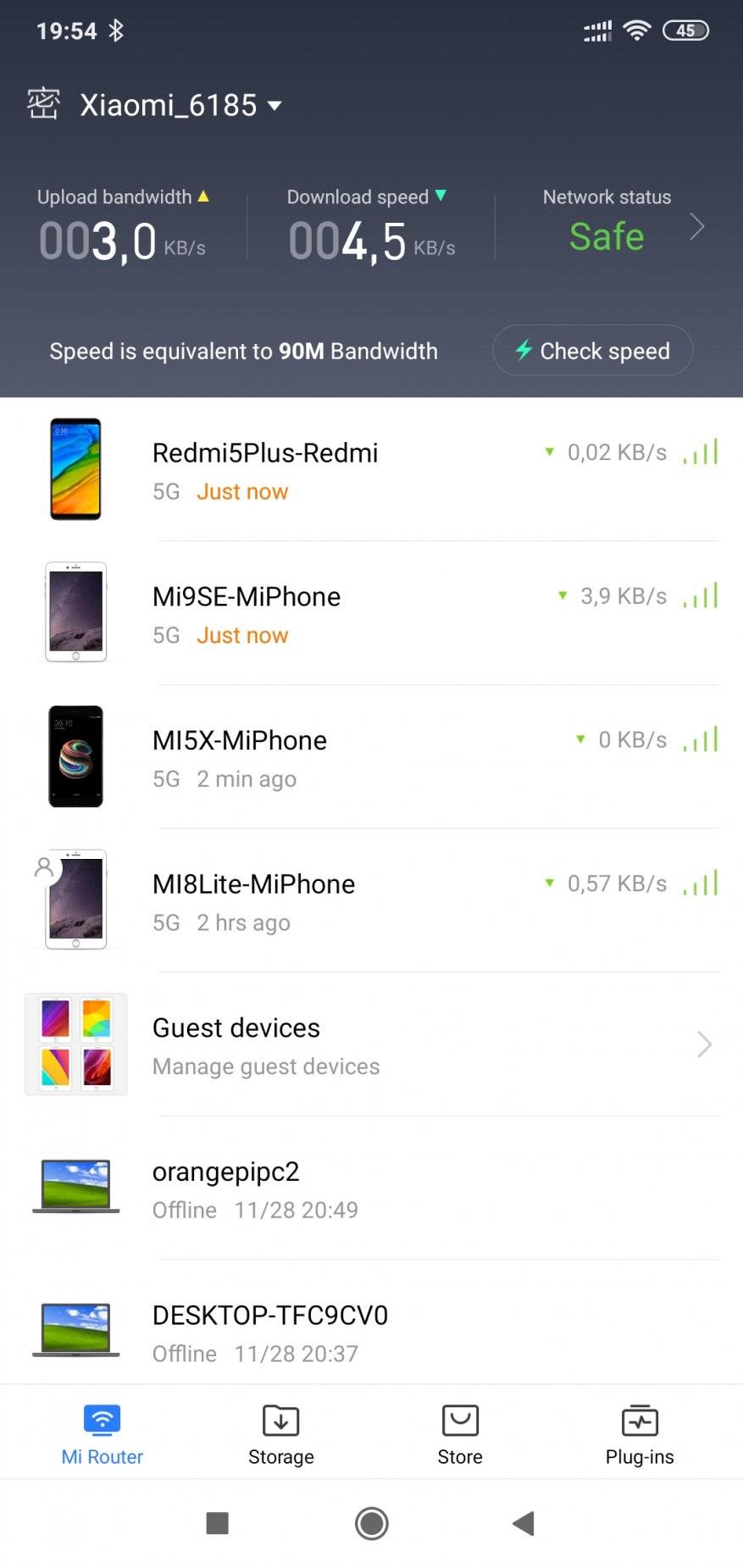
При необходимости можно активировать гостевую сеть — устройства в которой будут иметь доступ в интернет, но не увидят устройства в домашней сети.
|
|
|
|

MiHome
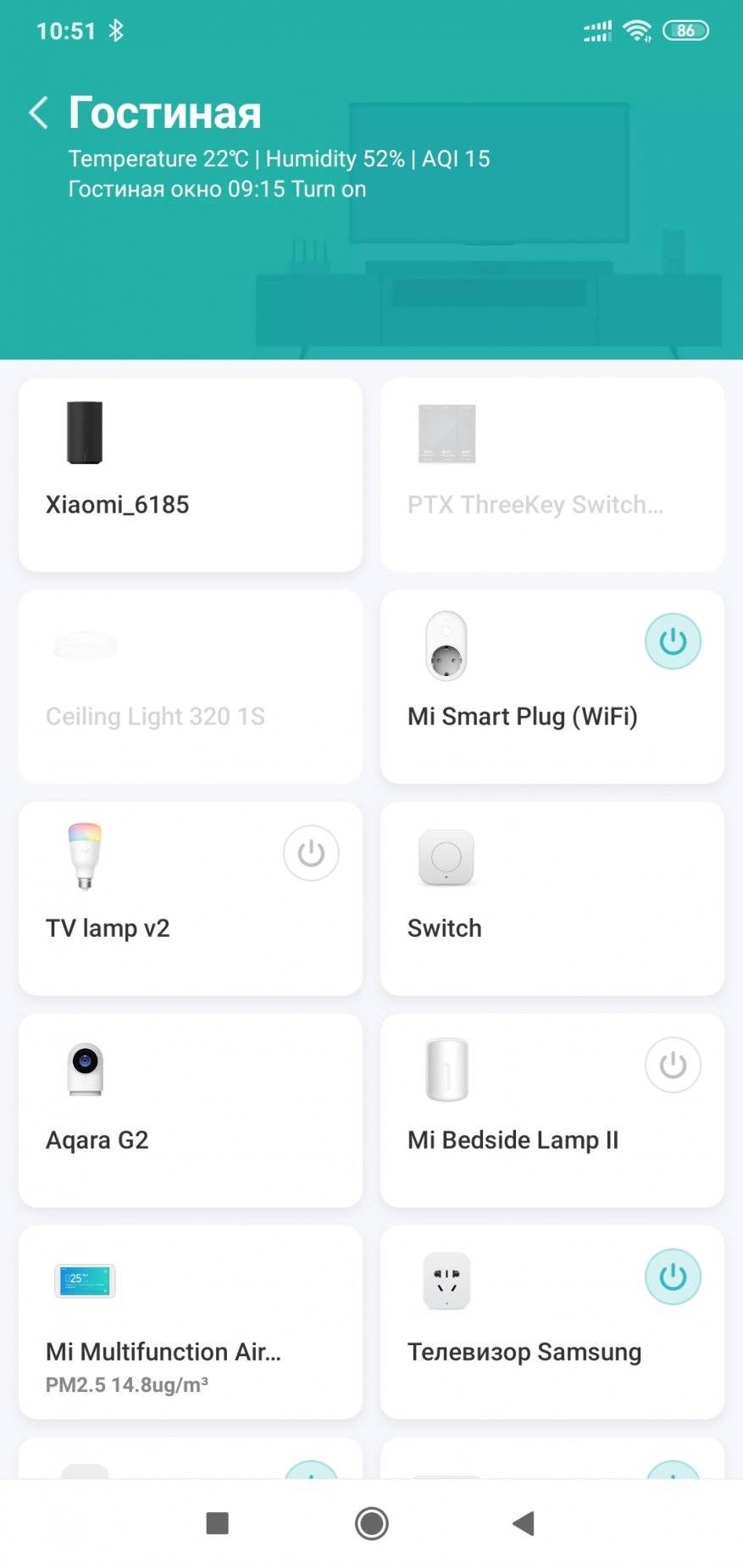
Если для MiWifi использовался тот-же mi аккаунт что и для mihome — то роутер появится и тут. Ничего особенного тут нет, в автоматизациях роутер не участвует, а плагин повторяет возможности приложения — в некоторых случаях просто перебрасывая в него.
|
|
|
|
Web сервер
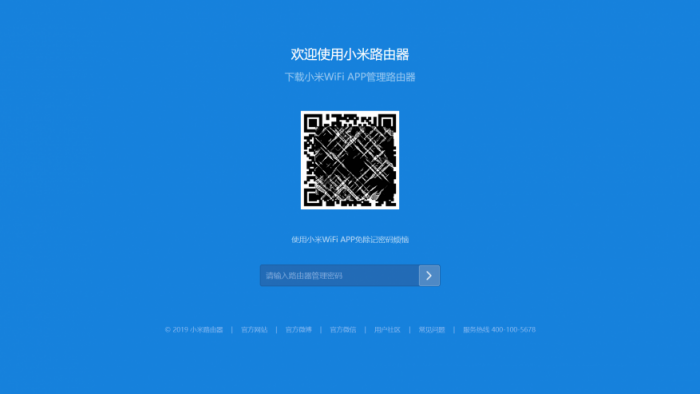
Конечно, для настроек роутера можно и не пользоваться приложением, а зайти на его вебинтерфейс. По умолчанию он на китайском языке, хотя многое понятно и по картинкам — наличие доступа в интернет, количество устройств подключенных на каждый из диапазонов wi-fi
|
|
|
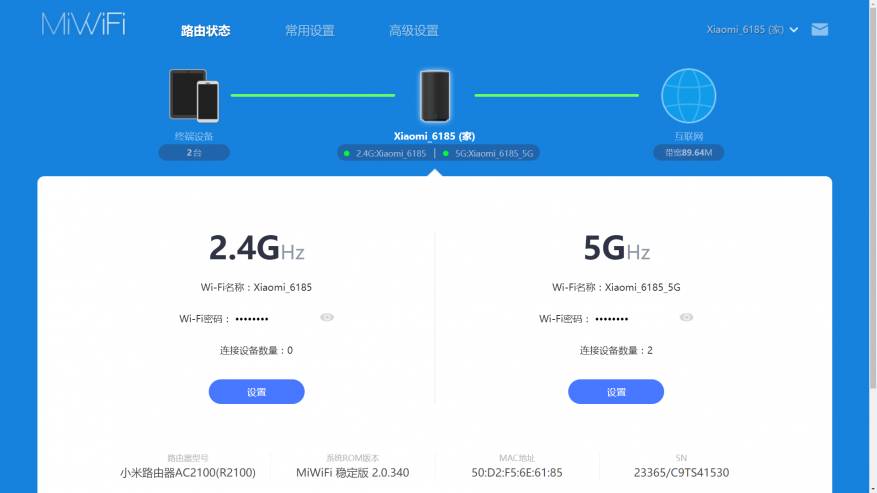
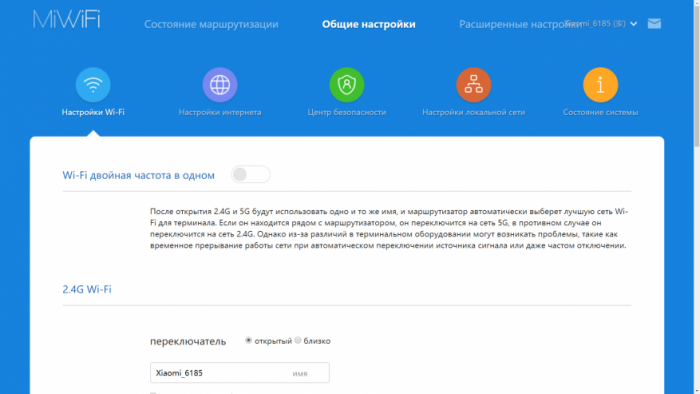
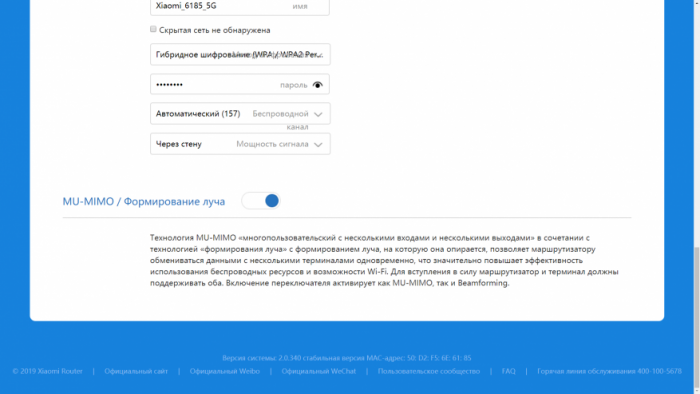
Здорово выручает опция автоматического перевода в бразуре. Например в меню Настройки — wi-fi — можно включить общее имя для сетей 2,4 и 5 ГГц. Тогда устройство будет выбирать сеть автоматически. Тут же есть и смена паролей, уровень мощности и включение режима MU-MIMO — что очень полезного например в условиях большого количества устройства в умном доме.
|
|
|
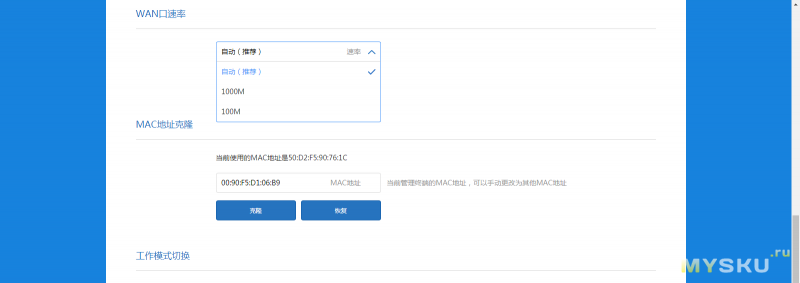
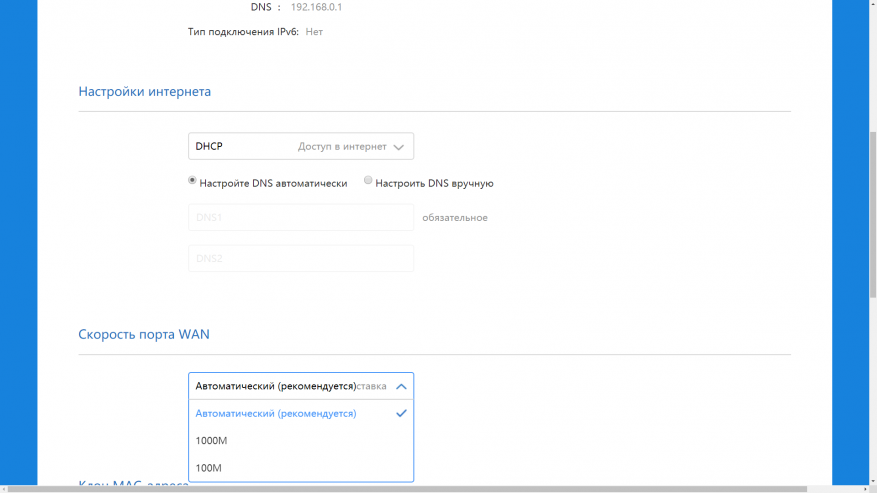
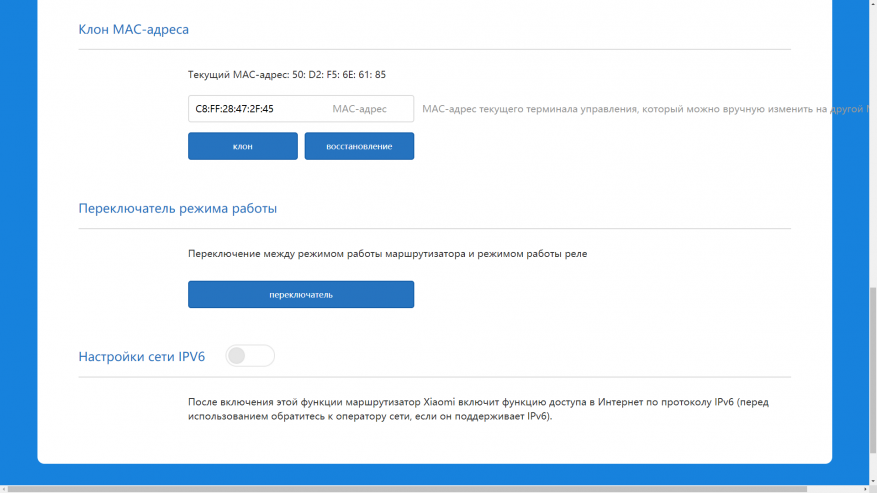
В веб интерфейсе есть настройки для WAN порта, в том числе и режим работы порта, например можно принудительно задать режим 100 Мбит/сек — в некоторых случаях это необходимо для корректной работы. Если провайдер дает доступ по МАС адресу — его можно установить вручную или клонировать с компьютера. Режим работы переключается между роутером и точкой доступа.
 Как настроить Билайн роутер
|
|
|
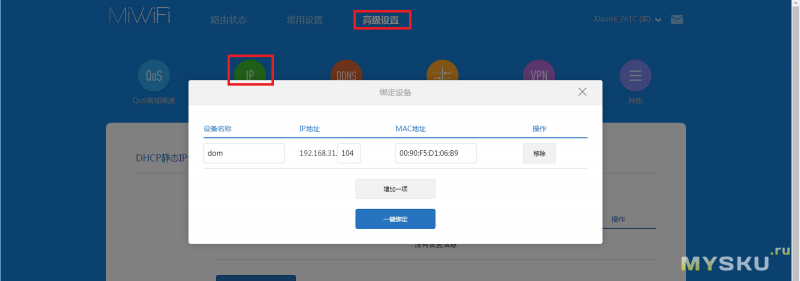
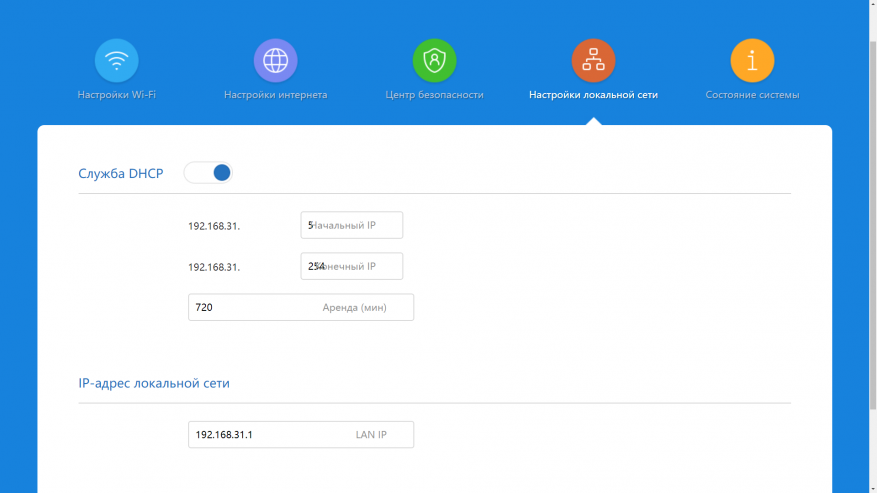
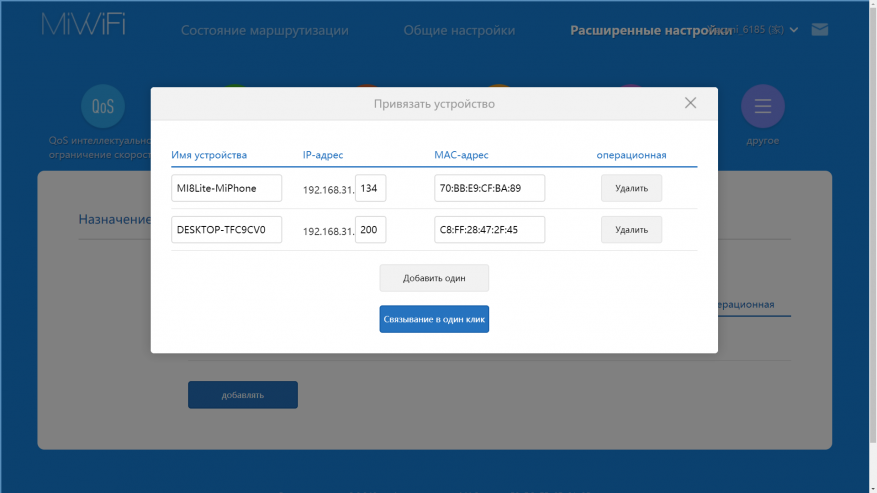
По умолчанию — роутер выдает адреса в диапазоне 192.168.31.ххх Автоматически с 5 по 254, при необходимости эти параметры тоже можно изменить. Меню привязки устройства — позволяет зарезервировать постоянный адрес, это может быть необходимо при настройке системы умного дома.
|
|
|
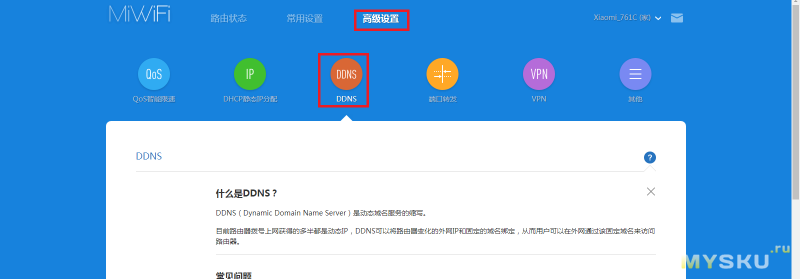
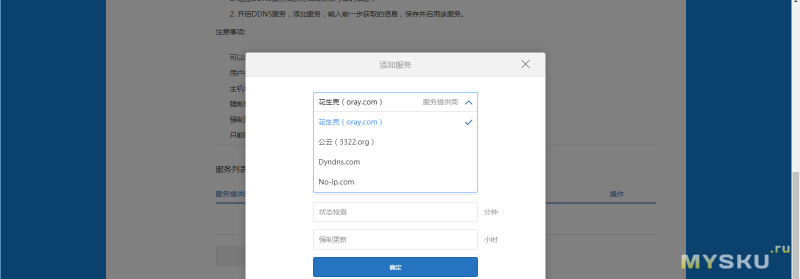
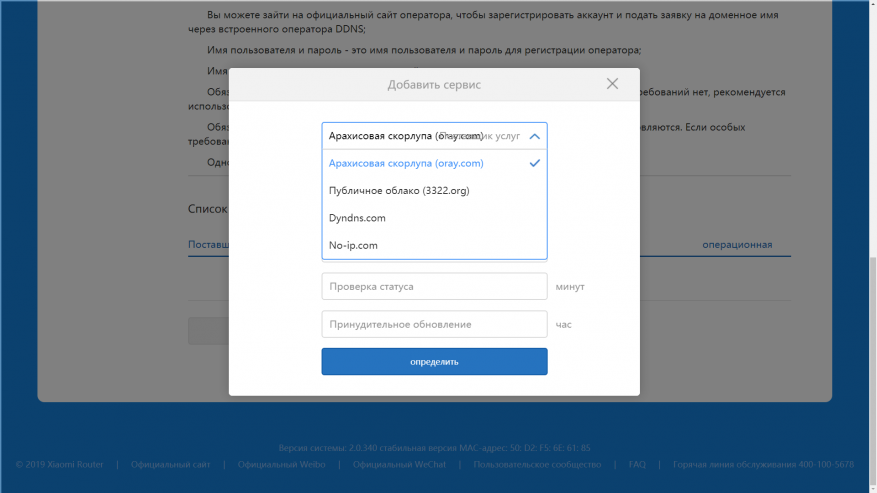
Если нужно иметь доступ к домашней сети извне, а провайдер не выдает статический IP адрес — роутер поддерживает службы DDNS, которые решают эту проблему. Имеется по умолчанию несколько сервисов DDNS — какой из них будет работать лучше — можно понять только экспериментально.
|
|
|

В этом случае может возникнуть необходимость создать правило переадресации портов, чтобы извне попадать на устройство в домашней сети. Через веб интерфейс можно настроить и подключение к VPN серверам. Можно дать доступ к управлению маршрутизатором из внешней сети через VPN. Протоколы, что логично, тут те же самые что и в приложении — PPTP и L2TP.
|
|
|
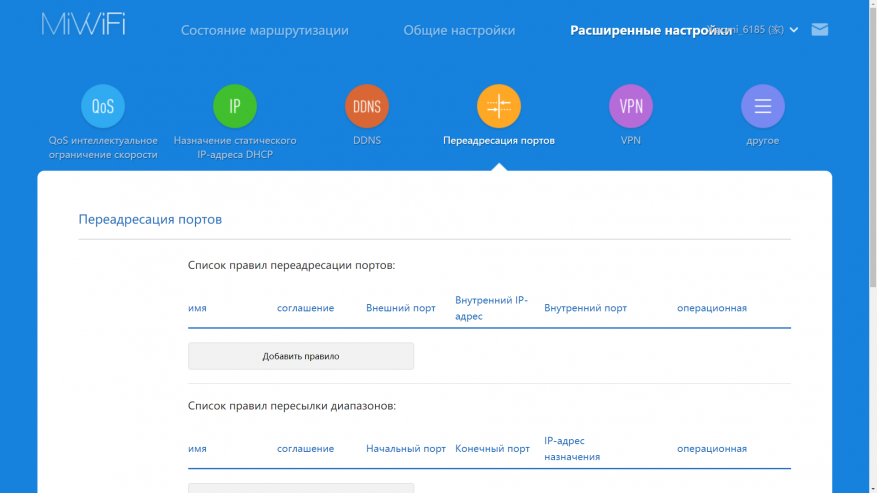
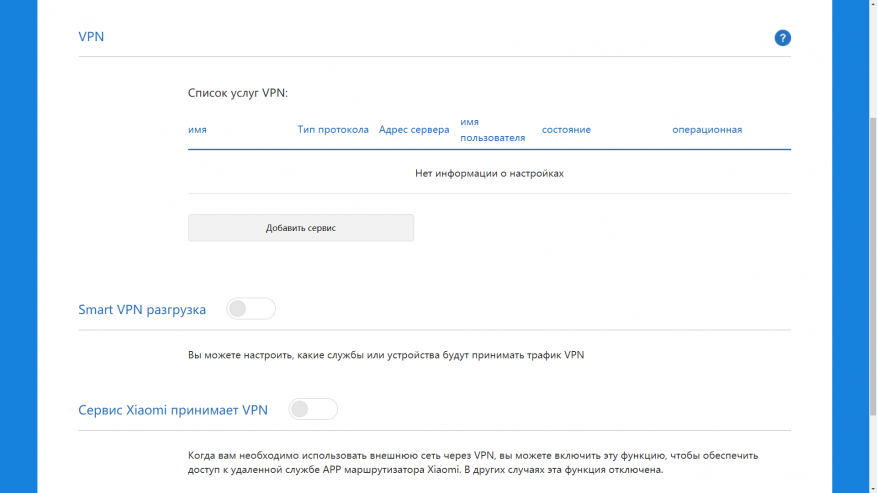
Тестирование
Теперь приступим к различным тестам. Во всех тестах, в качестве клиентского устройства использовался среднебюджетный смартфон Xiaomi mi 8 Lite. Так же везде в качестве роутера используется герой обзора. Остальные устройства я буду называть по мере использования.
Уровень сигнала
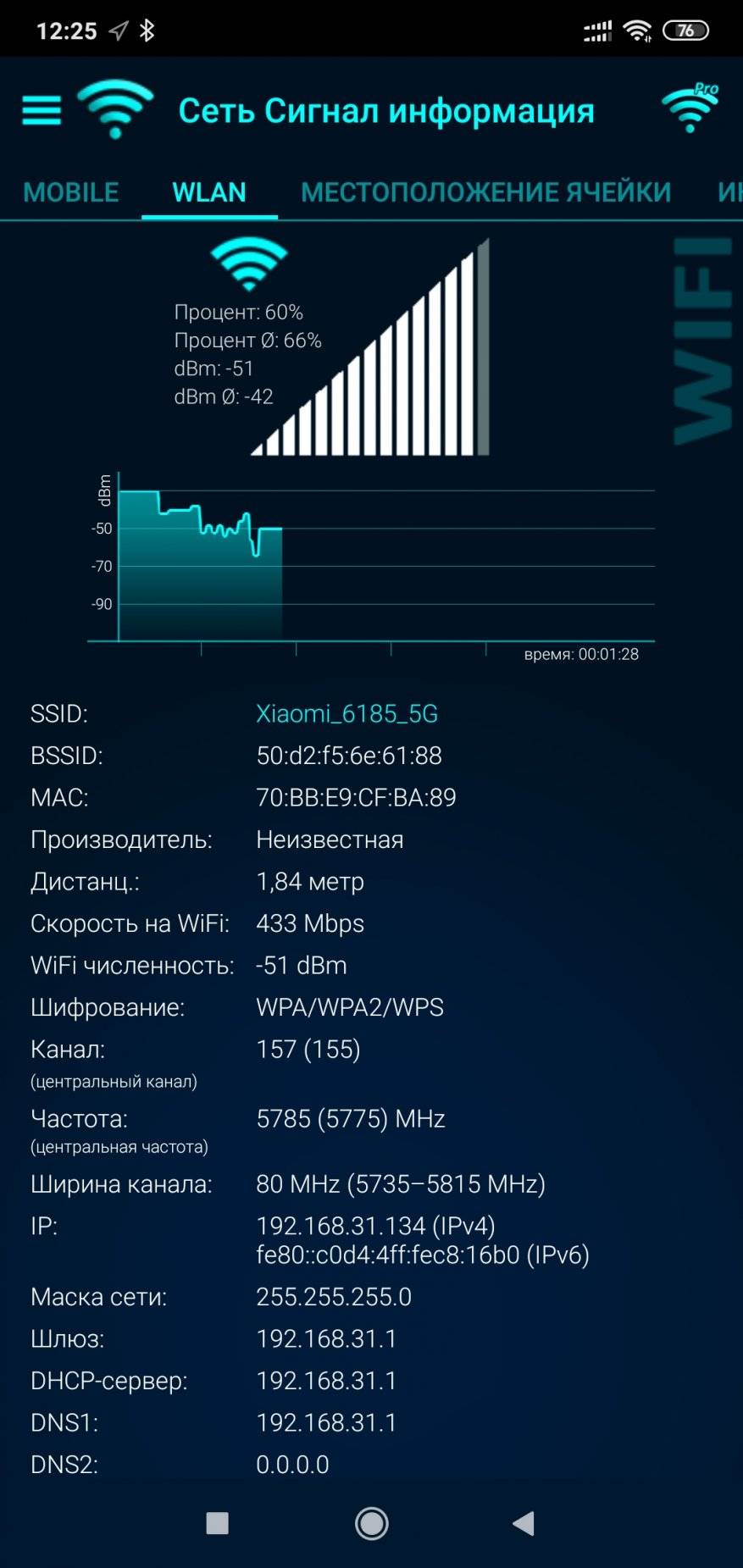
Тестирование я начну с уровня сигнала по квартире. Роутер у меня установлен примерно в центре и тест начинается от него — уровень сигнала максимальный. На втором слайде — между смартфоном и роутером одна межкомнатная кирпичная стена. На третьем — стена с водопроводными трубами + межкомнатная но с дверным проемом.
|
|
|
|
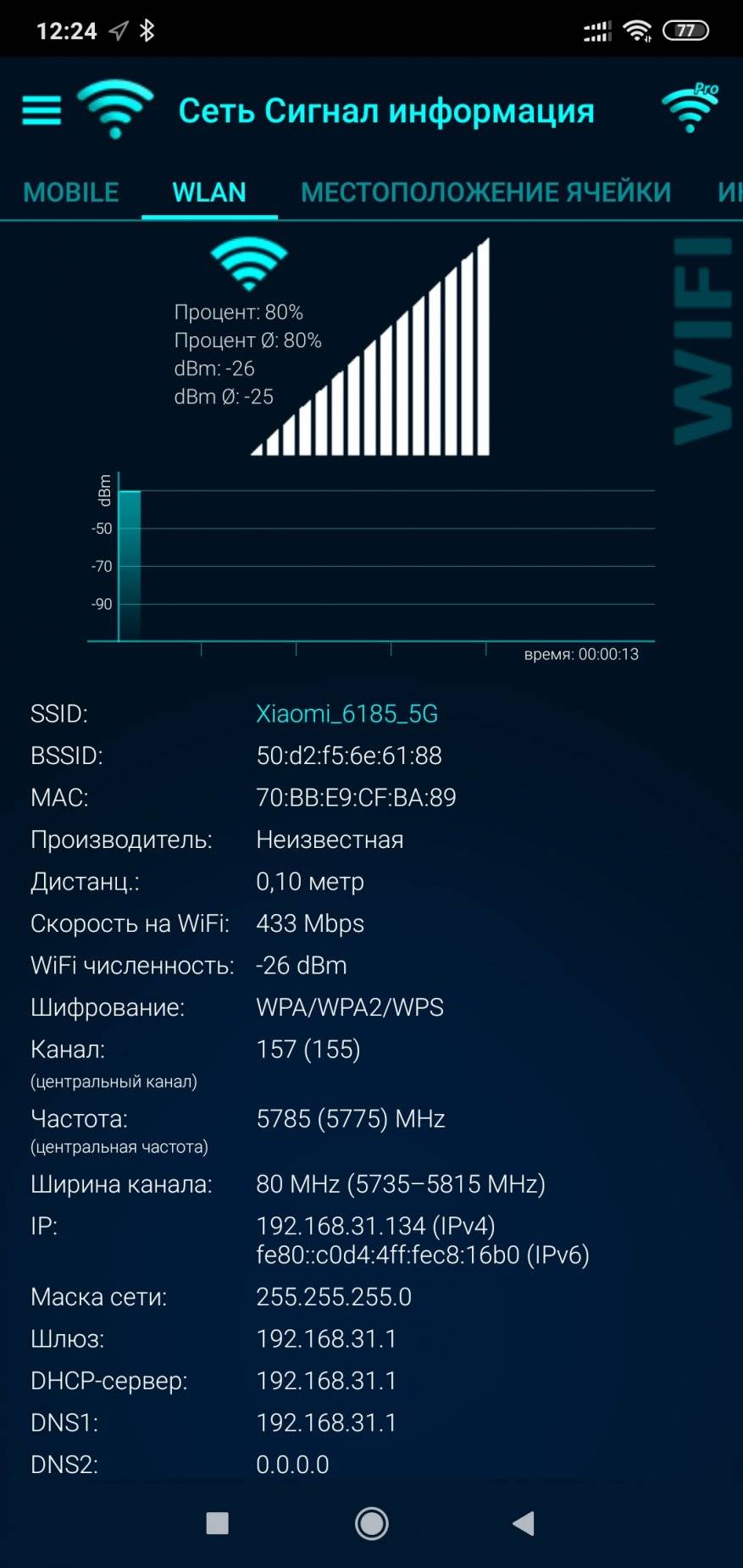
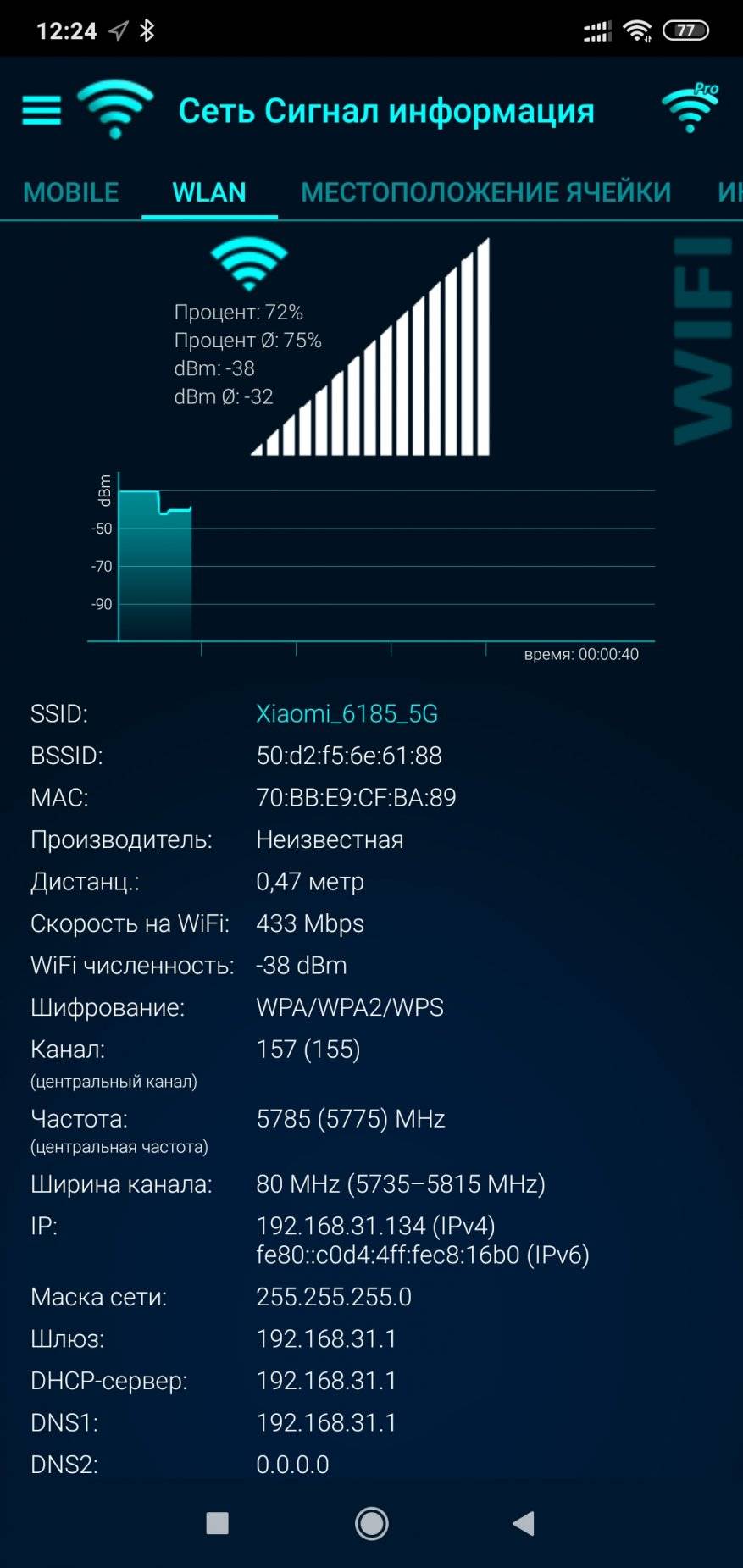
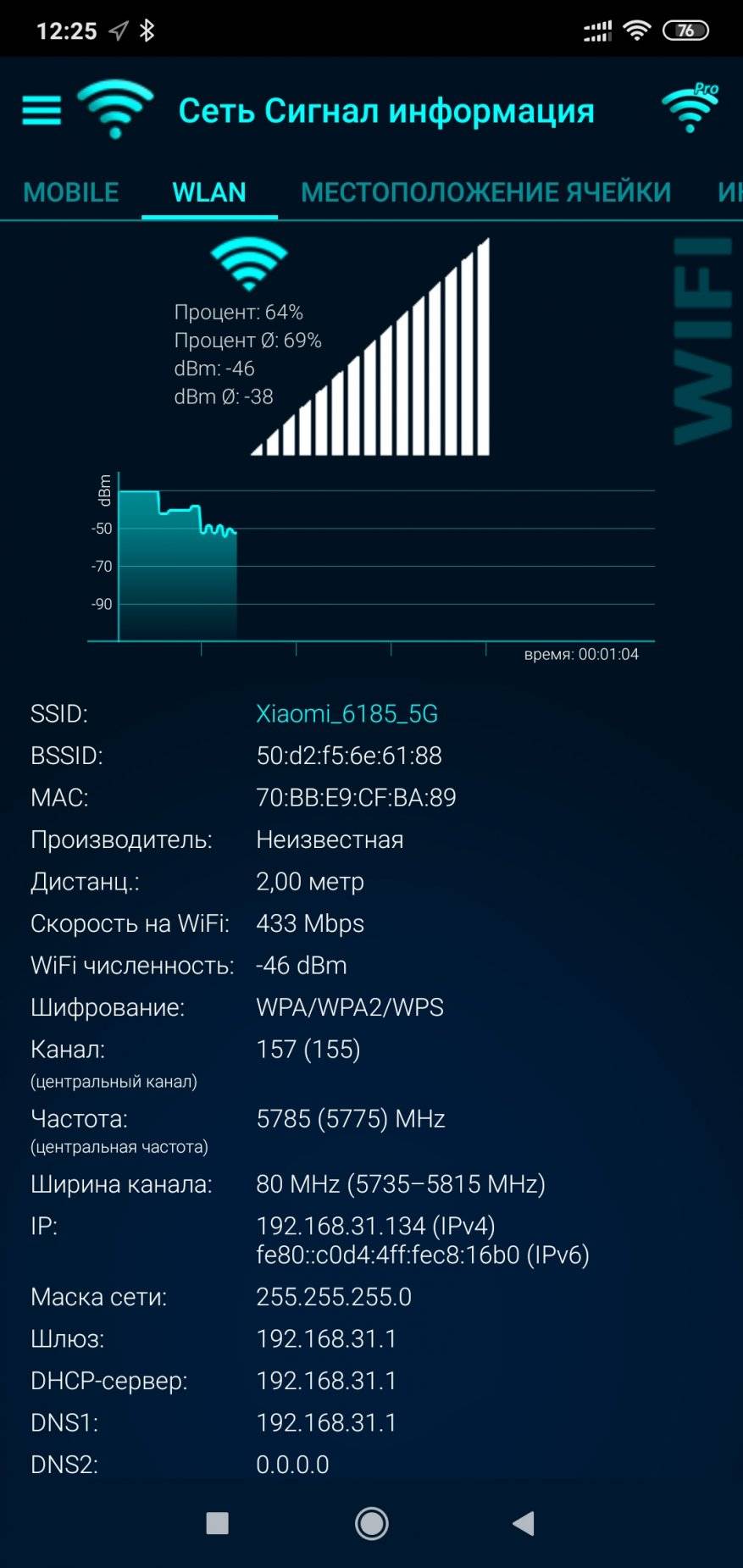
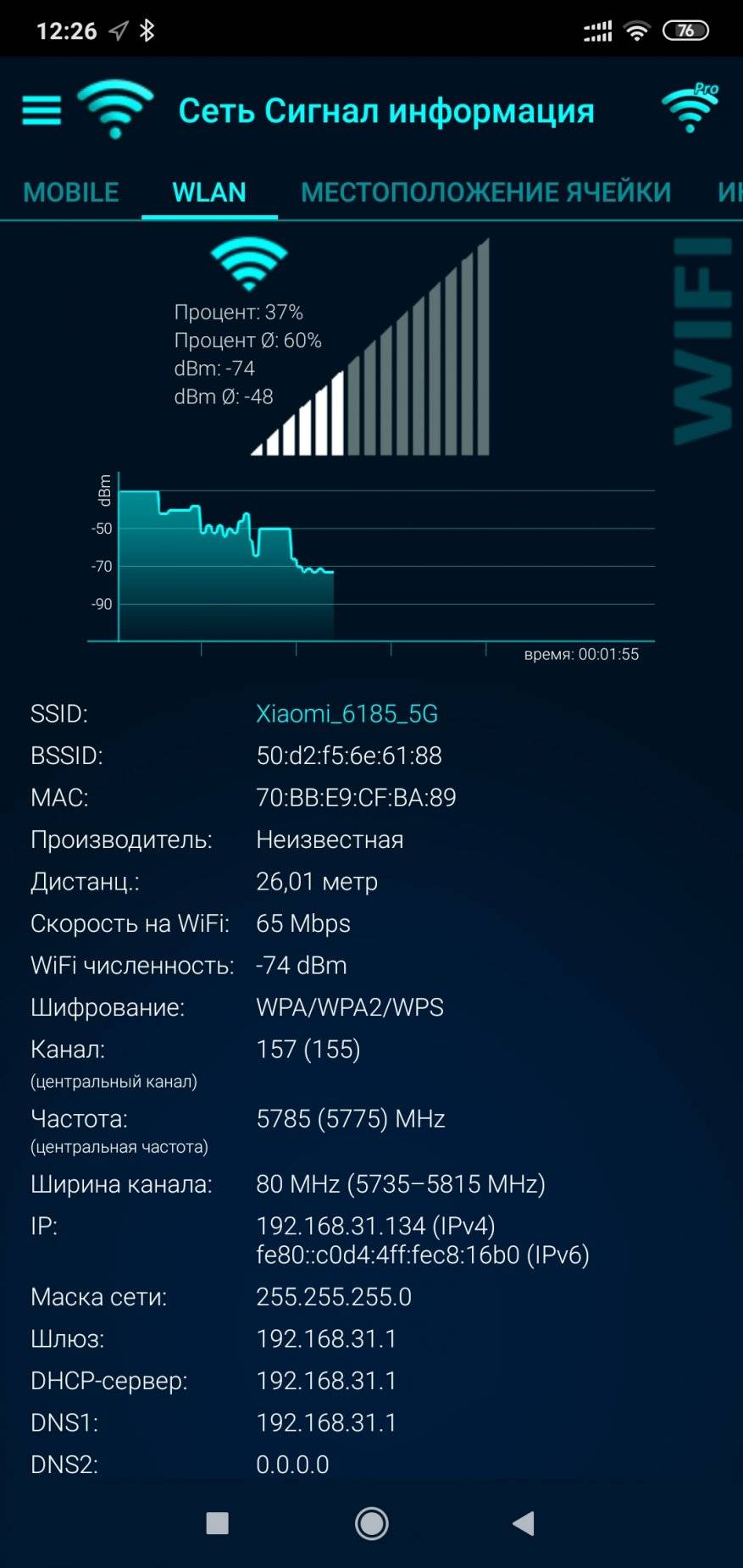
Теперь две межкомнатные стены — форма уровня сигнала ровная, в отличии от стены с трубами — где она синусоидальная. Второй слайд — на максимальном от роутера удалении — на дальнем балконе, при этом между смартфоном и роутером кроме трех стен находился еще и я сам, уровень сигнала был на уровне — 74 Дб. Примерно такой же он на лестничной площадке за мощной капитальной стеной.
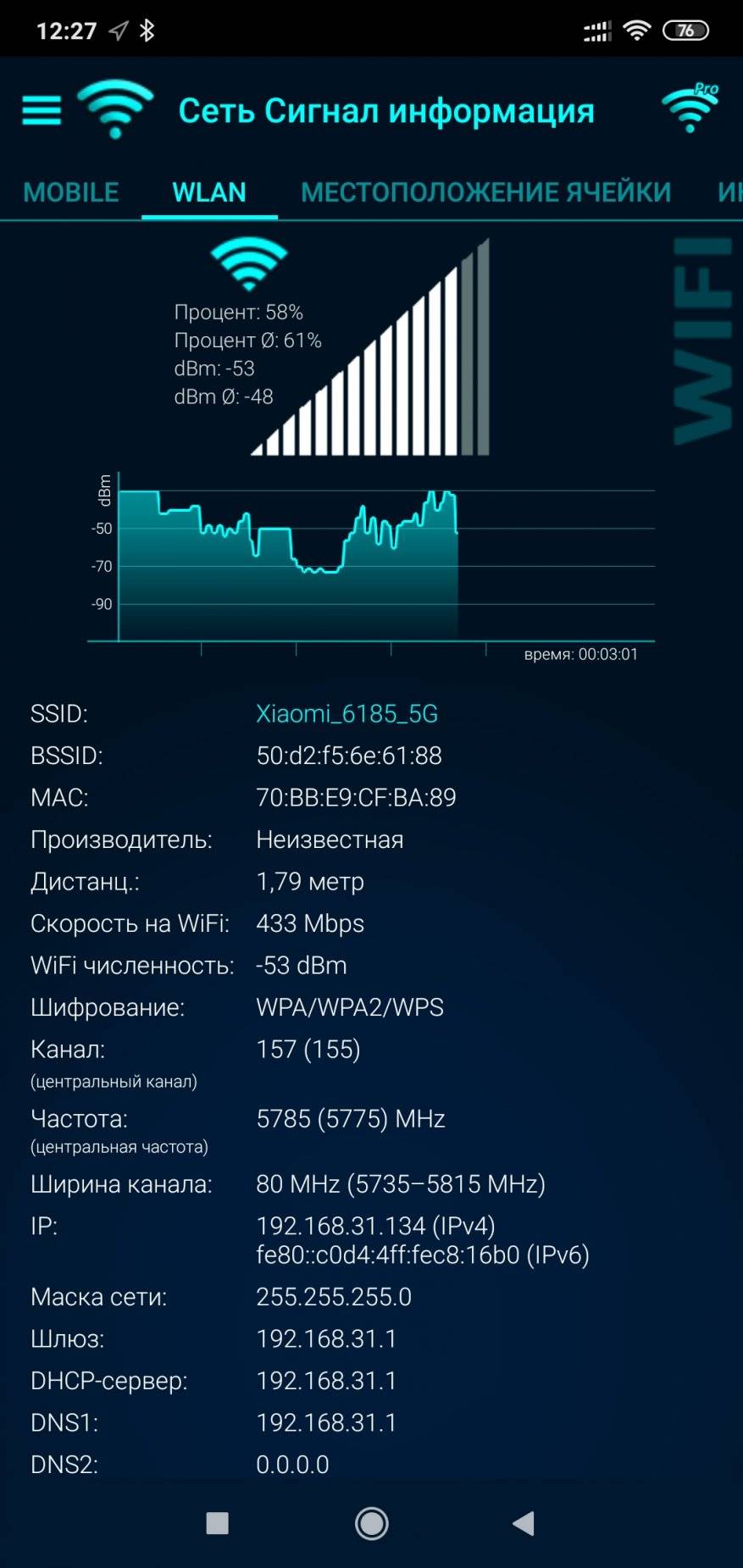
Третий слайд — это хаотические перемещения по квартире, сигнал не терялся нигде.
|
|
|
|
Интернет
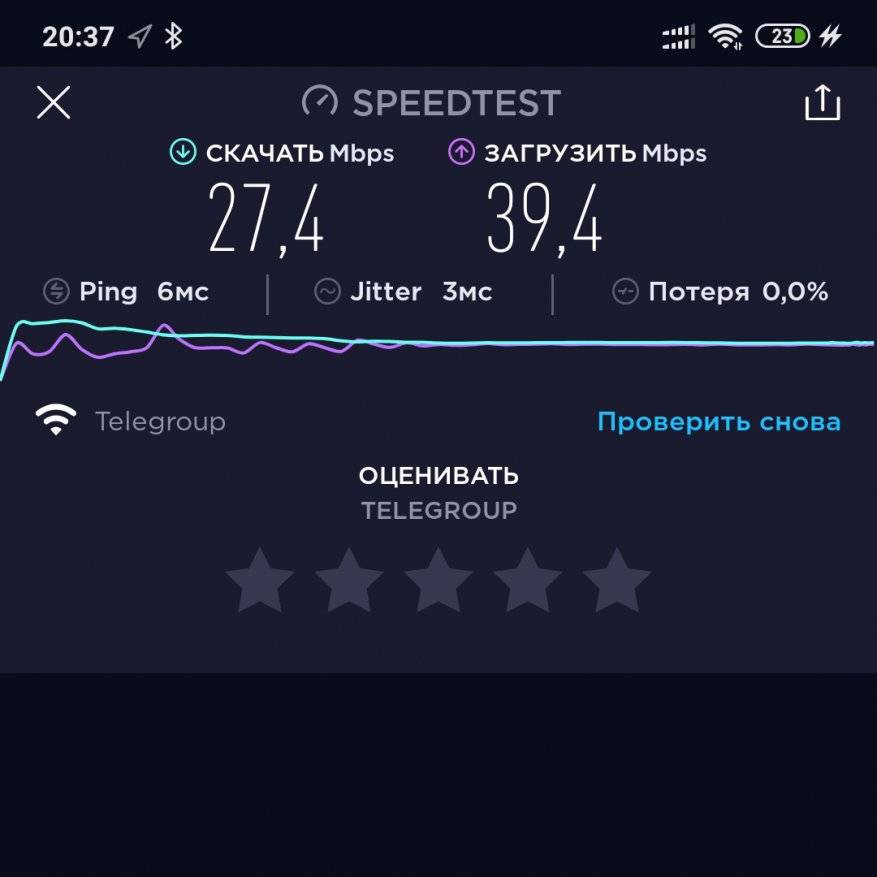
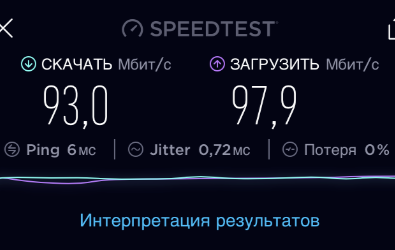
Самый простой и не очень показательный тест скорости интернет, при помощи приложение Speed Test. В диапазоне 2.4 Ghz — я получил скорость на прием в среднем около 30 МБит*сек на передачу около 40 Мбит*сек. Но должен сказать что в моем случае этот диапазон очень зашумлен.
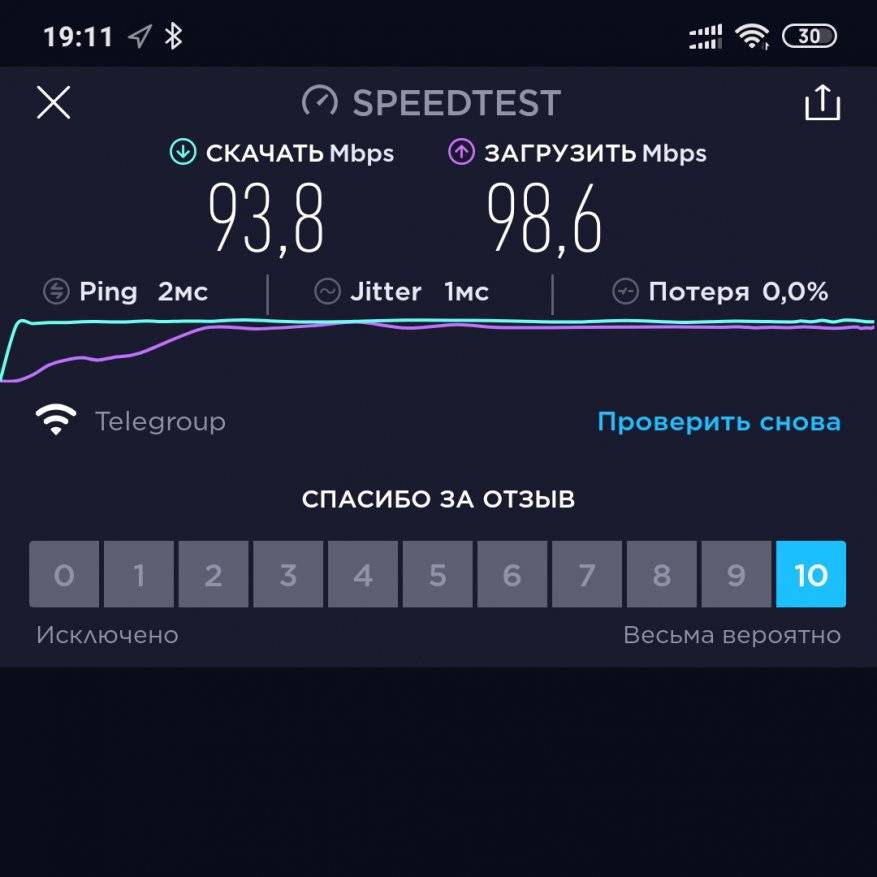
Что касается диапазона 5 Ггц — то здесь правильнее будет тест назвать — максимальная пропускная способность интернет канала, в данный момент она составляла около 100 МБит*сек. Но такой же результат будет например и на 1 Гбит Ethernet подключении к роутеру.
|
|
|
Iperf3
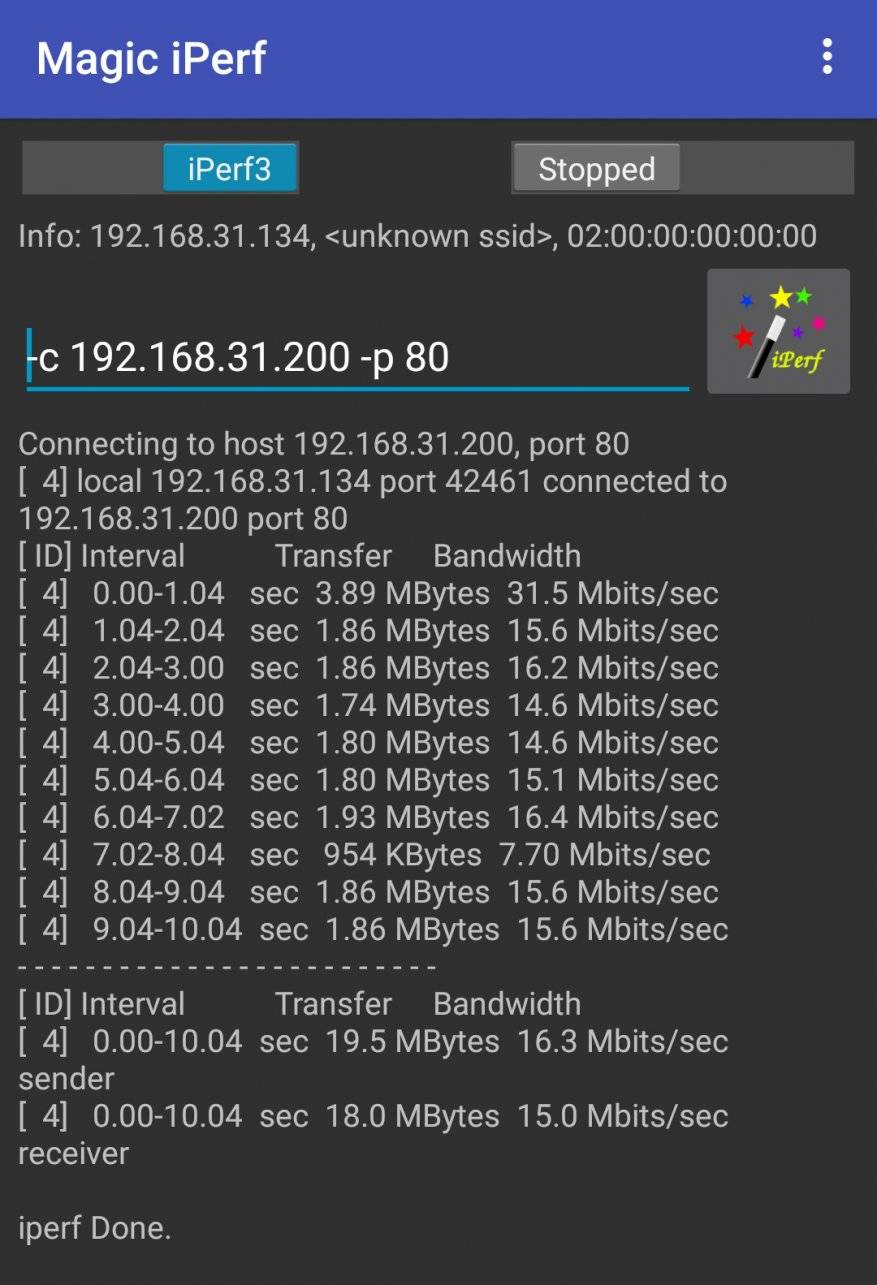
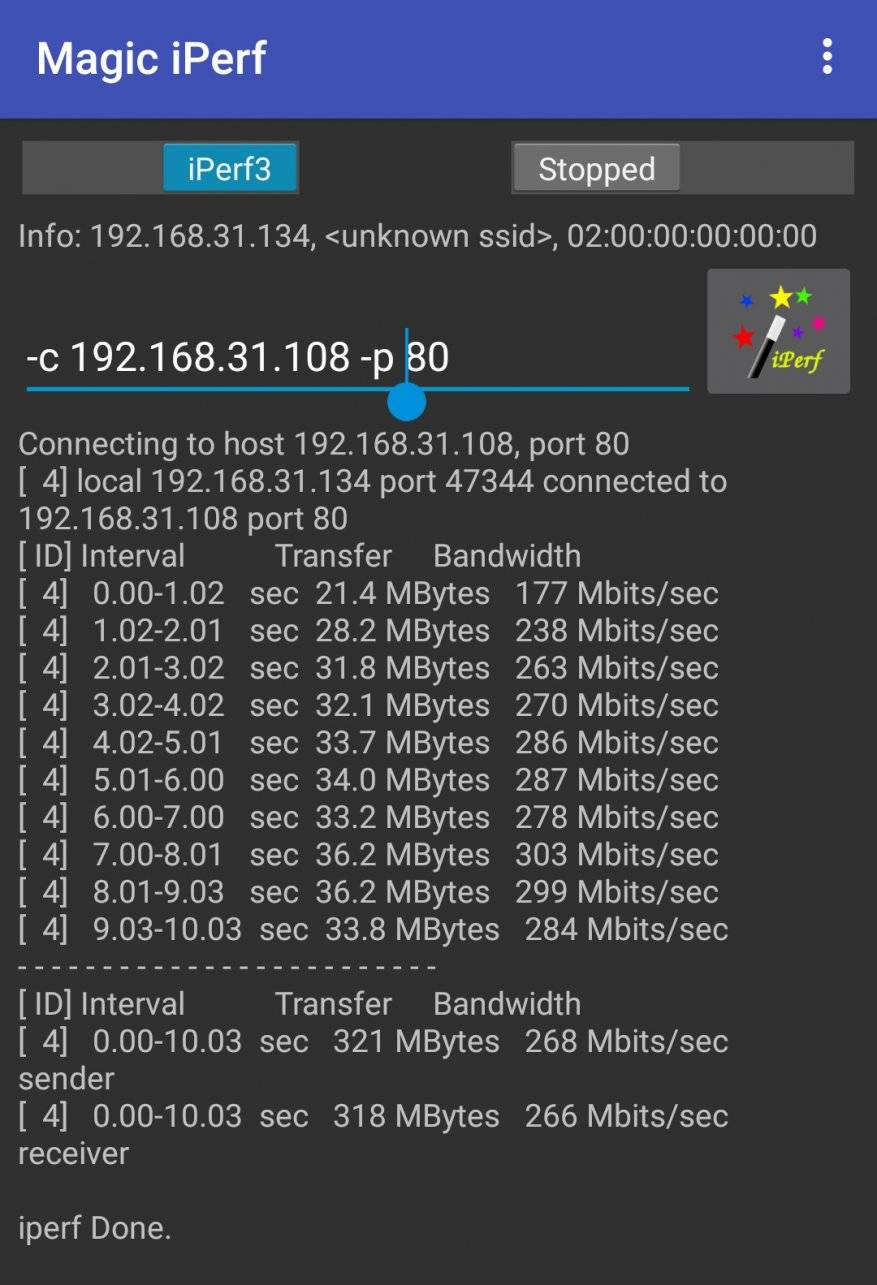
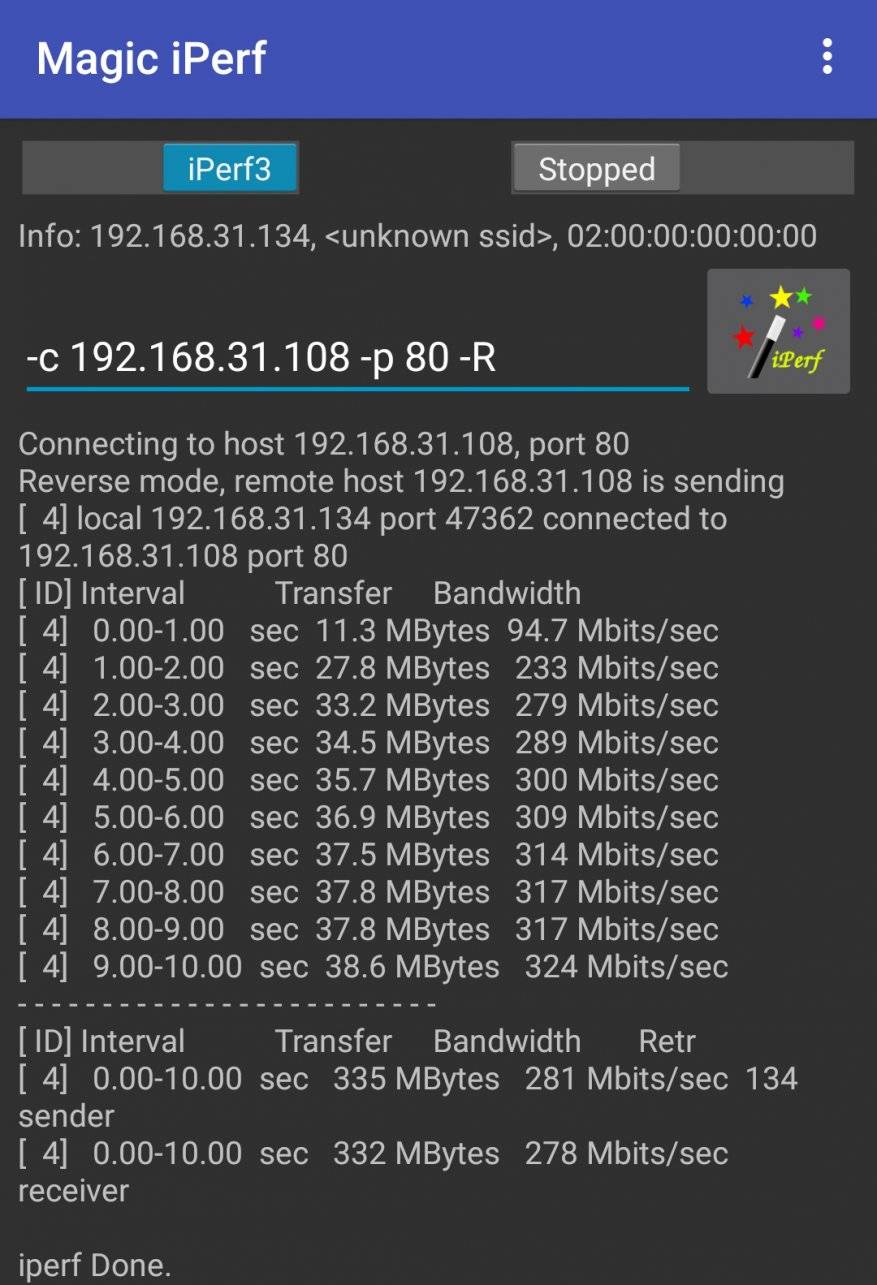
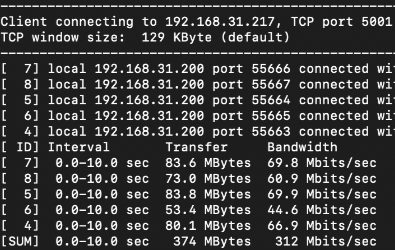
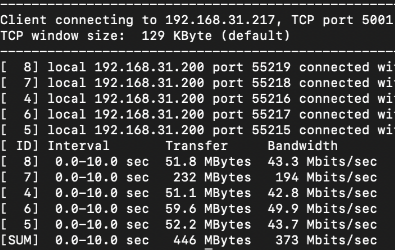
А вот тестирование внутрисетевой скорости, при помощи генератора трафика Iperf3 — будет вполне показательным. В качестве сервера в этом тесте выступает ноутбук Acer E5, размер пакета 512 КБ
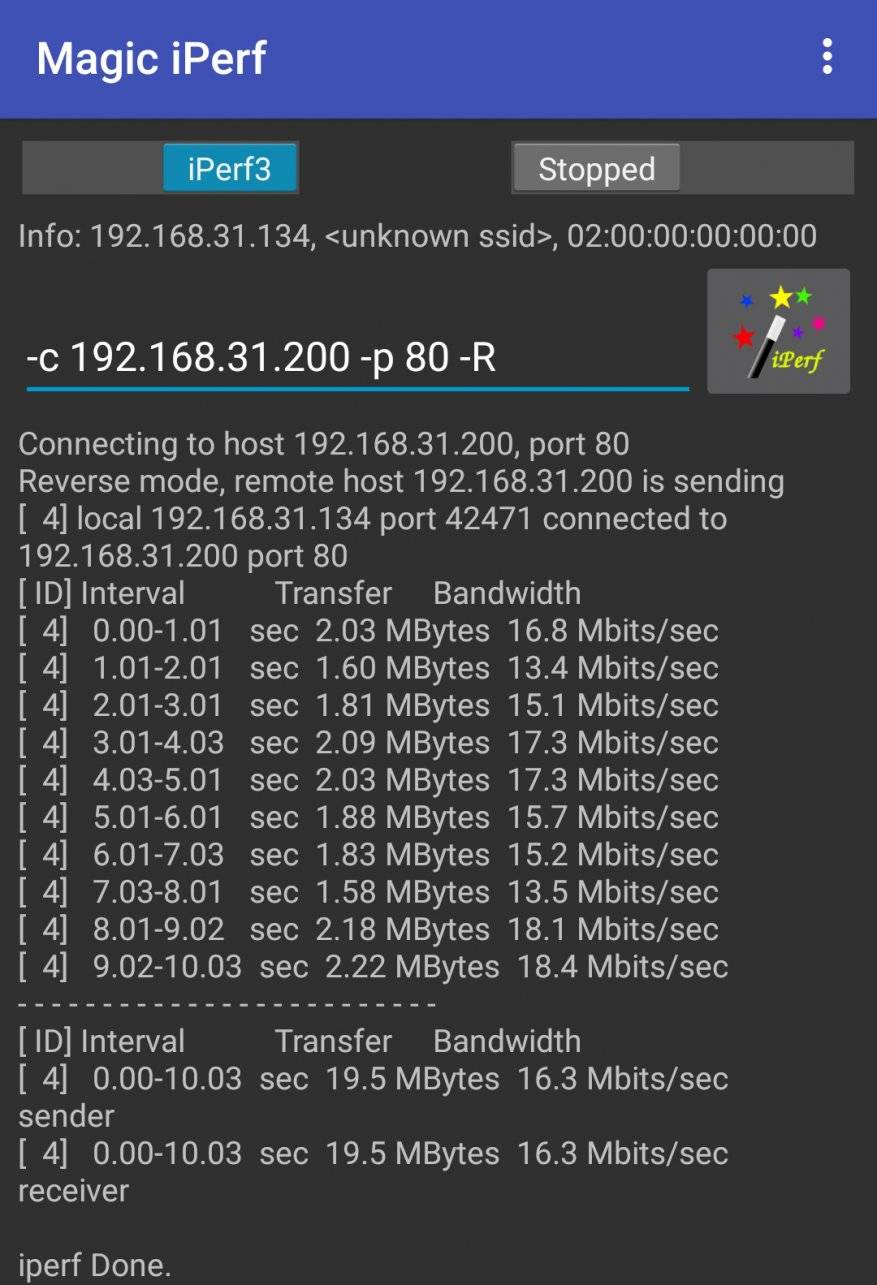
Оба устройства в сети 2.4 ГГЦ, первый слайд — прямой тест, второй — реверсивный
|
|
|
Оба устройства с сети 5 ГГц, аналогично — прямой и реверсивный тест — у него в команде есть ключ R
|
|
|
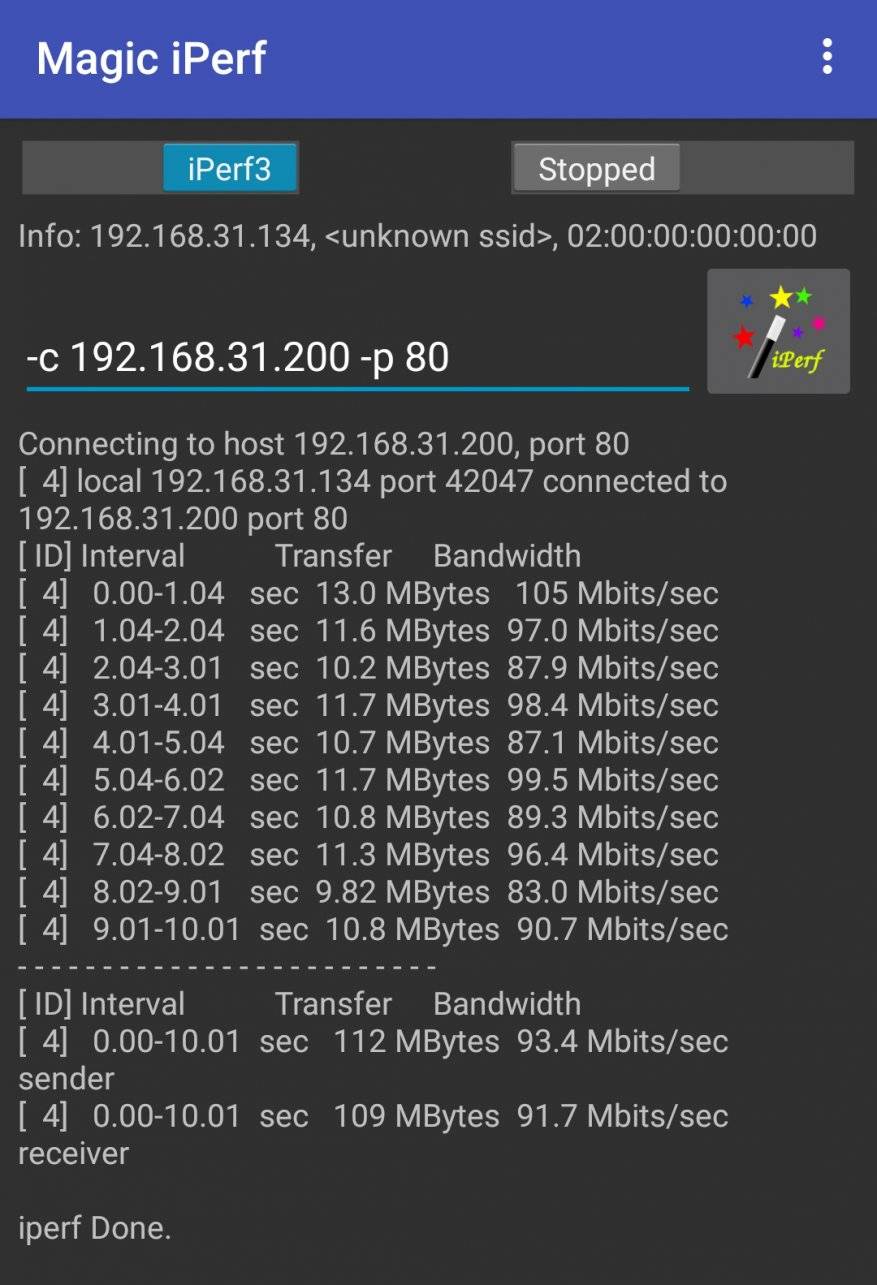
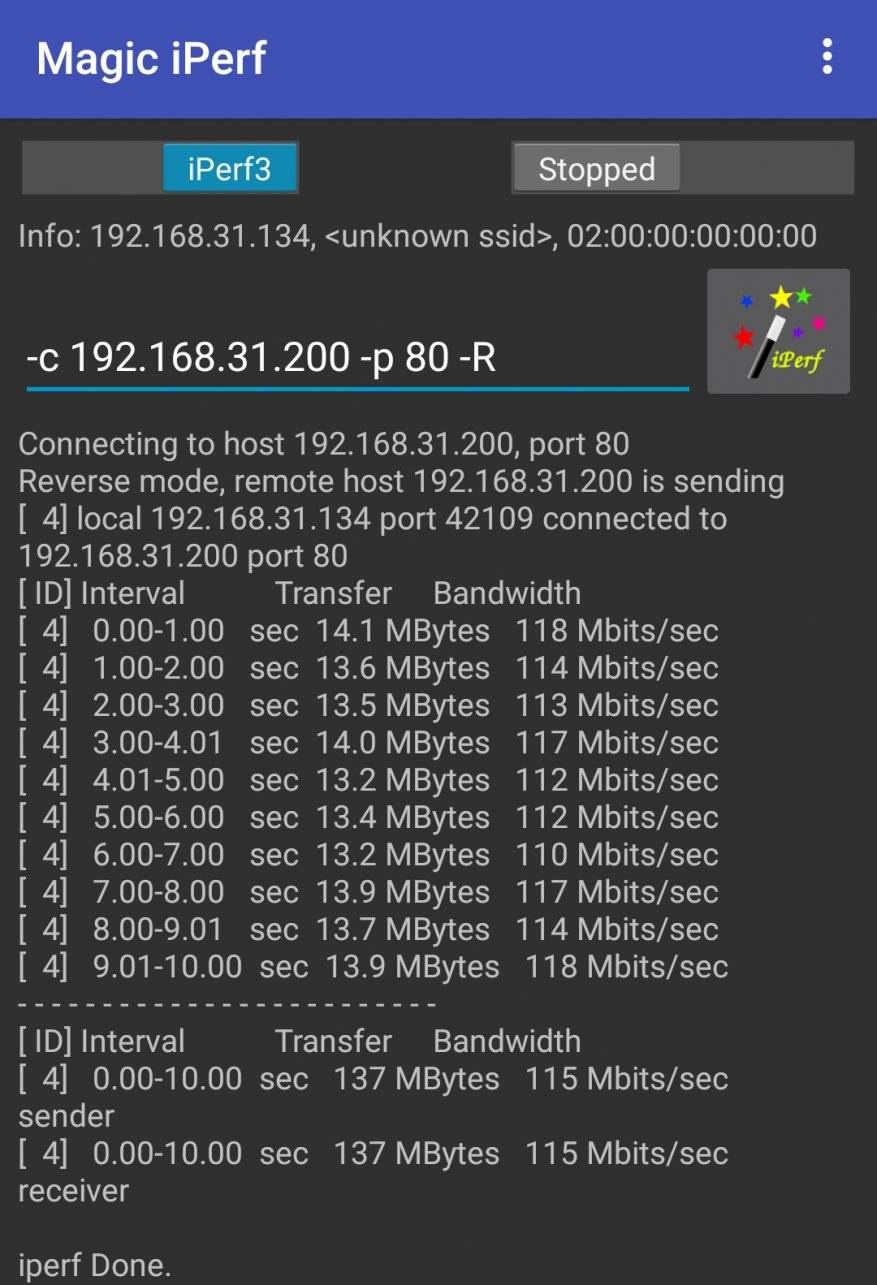
Следующий тест — смартфон в 5 ГГц сети, ноутбук подключен в порту Гигабит Ethernet
|
|
|
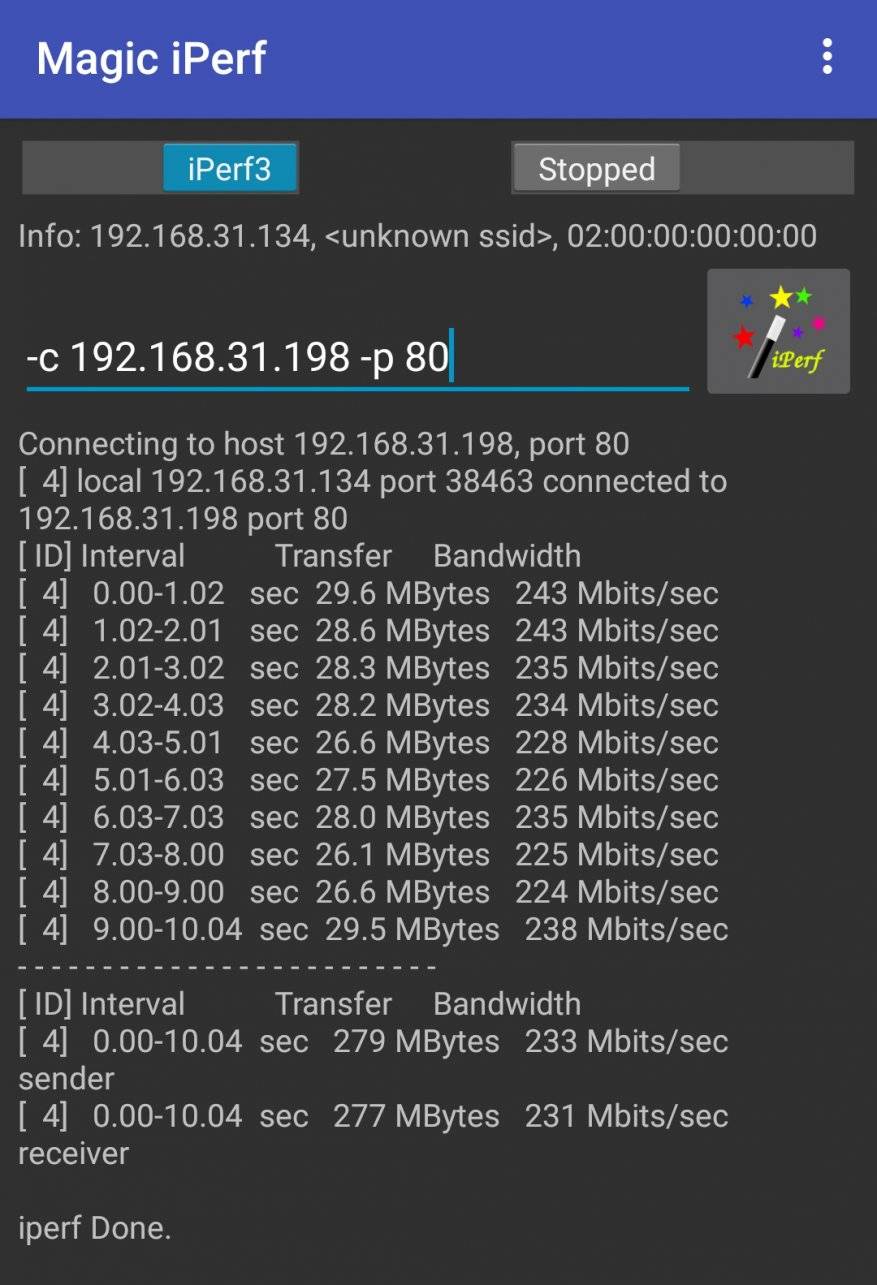
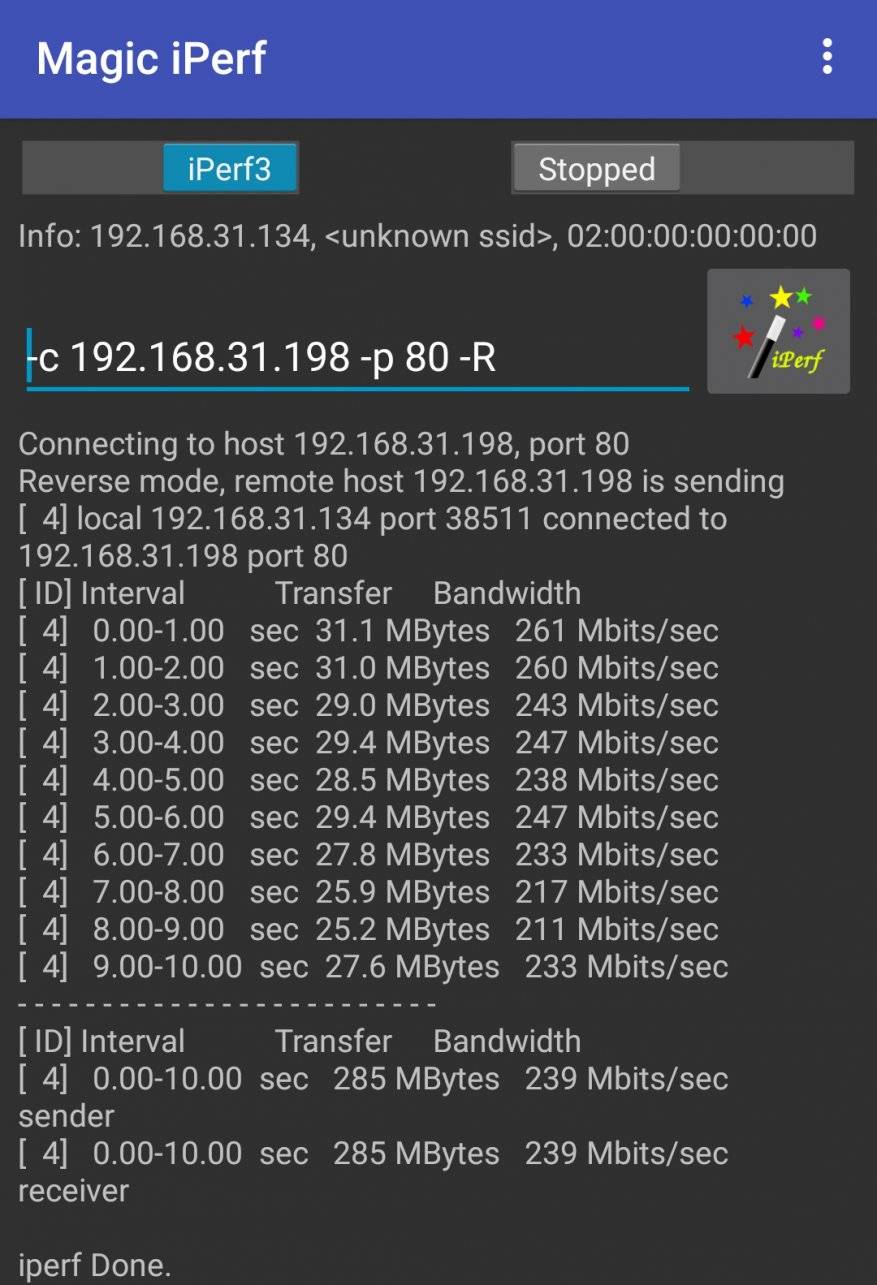
Теперь в качестве сервера — одноплатник Orange Pi PC2, на таких обычно разворачиваются системы умного дома.
Смартфон в сети 2.4 ГГц, одноплатник — подключен в порту Гигабит Ethernet.
|
|
|
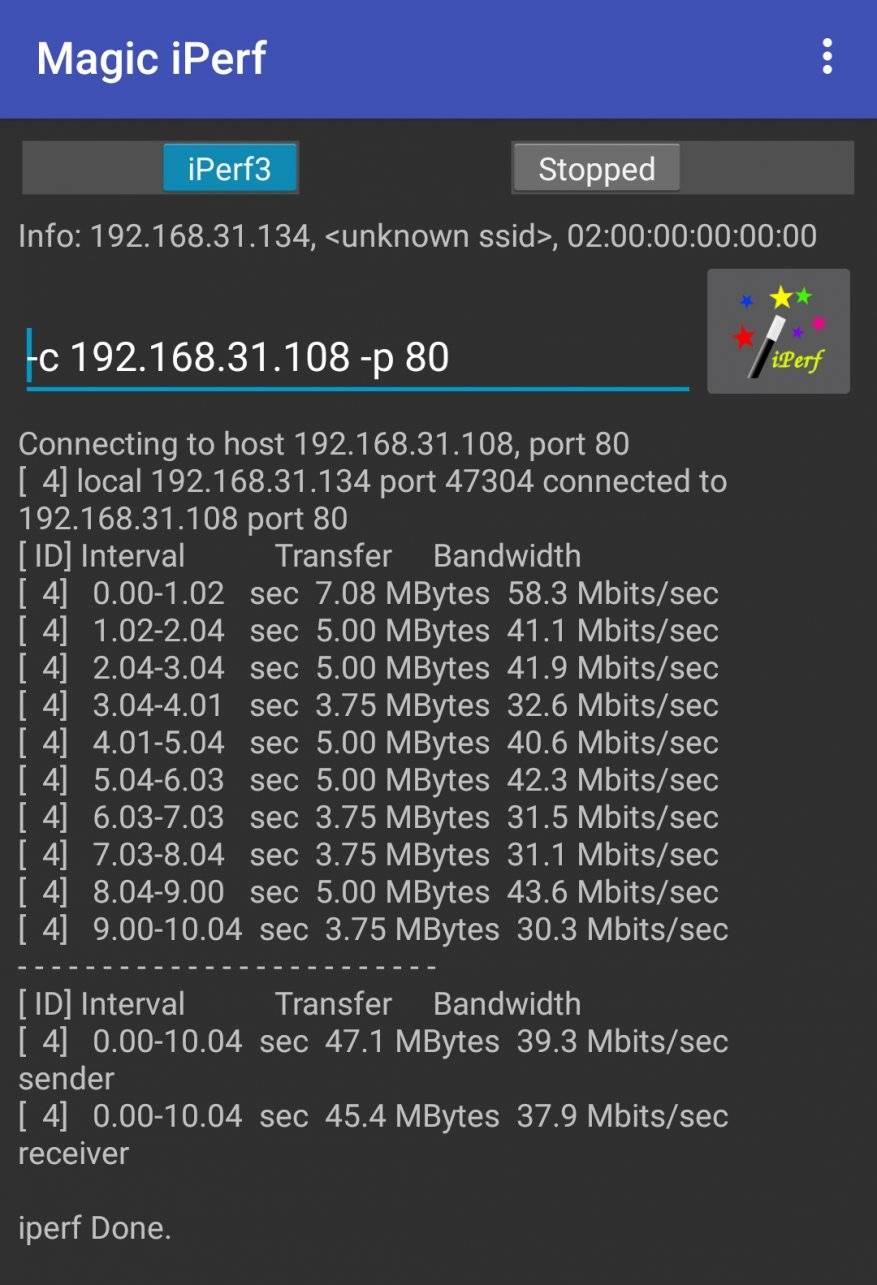
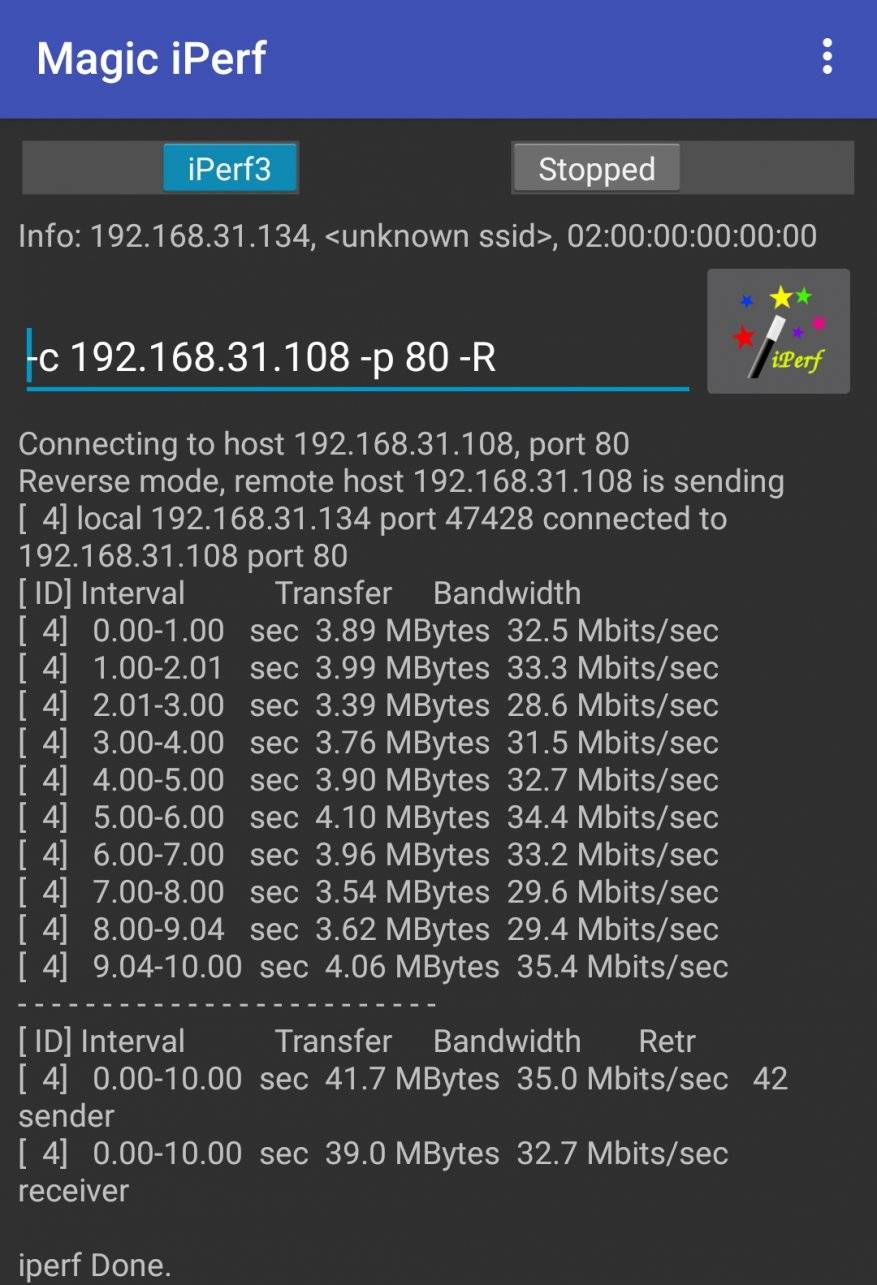
Результат теста 5 ГГц — Ethernet оказался выше чем при тесте с ноутбуком, это связано с тем, что часть ресурсов порта использовались Windows.
|
|
|
Видеоверсия обзора
Вывод
Я считаю что данного роутера будет более чем достаточно для домашних нужд, для кейсов типа — несколько телевизоров, пяток смартфонов-планшетов, пара-тройка ноутбуков-компьютеров.
Если говорить о системе умного дома, то полагаю то он справится количеством устройств в сети штук в эдак в 30. Напомню что ZigBee устройства не задействуют ресурсы роутера.
16 декабря 2019, 14:04Дождался я с распродажи 11.11 новый роутер от Xiaomi модель AC2100.
Сначала напишу технические характеристики, для тех кто понимает, о чем идет речь, а тем кому следующие предложения покажутся набором букв и цифр — могут смело приступить ко второму абзацу. Mi AC2100 — это Wi-Fi маршрутизатор с поддержкой IPV6, гигабитным Ethernet-интерфейсом, 2-х диапазонным гигабитным Wi-Fi-модулем, четырьмя антеннами с 6-канальным усилителем сигнала, есть оптимизация для устройств из семейства «Умного Дома», встроенный ускоритель NetEase UU для обеспечения высокой производительности игр в онлайн на консолях, частота Wi-Fi 2,4GHz (со скоростью до 300Mbps) с технологией 2X2 MIMO поддерживает протокол IEEE 802.11n, частота Wi-Fi 5GHz (со скоростью до 1733 Mbps) с технологией 4X4 MIMO поддерживает протокол IEEE 802.11ac, 4 встроенные антенны с высоким коэффициентом усиления, двухъядерный процессор 880 МГц, встроенная память 128 Мб ОЗУ и 128 Мб ПЗУ, двухполосные и четырехполосные усилители, iLNA, который способствует улучшению приема сигнала на большие расстояния, с учетом препятствий и стен.
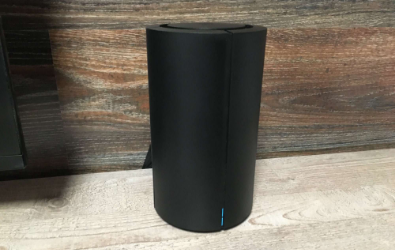
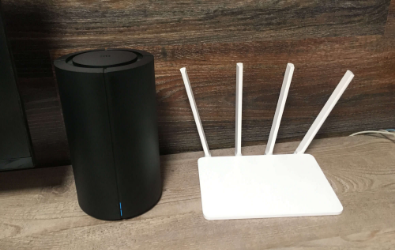
Но когда берешь впервые роутер в руки из коробки, почему-то есть ощущение дешевизны пластика, из-за матового покрытия и не выраженной текстуры. Возможно, этому еще и способствует легкий вес устройства — по сравнению с его габаритами, ожидаешь, что роутер будет более увесистый. Но это впечатление обманчивое, ведь когда роутер ставишь на стол и он гармонично вписывается по дизайну, то впечатление резко меняется на положительное и он уже смотрится дорого и стильно.
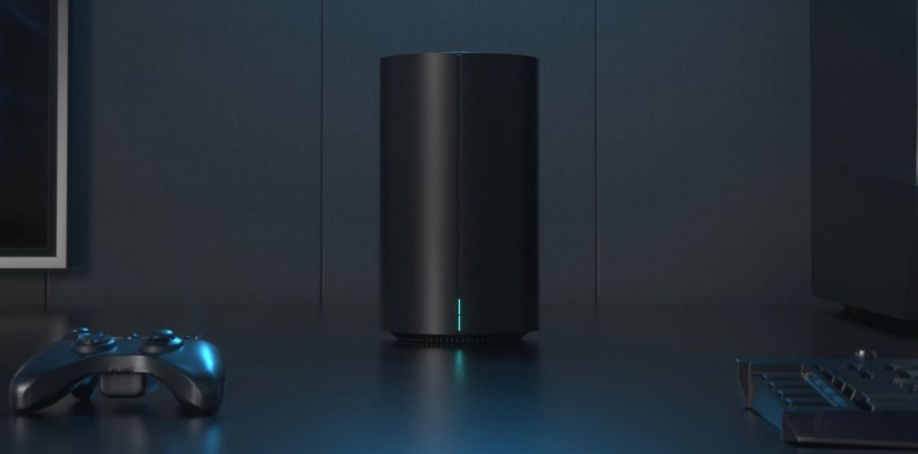 По дизайну закончили, мой вердикт — стильно (имхо)! Но это же не интерьерная штуковина, поэтому расскажу, что же у нас по производительности. Заявленную гигабитную скорость протестить не смог, канал у меня всего 100 Мбит/с, но предыдущий роутер даже и близко данной скорости по WiFi ни в какую не хотел давать, жадничал. Основываясь на замерах скорости, сделанных приложением Speedtest, скорость предыдущего роутера не поднималась выше 30-50 Мбит/с, это при подключённых всех устройств (включая устройства «умного дома»), всего устройств подключенных к WiFi около 20-ти. Новый же роутер AC2100 смог вытянуть из моего канала максимум, а именно 91-98 Мбит/с, при том же количестве подключенных устройств. Прирост более, чем в два раза по скорости я ощутил сразу, поэтому могу заявить, технология MIMO работает!
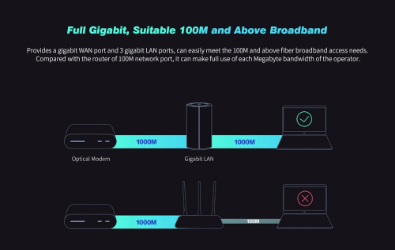
- Дизайн. По моему мнению, он очень стильный.
- Скорость. Роутер из канала выжимает по максимуму.
- Технология UU для игр. Вероятно, крутая штука, однозначно сказать не могу, но факт встраивания ее в роутер — это плюс!
- 3 порта для подключения устройств кабелем. Мне как раз не хватало еще одного порта в предыдущем роутере.
- Управление роутером с помощью приложений Mi WiFi (сервер Китай, на других будет урезан функционал) и Mi Home (управлять нельзя роутером, только просмотр состояния).
Минусы:
- Нет USB порта, но я и в предыдущем роутере им не пользовался.
- Китайский интерфейс, но его вы увидите ровно один раз, когда понадобится настроить роутер.
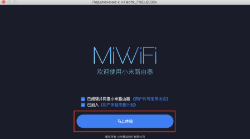
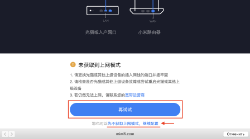
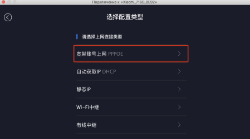
Ниже приведена мини инструкция по настройке роутера, чтобы избавить вас от изучения китайского языка.
- https://mysku.ru/blog/aliexpress/77338.html
- https://www.ixbt.com/live/nw/xiaomi-ac2100—moschnyy-dvuhdiapazonnyy-router.html
- https://sprut.ai/client/article/2174

 Загрузка...

 Настройка роутера DIR-300 NRU
 Wi-Fi роутер TP-LINK Archer C20 (AC750): обзор и быстрая настройка
 Обзор D-Link DIR-853: доступный и надёжный маршрутизатор
 Tenda F3: обзор, доступ в интерфейс и настройки для маршрутизатора