Содержание
Виртуальная машина 1С-Битрикс — бесплатный программный продукт для разработчиков, который полностью настроен для стабильной работы сайтов под управлением одноимённой CMS. Сборка оптимизирована и не требует правильного развертывания. С ней вы сможете сэкономить время и силы при установке продукта на локальный сервер.
Перед началом работы необходимо скачать и установить необходимое программное обеспечение. Я буду использовать готовую конфигурацию для VirtualBox. А также, я скачаю клиент для передачи данных по SFTP с графическим интерфейсом, чтобы облегчить процесс переноса уже существующего сайта на локальный сервер.
Для установки нам потребуется:
- VirtualBox
- BitrixVM 7.4.1
- WinSCP
Перед установкой, убедитесь, что ваше устройство поддерживает технологию виртуализации. При запуске VirtualBox данная функция должна быть активирована в BIOS.
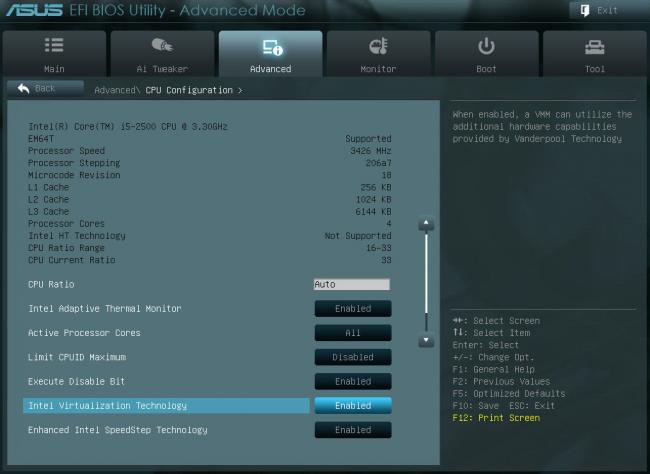
Установка и настройка VirtualBox
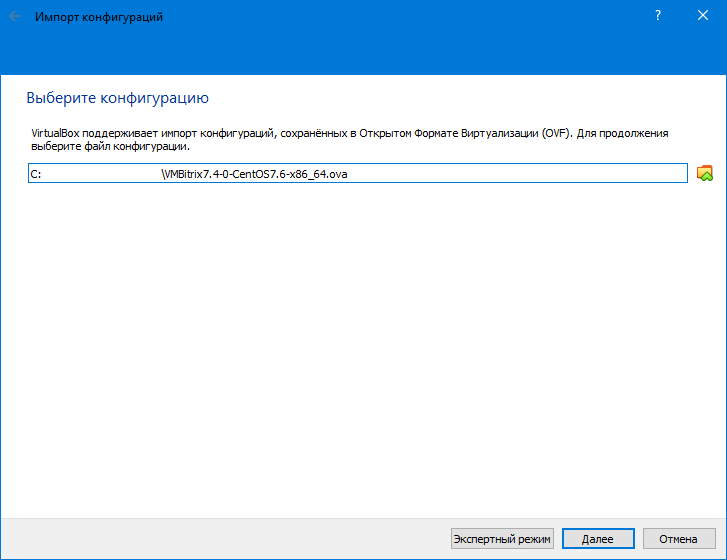
Процедура установки не требует специальных знаний и навыков. После установки VirtualBox, добавьте образ BitrixVM с помощью инструмента импортирования и нажмите Импорт.
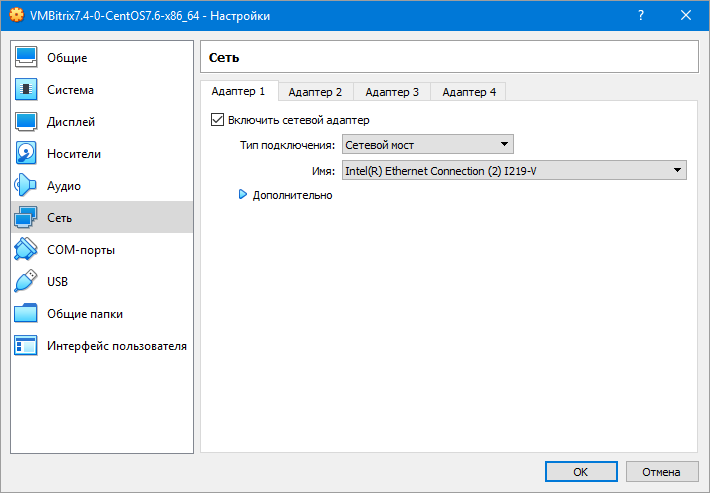
После добавления конфигурации, переходим к настройкам сети новой виртуальной машины и выбираем тип подключения «Сетевой мост». Без этой настройки виртуальной машине будет присвоен неверный IP-адрес.
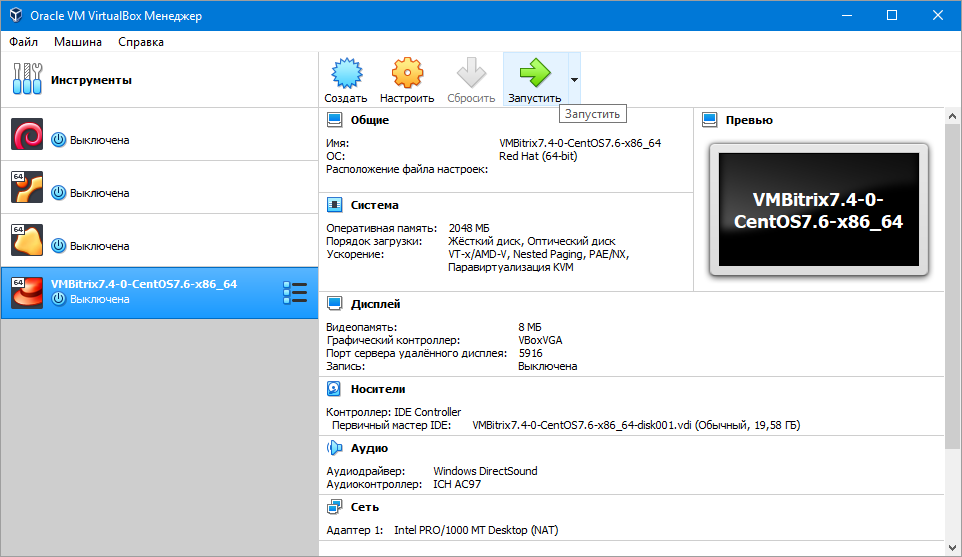
Далее, запускаем виртуальную машину и дожидаемся загрузки командной строки.
Для продолжения настройки зададим новые пароли для пользователей root и bitrix. При первом запуске вводим дефолтную связку для авторизации:
- root
- bitrix (пароль нужно ввести дважды)
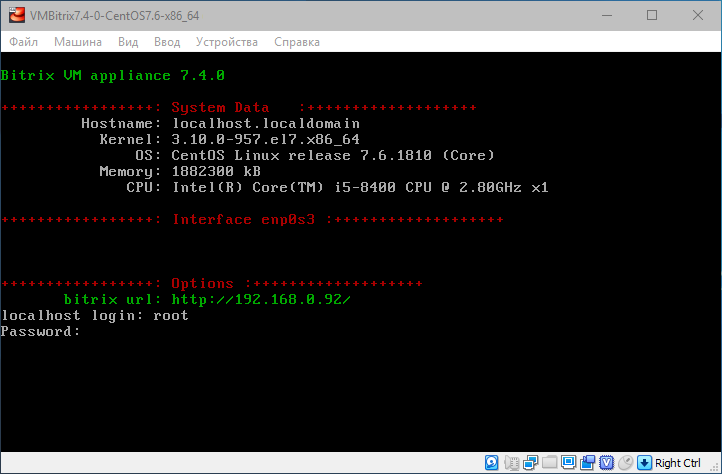
Установка нового сайта
Переходим на стартовую страницу по локальному адресу (его можно узнать из терминала). Следуя подсказкам на странице, можно развернуть лицензионную копию продукта или демоверсию, а также восстановить существующий сайт из резервной копии.
 Виртуальная машина Virtual Box – установка и настройка
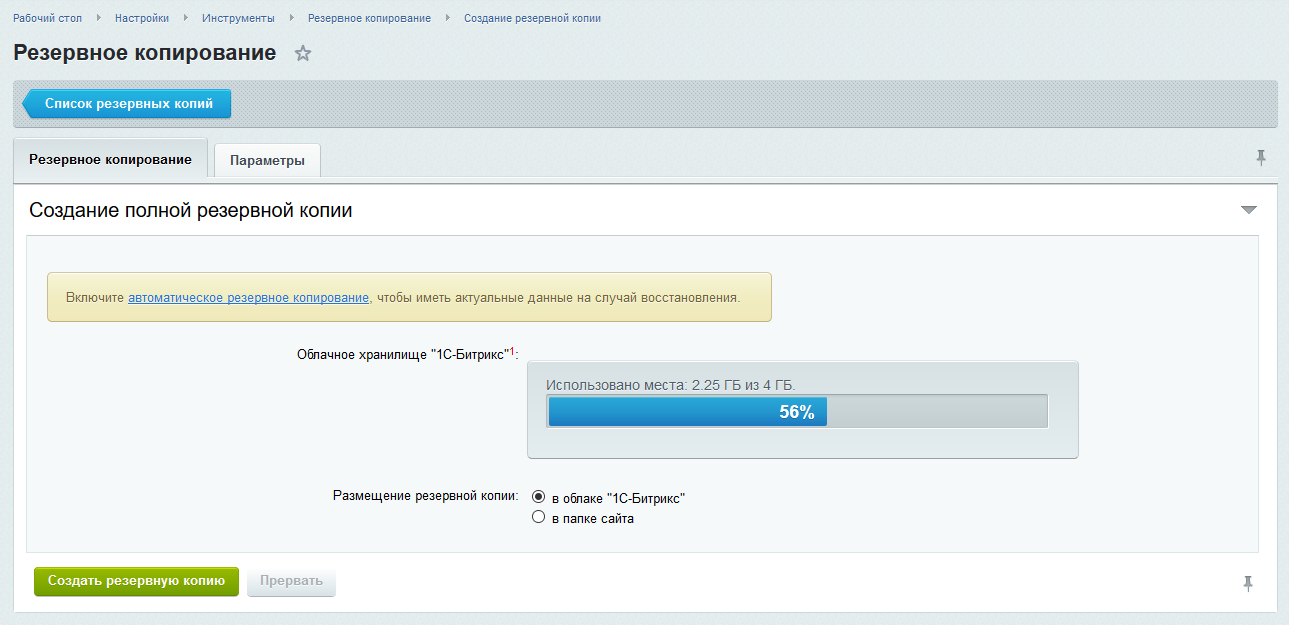 Создание резервной копии сайта под управлением 1С-Битрикс</figcaption>
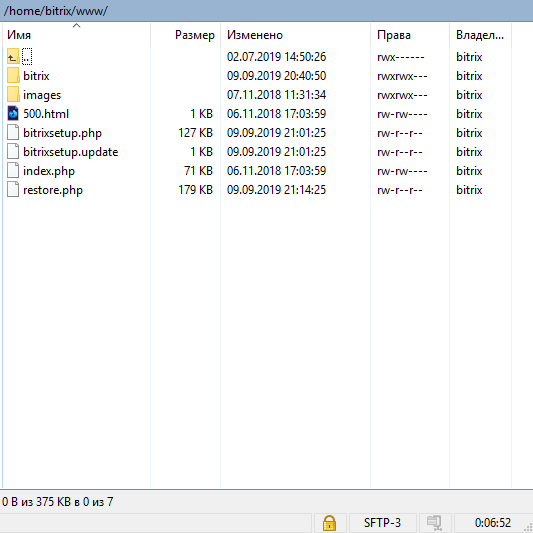
Для этой задачи используем WinSCP предварительно подключившись к серверу. При создании подключения вводим локальный IP-адрес сервера, логин и пароль пользователя.
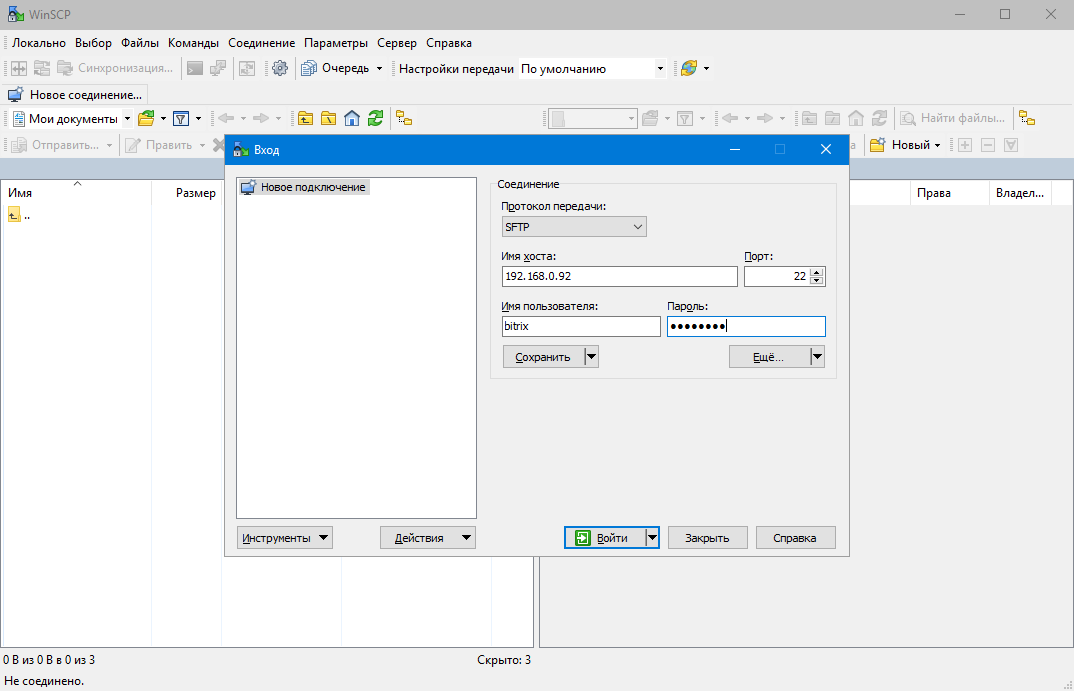
Для запуска восстановления сайта из резервной копии, переносим все файлы многотомного архива в корневую директорию на локальном сервере и запускаем процесс распаковки.
На этом установку Битрикс на локальный сервер можно считать завершенной.
Используемые источники:
- https://blog.dubkov.org/bitrix/install-1c-bitrix-on-vitrualbox/

 Загрузка...

 Выбираем тип подключения сети VirtualBox.
 Почему не стоит делать интернет-магазин на Битриксе (1С Bitrix)
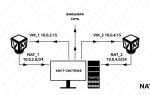 Настройка сети в VirtualBox
 Как восстановить iPhone и iPad из резервной копии iCloud и в iTunes