Содержание
- 1 Стандартные схемы настройки подключения и оборудование
- 2 Как сделать настройку ресивера?
- 3 Сброс настройки до заводских
- 4 Как выполнить настройку показа на нескольких устройствах?
- 5 Частые ошибки в настройке и способы их решения
- 6 Понравилась статья? Поделитесь с друзьями!
- 7 Ещё по теме
- 8 Подготовительные работы
- 9 Настраиваем роутер Ростелеком
- 10 Настройка маршрутизатора (роутера)
Настройка приставки Ростелеком многим пользователям кажется очень сложным процессом. На самом деле, алгоритм действий прост и вполне по силам любому человеку, даже далекому от мира техники. В этой статье мы расскажем, как сделать настройку приставки Ростелеком к телевизору, приведем подробные инструкции, с которыми вы точно справитесь с задачей.
Цифровое ТВ Ростелеком – это очень удобная штука с кучей классных фишек. Например, передачу можно приостанавливать, делать запись, организовывать просмотр сразу на нескольких устройствах. Чтобы использование ресивера не доставляло вам неудобств в будущем, рекомендуем сразу же научиться разбираться в его настройках. Поэтому, убирайте пока телефон техника подальше, и доставайте свою приставку – будем подключать самостоятельно!
Стандартные схемы настройки подключения и оборудование
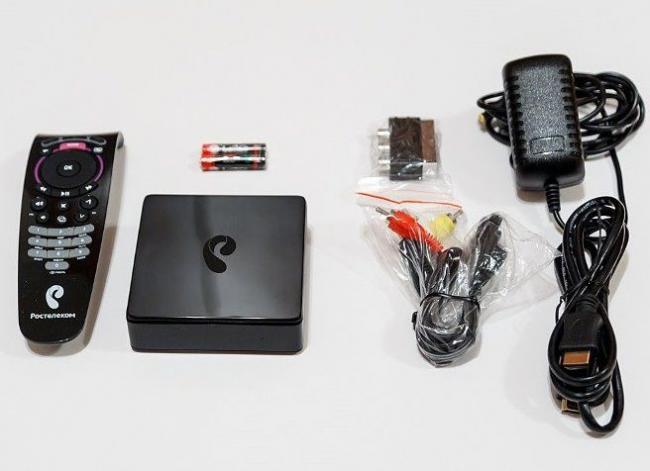
Мы расскажем, как настроить ТВ приставку Ростелеком через роутер, ведь прием и передача данных осуществляется через Интернет. Для начала, выясним, что входит в базовую комплектацию приставки:
- Само устройство;
- Блок питания;
- AV-кабель и провод-тюльпан;
- Пульт Ростелеком;
- Кабеля: сетевой и композитный;
- Инструкция по подключению и гарантийный документ.
Если вы желаете смотреть видео в самом лучшем качестве, можете запросить дополнительный элемент – кабель HDMI. Кстати, данный кабель в любое время можно докупить отдельно в любом магазине с техникой.
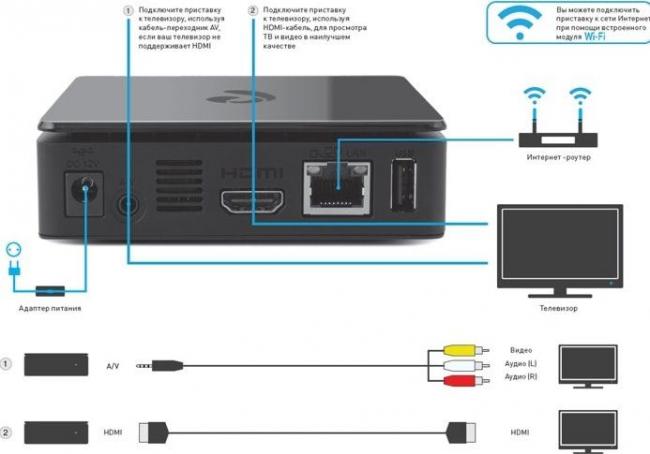
Чтобы настроить телевизор через приставку Ростелеком, потребуется для начала подключить ее к маршрутизатору:
- Самый основательный вариант – кабель Ethernet. Просто втыкаете его в оба устройства и будет вам счастье;
- Можно сделать настройку связи посредством WiFi, но тогда позаботьтесь, чтобы Ростелеком предложил вам такой IPTV ресивер, который поддерживает эту возможность. Кстати, вам также придется купить подходящий роутер;
- Более дорогой вариант – купить специальный адаптер для розетки – PLC.
Как сделать настройку ресивера?
Итак, вы распаковали IPTV устройство, включили телевизор, роутер, соединили все между собой кабелями. Теперь подключите блок питания к сети и дождитесь, пока на приставке не загорятся светодиодные лампочки. Теперь давайте попробуем настроить приставку Ростелеком на телевизор, например, Самсунг:
- Выберите на экране тип соединения: HDMI или AV Video Input;
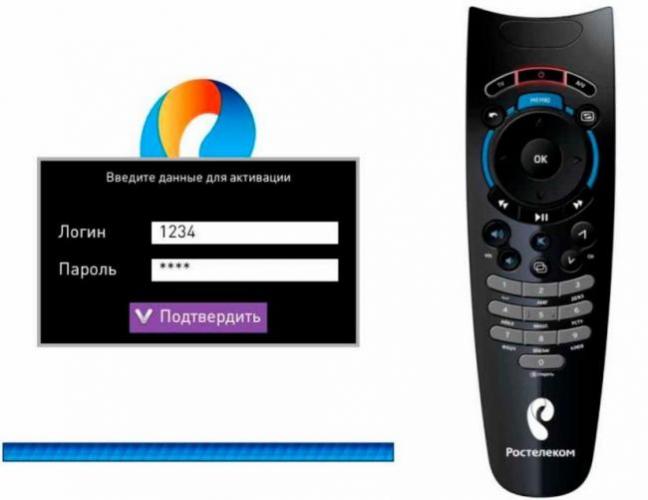
- Найдите на коробке от ресивера наклейку с логином и паролем. Их нужно ввести в появившуюся на экране форму;
- Возможно от вас потребуют ввода пин-кода (если включен родительский контроль) – попробуйте четыре нуля или четыре единицы Если не подошло – свяжитесь с техслужбой Ростелекома.
- Готово, дальше система сама получит все настройки через Интернет и успешно интегрирует их в приставку.
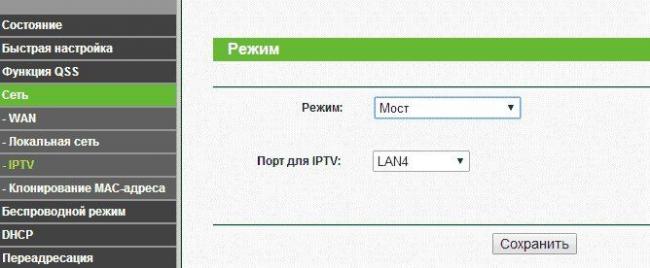
Если вы пользуетесь сторонним маршрутизатором, его настройку придется делать дополнительно:
 Как установить и настроить интерактивное ТВ Ростелеком на Smart TV
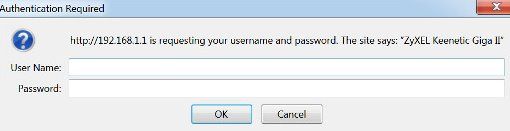
- Откройте любой браузер и введите в адресную строку IP адрес роутера. Его можно найти на коробке от устройства или через «Панель управления» компьютера в разделе «Сеть и Интернет». Зайдите в «Свойства подключения» и щелкните по строке «Протокол Интернета 4». Кстати, чаще всего подходит этот IP: 192.168.0.1.

- Далее нужно вписать логин/пароль (тоже есть в наклейке на коробке от роутера, или же, попробуйте универсальную пару admin/admin);
- Когда интерфейс развернется, найдите раздел «Сеть» и выберите «IPTV»;
- В форме «IGMP Proxy» выберите строку «Включить»;
- Установите режим «Мост»;
- Найдите порт Lan 4;
- Нажмите «Сохранить».
Сброс настройки до заводских
Если что-то пошло не так, ознакомьтесь, как сбросить настройки ТВ приставки Ростелеком к заводским. Иногда это простое, но эффективное решение, оказывается очень полезным.
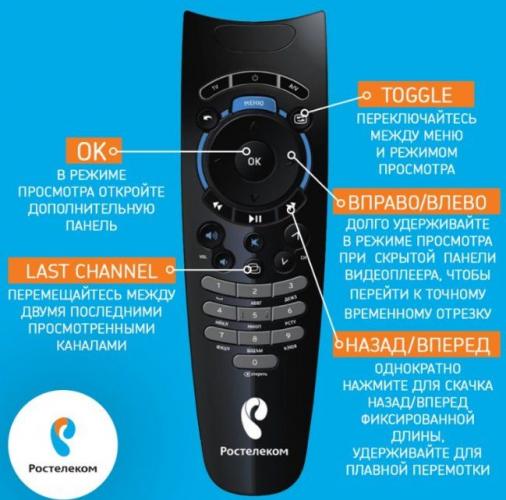
- Включите ресивер и щелкните кнопку «Меню» на пульте;
- В развернувшемся окне листайте вниз по списку до пункта «Def.Settings»;
- Выделив нужную строку щелкните клавишей пульта «Вправо»;
- Нажмите «OK», затем долистайте до строки «Save&Quite» и снова щелкните клавишей «Вправо»;
- Снова жмите ОК и дождитесь окончания процесса перезагрузки.
На некоторых устройствах перезагрузку можно сделать быстрее – просто удерживайте на пульте клавишу ВКЛ в течение 15-20 секунд. После перезагрузки нужно ввести код 977 и дождаться, пока лампочки на корпусе не моргнут 4 раза.
Если же вам требуется выполнить сброс на заводские настройки не ТВ приставки Ростелеком, а маршрутизатора, просто нажмите на кнопку Reset на задней стенке роутера. Клавишу удерживают нажатой в течение 15-20 секунд, пока не моргнут лампочки на корпусе. На некоторых моделях клавиша сброса настроек утоплена в коробку, поэтому для нажатия вам придется воспользоваться иголкой.
Как выполнить настройку показа на нескольких устройствах?
Первым делом вы должны понять, один ресивер не способен передавать разные картинки на два устройства. Другими словами, вы можете подключить второй телевизор к одной приставке, но в этом случае на обоих экранах будет транслироваться одинаковый контент. Кстати, если вы будете с помощью пульта осуществлять какие-либо действия, они станут синхронно выполняться на обоих телевизорах. То есть, даже уровень громкости на обоих теликах будет единый. В этом случае, правда, можно подрегулировать желаемую громкость на самом телевизоре.
Если вас все устраивает, ознакомьтесь, как можно настроить телевизионную приставку Ростелеком для двух устройств:
 Как настроить интернет Ростелеком – инструкция
- Как мы уже говорили выше, существует 2 типа подключения, через HDMI и AV Input кабель;
- Подключите основной телевизор с помощью HDMI, а второстепенный через AV;
- Для третьего телевизора можно использовать провод-тюльпан – он тоже идет в комплекте к приставке.
Убедитесь, что ваши телевизоры поддерживают нужные типы соединения и имеют необходимые разъемы. Проверьте, достаточная ли длина у проводов. После чего смело подключайте и выполняйте настройки описанными в предыдущих разделах способами.
Если вы хотите смотреть разные каналы на двух устройствах, придется купить второй ресивер. Чтобы настроить вторую приставку Ростелеком, воспользуйтесь инструкцией, аналогичной первой. Что касается роутеров, они тоже, как правило, оснащены минимум 2 разъемами LAN, поэтому вам нужно лишь докупить второй Ethernet провод.
Частые ошибки в настройке и способы их решения
В завершение, давайте рассмотрим, с какими проблемами чаще всего сталкиваются пользователи, выполняя настройку ресивера Ростелеком.
- Коды для управления пультом и телевизором, и приставкой совпадают. В этом случае, оба устройства будут единогласно реагировать на команды вашего пульта. Нужно сменить код ресивера. Удерживайте в течении 5 секунд клавиши Power и OK на пульте. Теперь введите любой свой код, состоящий из 4 цифр, от 3020-3024;
- Если вы неверно подключили провода к разъемам, обнаружите вместо картинки синий экран. Возьмите руководство по эксплуатации приставки, найдите на первых страницах схемы с изображением кабелей и портов для их подсоединения и проверьте, все ли у вас выглядит так же, как на картинке.
- Если вместо привычных 100-200 каналов вы увидите всего 5-7, скорее всего пора вносить оплату по тарифу;
- Если вас интересует, как настроить звук на приставке Ростелеком, вы должны знать, что по умолчанию, звук на ресиверах Ростелеком всегда выставляется на максимум и не убавляется. Регулировку абоненты выполняют на телевизоре или ноутбуке.
Итак, теперь вы знаете, как выполнить настройку приставки интерактивного ТВ IPTV Ростелеком и знакомы со всеми вероятными трудностями. В завершение, дадим несколько советов. Во-первых, внимательно проверяйте целостность комплектации устройства еще в офисе. Во-вторых, тщательно изучайте руководство пользователя по подключению, настройке и использованию ресивера. В-третьих, не бойтесь обращаться в службу поддержки – там работают отзывчивые люди, которые всегда готовы прийти вам на помощь. Не бесплатно, конечно же.
Понравилась статья? Поделитесь с друзьями!
Ещё по теме
 Тариф «Социальный»
 Оплата банковской картой
 Как прочитать сообщение на телевизоре
 Смоленск
 Интернет в сельской местности
 Программирование пульта: что нужно знать?
Подготовительные работы
Вне зависимости от марки маршрутизатора установка его происходит по одним и тем же правилам – важно избегать наличия работающих рядом электроприборов, а также учитывать, что стены и перегородки между комнатами могут служить причиной недостаточно качественного сигнала беспроводной точки.
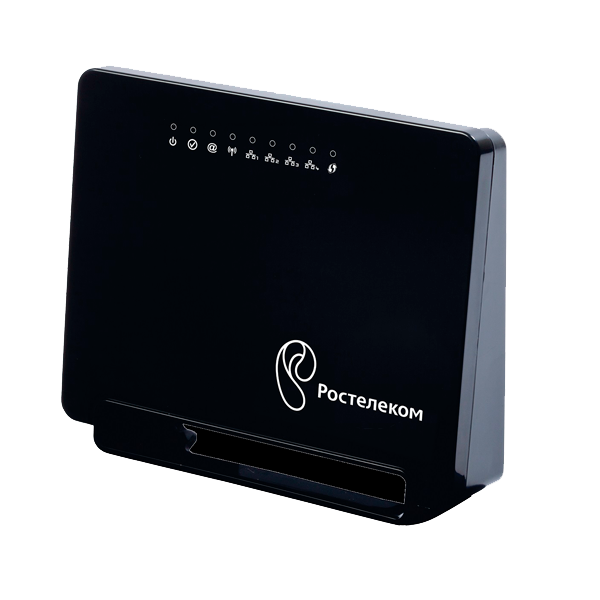
Посмотрите на заднюю панель устройства. На нее выведены все доступные разъемы за исключением USB 3.0, который расположился на боковой части. Подключение к сети оператора происходит через WAN-порт, а локальное оборудование соединяется через Ethernet 1-4. Здесь же находятся кнопки сброса и включения.
 Подключить интернет и телевидение от ростелекома бесплатно
Проверьте протоколы получения IP и DNS в вашей операционной системе перед началом конфигурации сетевого оборудования. Маркеры должны стоять напротив пунктов «Получать автоматически». О том, как проверить и изменить эти параметры, читайте в другом нашем материале по ссылке ниже.
Подробнее: Сетевые настройки Windows
Настраиваем роутер Ростелеком
Теперь мы переходим непосредственно к программной части Sagemcom f@st 1744 v4. Повторимся, что в других версиях или моделях эта процедура практически не отличается, важно лишь разобраться в особенностях веб-интерфейса. Поговорим о том, как войти в настройки:
- В любом удобном веб-обозревателе кликните левой кнопкой мыши на адресной строке и напечатайте там
192.168.1.1, после этого перейдите по данному адресу. - Отобразится форма с двумя строками, куда следует ввести
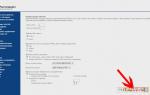
admin– это логин и пароль, установленные по умолчанию. - Вы попадаете в окно веб-интерфейса, где лучше сразу же изменить язык на оптимальный, выбрав его из всплывающего меню вверху справа.
Быстрая настройка
Разработчики предлагают функцию быстрой настройки, которая позволяет задать основные параметры WAN и беспроводной сети. Для ввода данных об интернет-подключении вам потребуется договор с провайдером, где и указана вся необходимая информация. Открытие Мастера осуществляется через вкладку «Мастер настройки», там выберите раздел с таким же названием и кликните на «Мастер настройки».
Перед вами появятся строки, а также инструкции по их заполнению. Следуйте им, затем сохраните изменения и интернет должен работать корректно.
В этой же вкладке имеется инструмент «Подключение к Интернет». Здесь по умолчанию выбран интерфейс PPPoE1, поэтому вам останется только ввести имя пользователя и пароль, что предоставляется поставщиком услуг, после этого вы сможете выйти в интернет при подключении через LAN-кабель.
Однако такие поверхностные настройки подходят далеко не всем юзерам, поскольку они не предоставляют возможности самостоятельно произвести конфигурацию нужных параметров. В таком случае все нужно выполнить вручную, об этом и пойдет речь далее.
Ручная настройка
Начнем процедуру отладки с корректировки WAN. Весь процесс не займет много времени, а выглядит он следующим образом:
- Перейдите во вкладку «Сеть» и выберите раздел «WAN».
- Сразу опуститесь вниз меню и обыщите список интерфейсов WAN. Все присутствующие элементы следует отметить маркером и удалить, чтобы при дальнейшем изменении не возникало никаких проблем.
- Далее поднимитесь обратно вверх и поставьте точку возле «Выбор маршрута по умолчанию» на «Указанный». Задайте тип интерфейса и отметьте галочками «Включить NAPT» и «Включить DNS». Ниже вам нужно будет ввести имя пользователя и пароль для протокола PPPoE. Как уже было сказано в разделе про быструю настройку, вся информация для подключения находится в документации.
- Опуститесь немного ниже, где отыщите другие правила, большинство из них также устанавливается в соответствии с договором. По завершении кликните на «Подключить», дабы сохранить текущую конфигурацию.
Sagemcom f@st 1744 v4 позволяет использовать 3G-модем, который редактируется в отдельном разделе категории «WAN». Здесь от юзера требуется задать лишь состояние «3G WAN», заполнить строки с информацией учетной записи и типом соединения, что сообщается при приобретении услуги.
Постепенно перейдем к следующему разделу «LAN» во вкладке «Сеть». Здесь редактируется каждый доступный интерфейс, указывается его IP-адрес и сетевая маска. Кроме этого может происходить клонирование MAC-адреса, если это было обговорено с провайдером. У обычного пользователя очень редко появляется надобность в смене IP-адреса одного из Ethernet.
Затронуть хочется еще один раздел, а именно «DHCP». В открывшемся окне вам сразу будут предоставлены рекомендации по активации этого режима. Ознакомьтесь с тремя самыми часто встречающимися ситуациями, когда следует включать DHCP, а после выставьте конфигурацию индивидуально под себя в случае надобности.
Для настройки беспроводной сети мы выделим отдельную инструкцию, поскольку параметров здесь достаточно большое количество и нужно рассказать про каждый из них максимально подробно, чтобы у вас не возникало трудностей с корректировкой:
- Сначала загляните в «Базовые настройки», здесь выставляется все самое основное. Убедитесь в отсутствии галочки возле «Отключить интерфейс Wi-Fi», а также выберите один из режимов работы, например «AP», который позволяет при необходимости за раз создать до четырех точек доступа, о чем мы поговорим немного позднее. В строке «SSID» укажите любое удобное имя, с ним сеть будет отображаться в списке во время поиска подключений. Прочие пункты оставьте по умолчанию и кликните на «Применить».
- В разделе «Безопасность» отметьте точкой тип SSID, для которой совершается создание правил, обычно это «Основная». Режим шифрования рекомендуется установить «WPA2 Mixed», он является самым надежным. Измените общий ключ на более сложный. Только после его введения при соединении с точкой аутентификация произойдет успешно.
- Теперь вернемся к дополнительным SSID. Редактируются они в отдельной категории и всего доступны четыре разные точки. Отметьте галочкой те, которые желаете активировать, а также можете настроить их имена, тип защиты, скорость отдачи и приема.
- Перейдите в «Список контроля доступа». Здесь создаются правила ограничения на подключения к вашим беспроводным сетям посредством введения MAC-адресов устройств. Сначала выберите режим – «Запретить указанным» или «Разрешить указанным», а далее в строке напечатайте необходимые адреса. Внизу вы увидите список уже добавленных клиентов.
- Более легким процесс соединения с точкой доступа делает функция WPS. Работа с ней осуществляется в отдельном меню, где вы можете включить или отключить ее, а также отслеживать информацию о ключе. С более детальными сведениями о WPS знакомьтесь в другой нашей статье по ссылке ниже.
Читайте также: Что такое и зачем нужен WPS на роутере
</ol>
Остановимся на дополнительных параметрах, а затем можно смело завершить основную конфигурацию роутера Sagemcom f@st 1744 v4. Рассмотрим самые важные и полезные пункты:
- Во вкладке «Дополнительно» есть два раздела со статическими маршрутами. Если здесь вы зададите назначение, например, адрес сайта или IP, то доступ к нему будет предоставлен напрямую, в обход присутствующего в некоторых сетях тоннеля. Обычному юзеру такая функция может никогда не пригодиться, а вот при обрывах во время использования VPN рекомендуется добавить один маршрут, позволяющий убрать разрывы.
- Кроме этого советуем обратить внимание на подраздел «Виртуальный сервер». Через это окно происходит проброс портов. О том, как это сделать на рассматриваемом маршрутизаторе под Ростелеком, читайте в другом нашем материале ниже.
Подробнее: Открытие портов на роутере Ростелеком
Ростелеком за отдельную плату предоставляет услугу динамического DNS. Используется она в основном в работе с собственными серверами или FTP. После подключения динамического адреса нужно ввести указанную провайдером информацию в соответствующие строки, тогда все будет работать корректно.</li></ol>
Настройка безопасности
Отдельное внимание хочется обратить на правила безопасности. Они позволяют максимально обезопасить себя от вторжений нежелательных внешних подключений, а также предоставляют возможность блокировки и ограничения некоторых пунктов, о которых мы и поговорим далее:
- Начнем с фильтрации MAC-адресов. Она необходима, чтобы ограничить передачу определенных пакетов данных в пределах вашей системы. Для начала перейдите во вкладку «Межсетевой экран» и выберите там раздел «Фильтрация MAC». Здесь вы можете задать политики, установив маркер на подходящее значение, а также добавить адреса и применить к ним действия.
- Практически те же самые действия выполняются c IP-адресами и портами. В соответствующих категориях также указывается политика, активный WAN-интерфейс и непосредственно IP.
- Фильтр URL позволит блокировать доступ к ссылкам, в названии которых имеется заданное вами ключевое слово. Сначала активируйте блокировку, а затем создайте список ключевых слов и примените изменения, после чего они вступят в силу.
- Последнее, что хотелось бы отметить во вкладке «Межсетевой экран» – «Родительский контроль». Активировав данную функцию, вы сможете настраивать время, проводимое детьми в интернете. Достаточно выбрать дни недели, часы и добавить адреса устройств, для которых и будет применяться текущая политика.
На этом процедура корректировки правил безопасности завершена. Осталось только выполнить конфигурацию нескольких пунктов и весь процесс работы с роутером будет окончен.
Завершение настройки
Во вкладке «Обслуживание» рекомендуется изменить пароль учетной записи администратора. Сделать это необходимо для препятствия посторонним подключениям устройства не смогли входить в веб-интерфейс и менять значения самостоятельно. По завершении изменений не забудьте кликнуть на кнопку «Применить».
Советуем выставить правильную дату и часы в разделе «Время». Так маршрутизатор будет корректно работать с функцией родительского контроля и обеспечит корректный сбор сведений сети.
Окончив конфигурацию, перезагрузите роутер, чтобы изменения вступили в силу. Осуществляется это нажатием на соответствующую кнопку в меню «Обслуживание».
Сегодня мы детально изучили вопрос настройки одной из актуальных брендированных моделей маршрутизаторов Ростелеком. Надеемся, наши инструкции были полезны и вы без проблем самостоятельно разобрались со всей процедурой редактирования необходимых параметров. Мы рады, что смогли помочь Вам в решении проблемы.Опишите, что у вас не получилось. Наши специалисты постараются ответить максимально быстро.
Помогла ли вам эта статья?
Настройка маршрутизатора (роутера)
Подготовьте всё необходимое
-
Логин и пароль для доступа к интернету.
-
Руководство пользователя для вашей модели маршрутизатора. Документ входит в комплектацию — также его можно найти на официальном сайте производителя маршрутизатора.
Если интернет подключен по телефонной линии (технология xDSL) — в ходе настройки маршрутизатора понадобится заполнить поля «VPI» и «VCI». Эти данные зависят от региона, в котором подключен интернет.
- Филиал / населенный пунктИнтернет, VPI/VCIТВ, VPI/VCIБелгородский филиал0/350/34Московский филиал 0/350/91Брянский филиал 0/350/34Рязанский филиал0/330/34Владимирский филиал0/358/35Смоленский филиал0/1008/35Воронежский филиал10/408/35Тамбовский филиал0/338/35Ивановский филиал0/330/35Тверской филиал 8/818/81Калужский филиал 0/670/34Тверской филиал (для двухканального режима, при одновременной работе IP TV и интернета) 8/838/81Костромской филиал 8/358/40, 8/45Тульский филиал0/357/89Курский филиал0/350/37Тульский филиал, пос. Грицовский Веневского района1/327/89Липецкий филиал35/338/35Ярославский филиал, г. Рыбинск8/358/40, 8/41Орловский филиал8/350/35Ярославский филиал0/338/40, 8/41</rt></rt></rt></rt></rt></rt></rt></rt></rt></rt></rt></rt></rt></rt></rt></rt></rt></rt></rt></rt></rt></rt></rt></rt></rt></rt></rt></rt></rt></rt></rt></rt></rt></rt></rt></rt></rt></rt></rt></rt></rt></rt></rt></rt></rt></rt></rt></rt></rt></rt></rt></rt></rt></rt></rt></rt></rt></rt></rt></rt></rt></rt></rt></rt></rt></rt></rt></rt></rt></rt></rt></rt></rt></rt></rt></rt></rt></rt></rt></rt></rt></rt></rt></rt></rt></rt></rt></rt>
Подключите оборудование
Роутер можно подключить двумя способами — по беспроводной сети или с помощью кабеля.
-
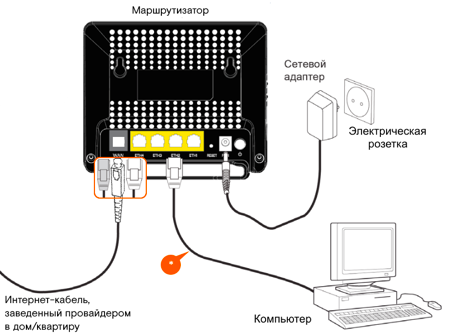
- Подключите маршрутизатор к сети электропитания.
-
Подключите к порту маршрутизатора интернет-кабель, заведенный провайдером в квартиру. В зависимости от модели маршрутизатора, порт может называться «WAN», «DSL», «PON» или «Internet». На некоторых моделях для подключения интернет-кабеля используется один из «LAN/ETTH» портов. Название порта можно посмотреть в руководстве пользователя.
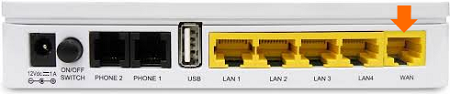



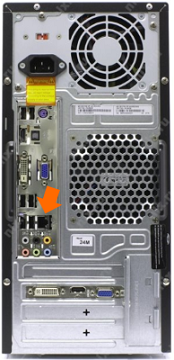
Соедините компьютер с маршрутизатором Ethernet-кабелем, который входит в комплектацию маршрутизатора. Кабель на маршрутизаторе подключается в один из LAN/ETTH портов. Рекомендации по номеру порта вы также найдете в руководстве пользователя.

На системном блоке компьютера кабель подключается к Ethernet-порту.
</rt></rt>
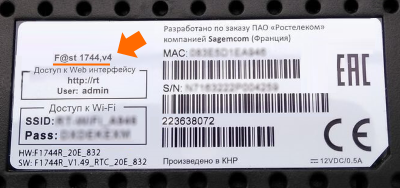
Для подключения к беспроводной сети вам понадобится имя сети (SSID) и пароль (Password, Key). Настройки по умолчанию указаны на наклейке с обратной стороны маршрутизатора:
После подключения к беспроводной сети появится значок Wi-Fi с восклицательным знаком — «Подключено без доступа к интернету».
</rt></rt>
Адрес и логин для доступа к веб-интерфейсу указаны на наклейке с обратной стороны маршрутизатора.
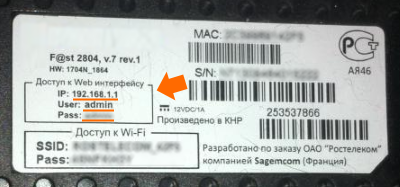
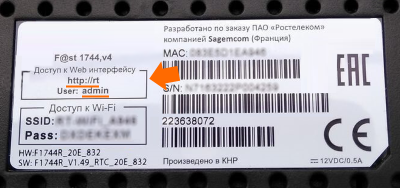
Также эту информацию можно найти в руководстве пользователя.
Чтобы попасть в веб-интерфейс управления маршрутизатором, введите его адрес в адресной строке браузера.
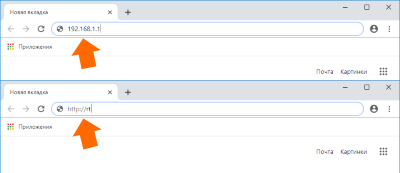
При входе вас попросят ввести логин и пароль — возьмите эти данные с наклейки на маршрутизаторе или создайте новый пароль.
</rt></rt>
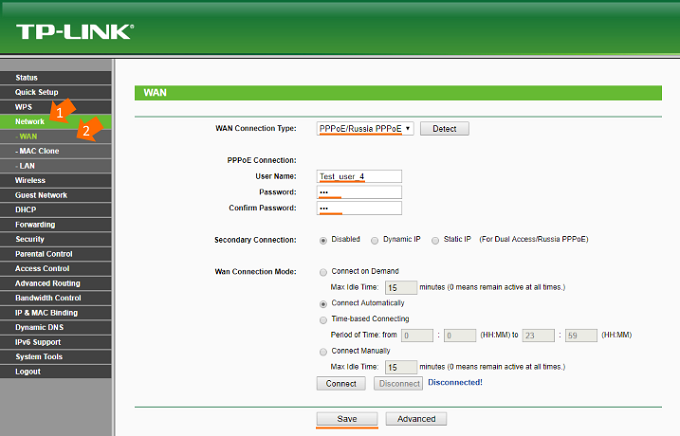
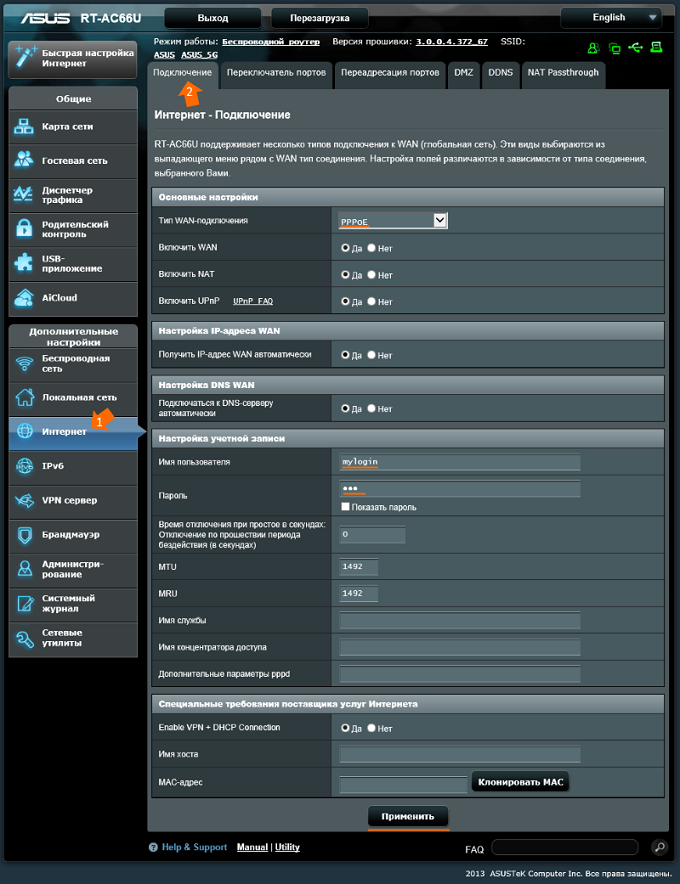
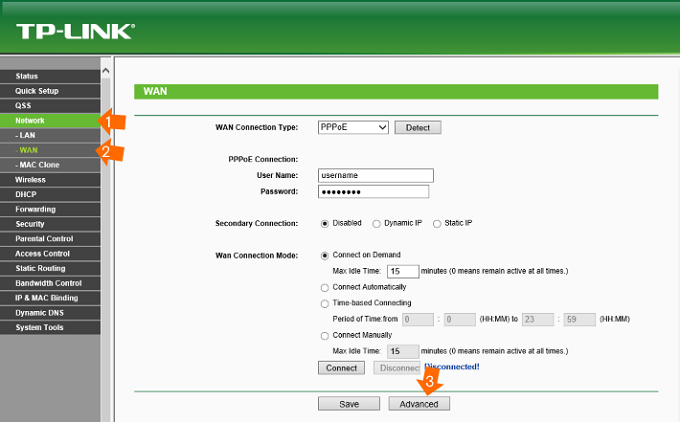
Для подключения к интернету необходимо настроить интернет-соединение (WAN) в соответствующем разделе веб-интерфейса маршрутизатора. Порядок настройки на этом этапе зависит от модели роутера, поэтому детали следует уточнять в руководстве пользователя.
В ходе настройки укажите:
- Тип соединения: PPPoE,
- Логин (имя пользователя) и пароль с карты доступа к интернету.
При подключении по телефонной линии (технология xDSL) — заполните поля «VPI» и «VCI».
</rt></rt>

Памятка по использованию Wi-Fi роутера
На некоторых маршрутизаторах Wi-Fi соединение настроено сразу. В этом случае для доступа в интернет достаточно подключиться к сети — имя Wi-Fi сети и пароль указаны на наклейке.
Настроить Wi-Fi можно в веб-интерфейсе маршрутизатора. Раздел будет называться «WLAN», «Беспроводная сеть», «Wireless» или «Wi-Fi».
Wi-Fi сеть можно сделать открытой (без запроса пароля при подключении к сети) или защищенной (Wi-Fi будет запрашивать пароль при подключении). Лучше использовать защищенную сеть, чтобы к ней не подключались сторонние пользователи. Как правило, устройства запоминают пароль после первого подключения к Wi-Fi, поэтому каждый раз пароль вводить не придется.
Для настройки защищенной сети выберите шифрование «WPA/WPA2».
На некоторых моделях маршрутизаторов можно использовать несколько частот Wi-Fi сети:
- 2.4 GHz — скорость ниже, но дальность действия больше
- 5 GHz — скорость выше, но дальность действия меньше
</rt></rt>
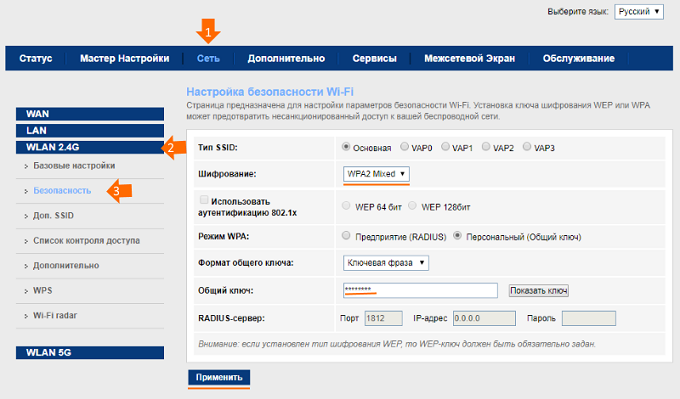
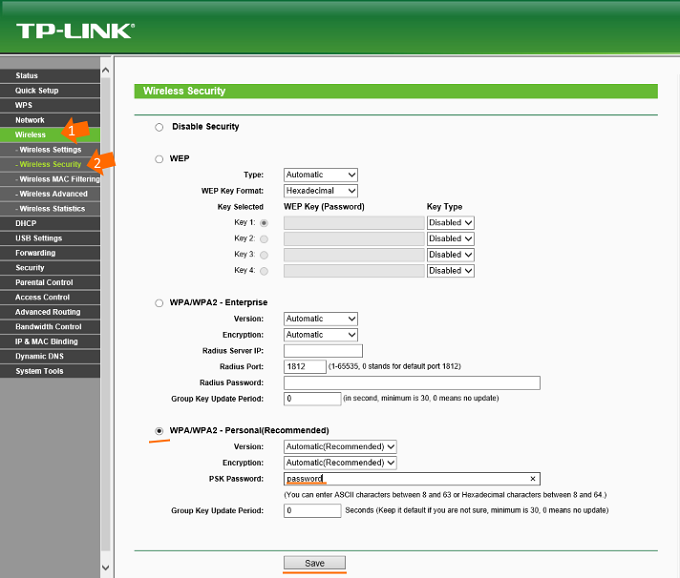
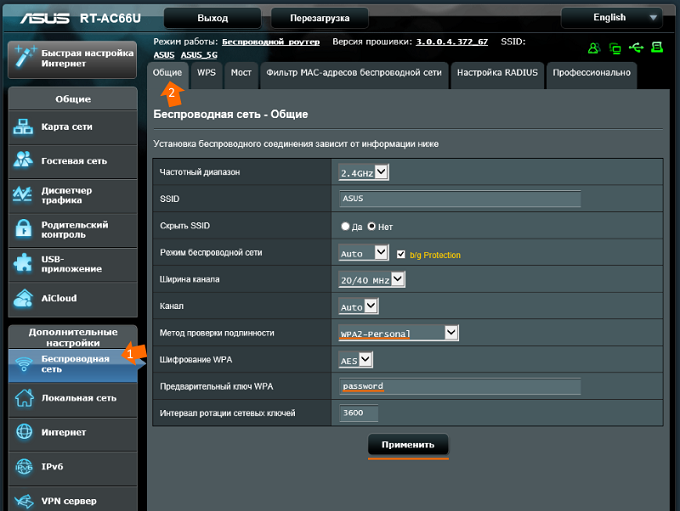
Порядок настройки зависит от модели маршрутизатора, поэтому на данном этапе необходимо следовать инструкциям из руководства пользователя.
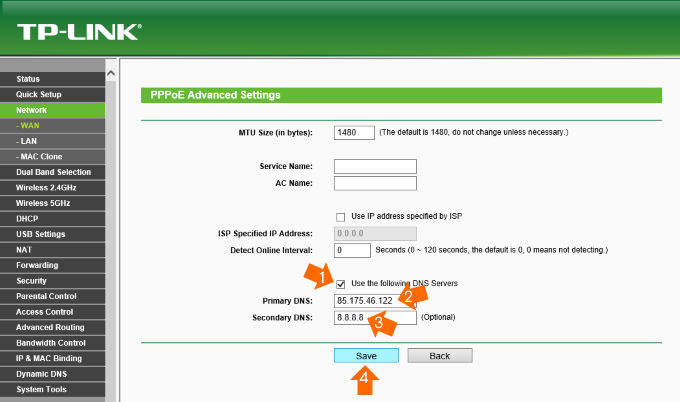
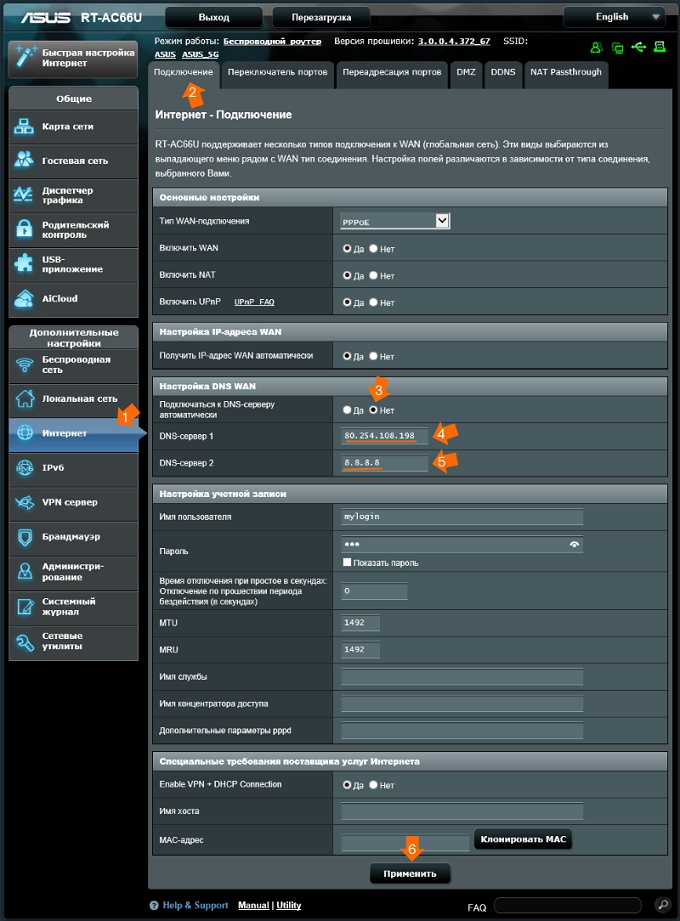
Рекомендуемые DNS-сервера
Скорость открытия страницы по доменному имени зависит от географического расположения DNS-сервера, поэтому основным DNS-сервером рекомендуем указать региональный DNS-сервер Ростелекома. В качестве альтернативного DNS-сервера укажите открытый надежный DNS-сервер Google. К нему будет обращаться маршрутизатор, если возникнут проблемы с доступом к ближайшему DNS-серверу.
</rt></rt>
Используемые источники:
- https://rostelekomlk.ru/nastrojka-pristavki/
- https://lumpics.ru/rostelecom-router-configuration/
- https://mosoblast.rt.ru/support/internet/diagnostics/1141-router-setup

 Загрузка...

 Настройка ADSL
 Как настроить роутер "Ростелеком"? Пошаговая инструкция
 Как подключить Ростелеком интернет на компьютер
 Вход в Роутер Ростелеком 192.168.1.1 — Как Настроить WiFi Маршрутизатор Fast Sagemcom и Подключить Интернет?