Содержание
- 1 Проверка совместимости
- 2 NFC Сбербанк на Android
- 3 NFC Сбербанк на iOS
- 4 Бесконтактные способы оплаты – что это?
- 5 Какие телефоны поддерживают
- 6 Как настроить и платить телефоном
- 7 ПО для неконтактных платежей
- 8 Платежная функция телефона
- 9 Приложения для оплаты через NFC
- 10 Как настроить NFC для оплаты картой?
- 11 Загрузка карты в телефон
- 12 Как подключить банковскую карту к телефону с NFC: Видео
Для телефонов, работающих на мобильных операционных системах Android и iOS, Сбербанк предлагает удобные способы выведения карточек в бесконтактные платежные системы Android Pay и Apple Pay. В статье содержится чётко систематизированная информация о том, как подключить NFC для платежей Сбербанка на своём мобильном устройстве.
Проверка совместимости
Перед установкой каких-либо сервисов и систем пользователю необходимо убедиться в том, что на его устройстве активирована бесконтактная опция, а банковский продукт поддерживается бесконтактной системой платежей.
Активация NFC на «Андроид»
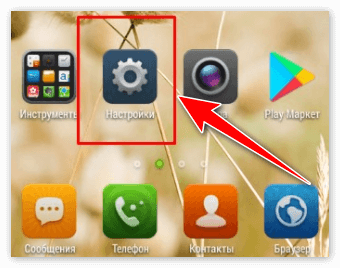
Активация NFC на Android (версии от 4.4 KitKat):
- Запустить меню настроек (с экрана или области уведомлений).

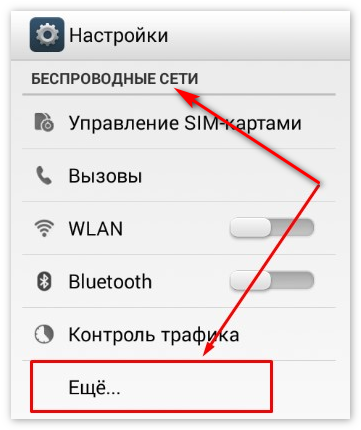
- Найти подменю «Беспроводные сети».
- Пролистать вниз и войти в подраздел «Ещё».
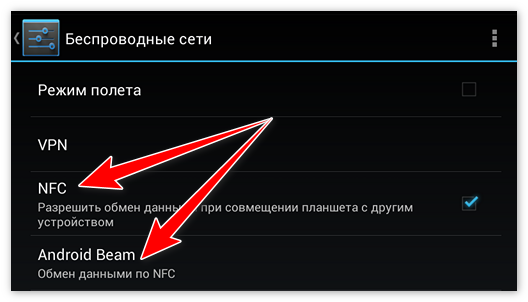
- Открыть подраздел и найти опции NFC и Android Beam.
- Установить галочку на разрешение обмена данными.
- В строке Android Beam проверить автоматическую активацию или настроить вручную, тапнув по строке пальцем.
Активация NFC в iOS
Активация NFC в iOS (версии от 6, SE) не требуется.
Необходимо сразу проводить регистрацию карт через сервис Wallet.
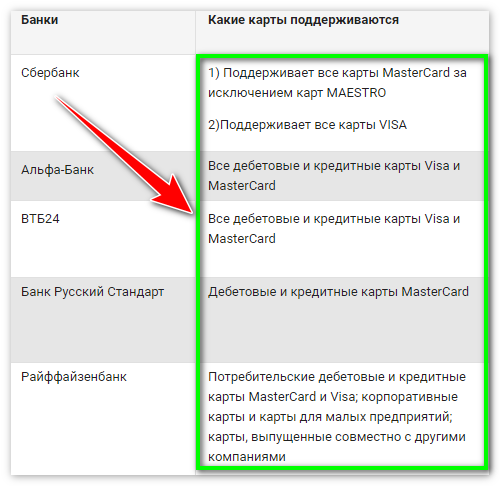
Проверка совместимости:
- Войти в сервис онлайн.
- Выбрать раздел «Бесконтактные платежи» или же задать в строке поиска «Андроид Пэй» или «Эппл Пэй».
- Пролистайте меню вниз, найдите раздел «Для подключения необходимо» и активируйте строку «Полный список поддерживаемых банковских инструментов».
- Убедитесь в том, что в списке есть ваш тип.
- Если карты нет, можете подать запрос на перевыпуск или выпуск новой.
NFC Сбербанк на Android
Для андроидных смартфонов банковский бесконтактный сервис можно подключить двумя путями – напрямую в «Андроид Пэй» и через приложение «Мобайл-банкинг».
Отвязать карту от Android Pay
Способ 1 – прямая установка Android Pay
Для этого необходимо:
- Включить смартфон.
- Войти в браузер и ввести ссылку https://androidpays.ru/download/androidpay.apk.
- Инициировать скачивание и дождаться его завершения.
- Включить блокирование экрана (необходимая опция дополнительного подтверждения владельца при обработке платежей).
- Запустить систему с телефона.
- Зайти в раздел карты (правая нижняя часть экрана).
- Тапнуть пальцем на значок «+».
- Выбрать «Добавить» или «Добавить способ оплаты».
- В открывшемся окне ввести информацию вручную или сфотографировать её.
- Установить вариант авторизации способа оплаты (телефон, электронная почта, резервирование малой суммы на счёте).
- Ввести в предлагаемое окно код подтверждения.
- Завершить регистрацию.
- Выйти из системы или продолжить регистрировать следующую.
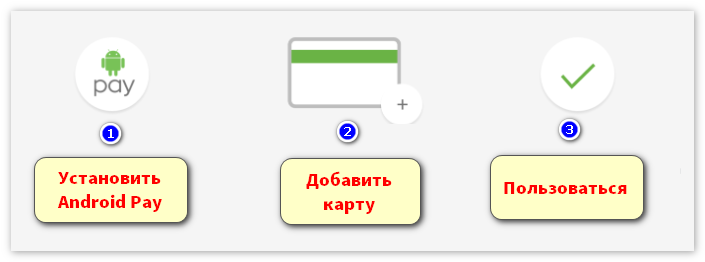
Способ 2 – установка через «Сбербанк Онлайн»
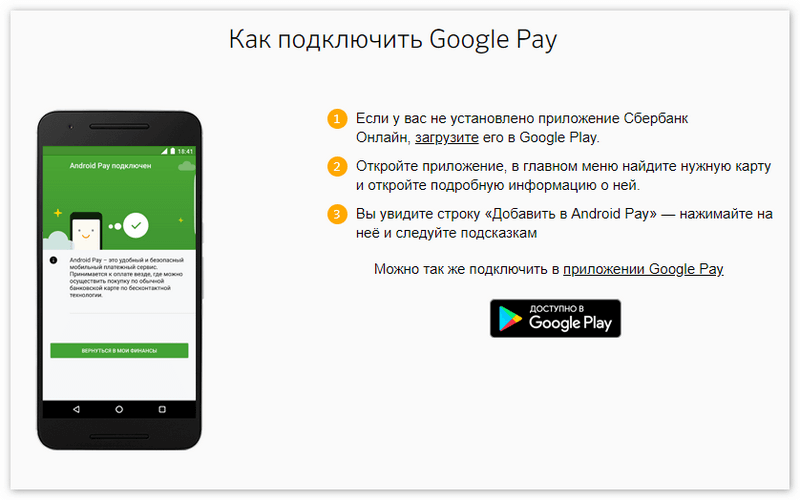
Для подключения сервиса необходимо:
 Android Pay и Сбербанк: настройка и использование
- Запустить на устройстве Google Play.
- Задать поиск приложения «Сбербанк Онлайн».
- Выполнить загрузку и установку.
- Зайти в мобильный банковский сервис и отметить карту для привязки.
- Провалиться в меню «Настройки» – «Подробная информация».
- Выбрать действие «Добавление».
- Далее, выполняется запуск мастера, с помощью которого завершается регистрация.
 «Андроид Пэй» позволяет зарегистрировать неограниченное количество карт, включая скидочные, подарочные и пакеты лояльности.
Принцип работы Android Pay — плюсы и минусы
NFC Сбербанк на iOS
В случае айфонов наблюдается два метода активации функции – через софт Wallet и мобильный онлайн-софт.
Вариант 1 – прямая подвязка через Wallet
Для этого нужно:
- Активировать функции идентификации и безопасности Touch ID, iCloud.
- Запустить Wallet.
- В верхней зоне экрана отыскать и активировать добавление.
- Ввести платёжные реквизиты или сфотографировать лицевую часть.
- Подтвердить имя держателя, срок действия и CVV-код.
- Принять условия соглашения.
- Авторизация корректности введённых параметров, вводя код, который должен прийти в СМС.
- Ожидайте сообщения: «Карта активирована».
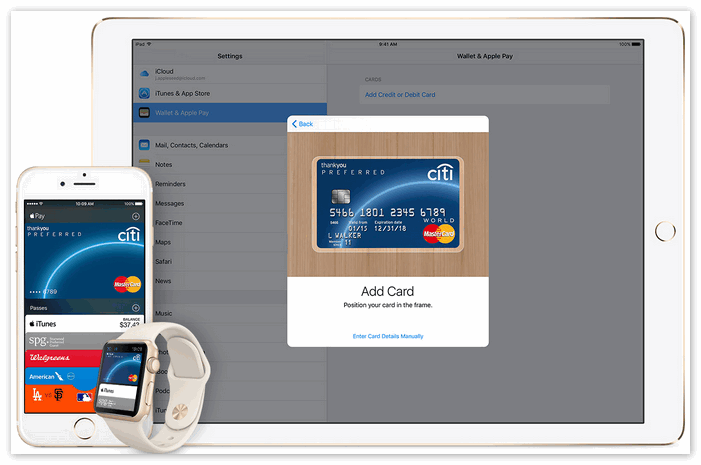
Вариант 2 – подвязка через «Сбербанк Онлайн»
Настройка происходит следующим образом:
- Войти в AppStore и найти «Сбербанк Онлайн».
- Осуществить установку.
- Запустить сервис.
- Выбрать необходимую карту и нажать на её значок пальцем;
- Пролистать меню настроек и запустить действие «Подключить к Apple Pay».
- Подтвердить нажатием «Добавление в Apple Wallet».
- Выбрать свой тип устройства.
- Принять условия соглашения.
- Дождаться, пока платёжный инструмент отобразится в Apple Wallet.
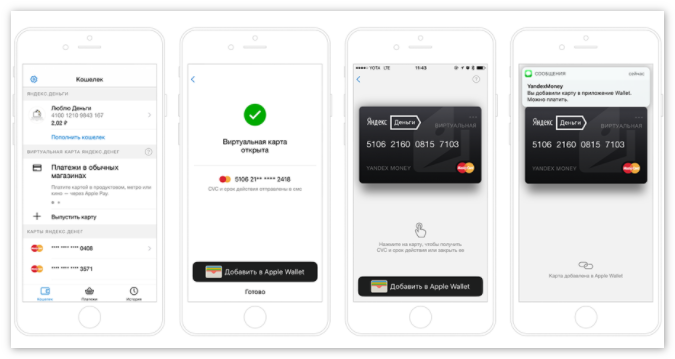
В Apple Pay не удастся зарегистрировать большое количество карт, лимит составляет от 8 до 12 единиц.
Заключение Материал посвящён теме «как настроить NFC для оплаты картой Сбербанка». В статье содержится детальное описание действий владельцев смартфонов с операционными системами Android и iOS для проверки работы функции бесконтактной коммуникации, подтверждения совместимости платёжных инструментов банка с сервисом бесконтактных платежей, методов регистрации банковских платёжных инструментов, а также ограничений по количеству зарегистрированных единиц.
Два года назад никто не понимал, как платить телефоном вместо карты. Теперь в этом нет ничего сверхъестественного. Подобная процедура возможна благодаря технологии NFC. Владельцу карточки остается только установить специализированное приложение на мобильный телефон. После этого можно отправляться по магазинам.
 Как платить телефоном вместо карты? Рассказываем на примере Google Pay и Apple Pay
Бесконтактные способы оплаты – что это?
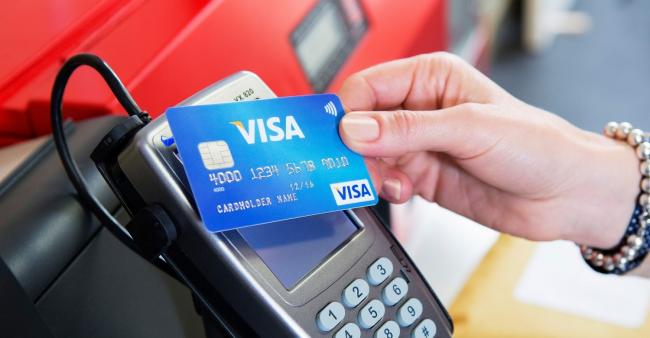
Под бесконтактными вариантами платежа понимается оплата товара банковской картой без установки в считыватель. Достаточно поднести «кредитку» на расстояние 10 см от терминала и со счета будет списана сумма, соответствующая покупке. Если чек составляет меньше 999 р., то пин-код вводить не нужно. Благодаря технологии NFC пользователи могут расплачиваться телефоном, часами или браслетом, в который встроен чип.
Важно! Не все телефоны позволяют расплачиваться по технологии NFC.
Что касается банковской карточки, то на ней должен быть отображен значок радиоволн, а также бывает надпись: «PayWave» или «PayPass».
Какие телефоны поддерживают

Прежде чем привязать карту к мобильному устройству, рекомендуется узнать, какие смартфоны оснащены функцией NFC. Мобильный телефон должен иметь ОС не ниже Android 4.4. или iOS 8.
К брендам, поддерживающим неконтактные варианты оплаты, относится:
- Samsung;
- Айфон;
- HTC;
- Honor;
- Huawei Nova;
- Wileyfox Swift;
- Nokia;
- Xiaomi;
- LG.
Чтобы пользоваться смартфоном для оплаты товара, требуется настройка мобильного устройства и установка на него дополнительного программного обеспечения.
Как настроить и платить телефоном
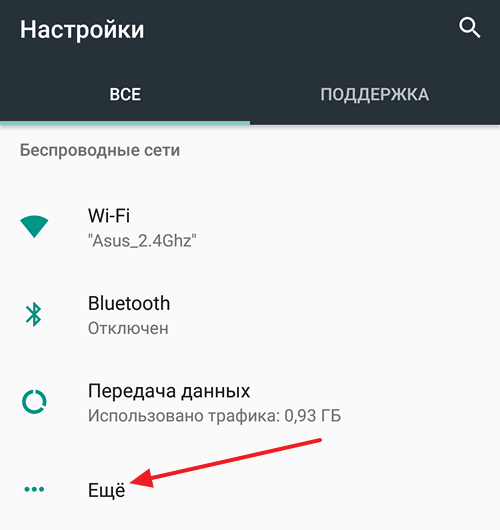
После получения банковской карточки с функцией бесконтактных платежей настройте телефон. Если на смартфоне установлена OS Android нужно:
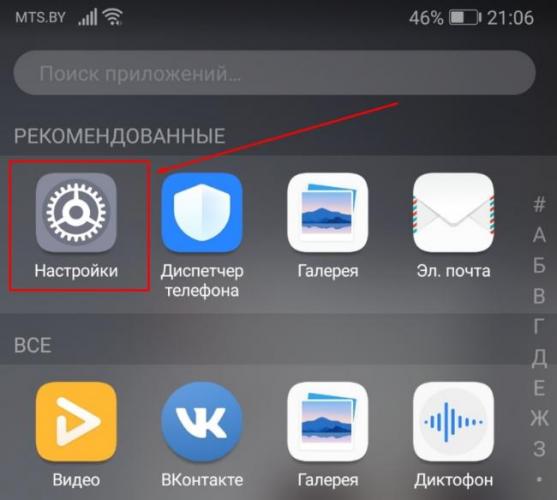
- Перейти к настройкам.
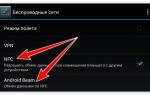
- Выбрать раздел «Беспроводные сети».
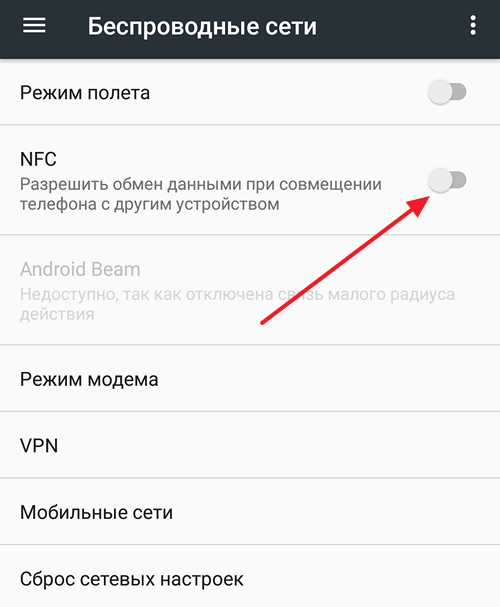
- Опуститься к надписи «Еще», а затем перейти к ней.
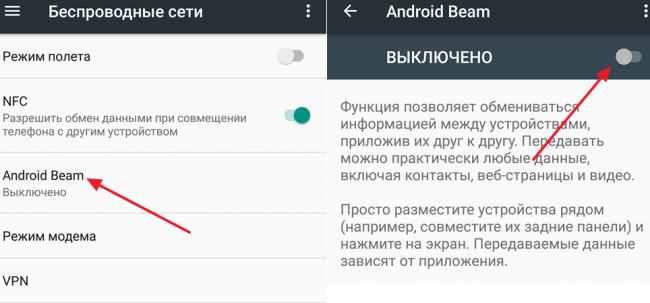
- Разрешить передачу данных в разделе «NFC».
- Включить автоматическую активацию напротив строчки «Android Beam».
Что касается мобильных устройств под управлением iOS, настройку производить не нужно. Остается только установить приложение, через которое добавляется карточка.
 Apple Pay — что это за сервис и как им пользоваться
Чтобы рассчитываться мобильным телефоном рекомендуется:
- Приобрести товар в магазине, аптеке или другой торговой точке.
- Дождаться, пока кассир проведет продукты через кассу.
- Поднести смартфон к терминалу.
- Ввести пин-код на устройстве.
Через 1-2 секунды со счета снимутся деньги. Прикладывая к терминалу, убедитесь, что он поддерживает технологию NFC. Для этого, спросите у кассира, или посмотрите на значки, наклеенные на банковский аппарат.
ПО для неконтактных платежей
Чтобы пользоваться телефоном, как дебетовой картой, требуется инсталлировать специализированное приложение:
- Эппл Пэй;
- Андроид Пэй;
- Самсунг Пэй.
Также существуют сторонние программки, позволяющие с телефона оплачивать любые продукты в офлайне.
Система для Apple
Эппл Пэй – система для совершения платежей через привязанную карту. Разработкой приложения занималась корпорация Apple.
Программное обеспечение совместимо со Сбербанком, ВТБ и Тинькофф. Чтобы установить ПО на мобильное устройство, необходимо иметь:
- Айфон 6 или более новее;
- дебетовую или кредитную карточку с NFC;
- учетную запись.
Для привязки банковской карточки используйте встроенную программу Wallet. После запуска приложения:
- кликните по надписи: «Добавление карты»;
- введите номер, ФИО, год и месяц окончания действия карточки;
- на следующем шаге в автоматическом режиме проверяется совместимость карты;
- если идентификация пройдена, нажмите на кнопку «Далее».
Когда привязка завершена, с помощью телефона можно оплатить любые покупки.
Система для Android
На Андроиде, так же как и на iOS можно использовать приложение для бесконтактных платежей. Оно называется Google (ранее Андроид) Pay. Скачать ПО можно с Гугл Плей.
Если на мобильном устройстве имеется доступ к системе с правами root (администратор) платежная система работать не будет. Также возникнут проблемы, если:
- на смартфоне инсталлирована программка Samsung MyKnox;
- Google не одобрил устройство;
- отключен загрузчик ОС.
Чтобы привязать карточку банка, следуйте простой инструкции:
- Установите Google Pay.
- Запустите приложение и авторизуйтесь.
- Кликните по значку «+».
- Нажмите «Добавление карты».
- Заполните все необходимые поля.
- Введите цифры из сообщения, отправленного на мобильный телефон.
Перед оплатой бесконтактным способом, убедитесь, что терминал в магазине оснащен данной технологией.
Система для Samsung
Это платежная система, как и вышеописанные. Из названия понятно, что ориентирована она на телефоны Самсунг. В отличие от конкурентов Samsung Pay оснащен технологией для расчета через магнитную ленту.
Для добавления «пластика» в приложение нужно:
- запустить ПО и ввести данные аккаунта Samsung;
- определиться со способом авторизации (пин или отпечаток);
- кликнуть по значку «+»;
- указать реквизиты «пластика»;
- согласиться с условиями.
Когда все будет готово, на телефон поступит СМС с кодом подтверждения. Его следует ввести в соответствующее поле. После этого можно оплачивать покупки в любой торговой точке.
Другие программы
Пользователи смартфонов, желающие оплатить покупки неконтактным способом, могут воспользоваться альтернативными платежными системами:
- «Кошелек». Для работы приложения необходим телефон с технологией NFC и ОС Android 4.4. Отличительной чертой ПО является ограниченный набор добавляемых карт.
- «KazkomPay». Программа позволяет оплачивать товар только в Казахстане. Пользователям доступна только карта КазКоммерцБанка.
Вышеописанные платежные системы работают так же как Android и Apple Pay. Нужно скачать и установить ПО, а затем добавить доступные карточки. Только после этого, можно оплатить покупки прикосновением мобильного устройства к считывателю.
Через год в РФ появится платежная система, именуемая «Мир Pay». Ее функционал не будет уступать зарубежным аналогам.
Разобраться с тем, как оплачивать покупки через телефон без карты совсем несложно. Нужно выбрать подходящий смартфон с поддержкой NFC технологии, а затем установить программку и добавить «пластик». После этого, остается только отправиться в магазин. Несмотря на прогресс в развитии банковских систем, в провинциальных городках бесконтактные способы оплаты могут не работать.
Телефон с чипом NFC можно использовать вместо пластиковой платежной карты. О том, как привязать карту к телефону NFC – наша статья.
Платежная функция телефона

Встроенный чипсет “коммуникации ближнего действия” используется для обмена файлами, чтения и записи меток, бесконтактных платежей. Чтобы использовать смартфон как платежную карту, нужно установить бесплатное приложение. Владельцам телефонов на базе Android нужна утилита Google Pay, смартфоны с “яблоком” оборудованы платежной утилитой Wallet по умолчанию. Кроме гаджетов Apple предустановлены программы для бесконтактных платежей на некоторые модели смартфонов компаний HTC, Philips и Sony.
Установив такое приложение на телефон и зарегистрировав виртуальную платежную карту, клиенты расплачиваются за покупки, приблизив гаджет к считывателю платежника. Не требуется вводить ПИН-код, если сумма не превышает 1000 рублей.
Приложения для оплаты через NFC
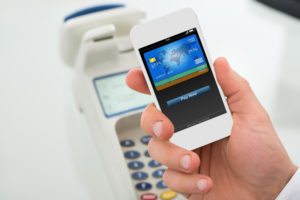
Перед тем, как подключить карту к телефону с NFC, установите приложение из подготовленного списка.
- Cards – мобильный кошелек.
- Бесконтактная оплата – справка. Кроме главной функции – добавление карт и активация оплаты, приложение перед установкой автоматически определяет, поддерживает ли смартфон функцию NFC.
- VMCP.
- Visa Mobile CDET. Приложение работает с пластиком Visa в системе платежей PayWave.
- MobilePay. Утилита объединяет управление картами в интерактивном режиме и поддерживает настройки для бесконтактной оплаты.
- MyCard lite.
- CreditCard NFC Reader.
- WalletPasses | Passbook Wallet.
- SWIP. Приложение сотрудничает с Альфа-Банком и картами VISA, MasterCard и Мир. Встроенная функция распознавания лица SELFIETOPAY проводит платежи при помощи биометрической идентификации.
Принцип работы приложений одинаков: пользователь добавляет номер реальной банковской карты (вручную или сканирует), программа сохраняет в облаке информацию и затем проводится оплата в терминалах PayPass. Приложения отличаются количеством добавляемых карт, возможностью добавления скидочных купонов, билетов.
Для правильной работы выбранного приложения понадобится смартфон на основе Android 4.4 и новее, для iPhone 6 – платформа iOS с 8 до 11.
Как настроить NFC для оплаты картой?
Чип NFC не требует дополнительной настройки. Он срабатывает автоматически при обнаружении гаджета с подобной технологией. Неважно, что это: платежный терминал, смартфон или запрограммированная метка. Действие выполняется, как только устройства находятся в зоне действия – чипсету NFC хватает 20 сантиметров.
Загрузка карты в телефон
Разберемся с технологией NFC: как привязать банковскую карту. Главное условие – на телефоне должна быть официальная прошивка без включенных root-прав.
Скачайте приложение из магазина Google Play. Выбор платформы осуществляется по желанию для смартфонов на Android, у iPhone встроена программа Wallet. Откройте приложение и введите номер пластиковой карты, срок действия, CVV-код и домашний адрес. Информация отправится в банк для проверки и подтверждения. После этого на мобильный номер, привязанный к карте, придет смс-сообщение с кодом подтверждения операции. Теперь карта доступна для бесконтактных денежных операций.
Преимущество платежей “в одно касание” в безопасности операции, ведь никто не видит ни номер карты, ни ПИН-код.
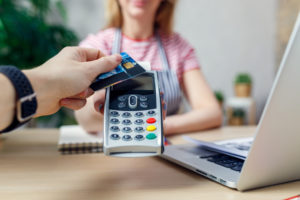
Приложения, предназначенные для бесконтактных платежей, обладают и функцией управления картами. Пользователь может добавить или удалить карту, установить карту оплаты “по умолчанию” и тогда средства будут сниматься только с нее.
Как подключить банковскую карту к телефону с NFC: Видео
Видео по теме: Использовать роутер как свитч
 Cброс параметров сетевого адаптера и таблицы маршрутизации
 Настройка моста между двумя роутерами
 Как создать точку доступа Wi-Fi в Windows 8 с командной строкиИспользуемые источники:
- https://androidpays.ru/nfc-dlya-platezhej-sberbanka.html
- https://nfcoplata.ru/kak-platit-telefonom-vmesto-kartyi/
- http://bezprovodoff.com/seti/nfc/kak-podklyuchit-bankovskuyu-kartu-k-telefonu-s-nfc.html

 Загрузка...

 Технология NFC в Honor 20S
 Платежная система Apple Pay (Эпл Пей) как установить и настроить?
 Скачать Android Pay на Huawei
 NFC в смартфоне: что это, для чего нужен модуль и как им пользоваться